Cómo sacar stock de un artículo con lotes o series
Otras formas de preguntarlo
- ¿Cómo elijo de qué lote sale la mercancía?
- ¿Por qué el sistema me ha cogido este lote y no otro?
- ¿Cómo saco una unidad con un número de serie concreto?
- ¿El sistema saca primero lo que caduca antes?
- Me dice que faltan unidades por asignar, ¿qué hago?
Respuesta rápida
En Salida de stock, al escribir las Unidades de un artículo por lotes el sistema reparte entre lotes según el Metodo de gestión de lotes. Para cambiarlo, o para artículos por series, pulsa el botón de la caja y elige en Selección de Almacén qué lotes o series salen.
Antes de empezar
- Permisos Ver salidas y Registrar salidas.
- Cómo elige el sistema el lote depende de Configuraciones sistema > Almacén > Metodo de gestión de lotes:
- FIFO: primero los lotes fabricados antes.
- LIFO: primero los fabricados más recientemente.
- FEFO: primero los que caducan antes.
- NONE (de fábrica): sin orden especial.
- El sistema nunca propone lotes caducados. Tampoco coge stock de palets salvo que esté activado Usar stock paletizado en la asignación automática.
Pasos
Artículo por lotes:
- En Módulo Inventario > Movimientos > Salida de stock, añade el artículo y escribe las Unidades.
- Verás Lotes asignados automáticamente (…) con el método usado.
- Para revisarlo, pulsa el botón de la caja. Arriba verás Estrategia: y, por cada sitio, Disponible, Lote y Próx. cad.. Los lotes que caducan pronto salen en amarillo y los caducados en rojo.
- Cambia la Cantidad asignada de cada lote, quita filas con Quitar del plan o usa Auto-asignar lotes pendientes para repartir lo que falte.
- Pulsa Validar y cerrar y Guardar documento.
Artículo por series:
- Añade el artículo. Verás "Producto por números de serie: selecciona las series a dar salida desde el selector de almacén".
- Pulsa el botón de la caja y elige las series que salen. Cada una es 1 unidad.
- O lee con la pistola la etiqueta de cada serie: se añade sola desde donde está.
- Validar y cerrar y Guardar documento.
Resultado
Documento creado con éxito. Sale el stock de los lotes o series elegidos.
Si algo falla
| Mensaje o problema | Solución |
|---|---|
| Asignación parcial: "Faltan … unidades por asignar (estrategia …). Revisa manualmente." | No hay lotes suficientes con stock disponible. Asigna a mano o baja la cantidad. |
| Sin stock: "No hay stock disponible para auto-asignar lotes. Asigna manualmente." | No hay lotes disponibles (puede que estén reservados, caducados o en palets). |
| Stock en palet: "En esta ubicación la mercancía está dentro de palets: elige el palet…" | Elige el palet con Sacar de este palet. |
| Serie sin stock: "La serie … no tiene stock disponible" | Esa serie no está en el almacén. |
| Pendiente de asignar: "Quedan … unidades sin lote asignado. Complétalas en el selector de almacén." | Has subido la cantidad: asigna lo que falta. |
| "Las series se asignan a mano: elige las nuevas en el selector de almacén." | En series, al cambiar la cantidad hay que elegir las series a mano. |
Captura
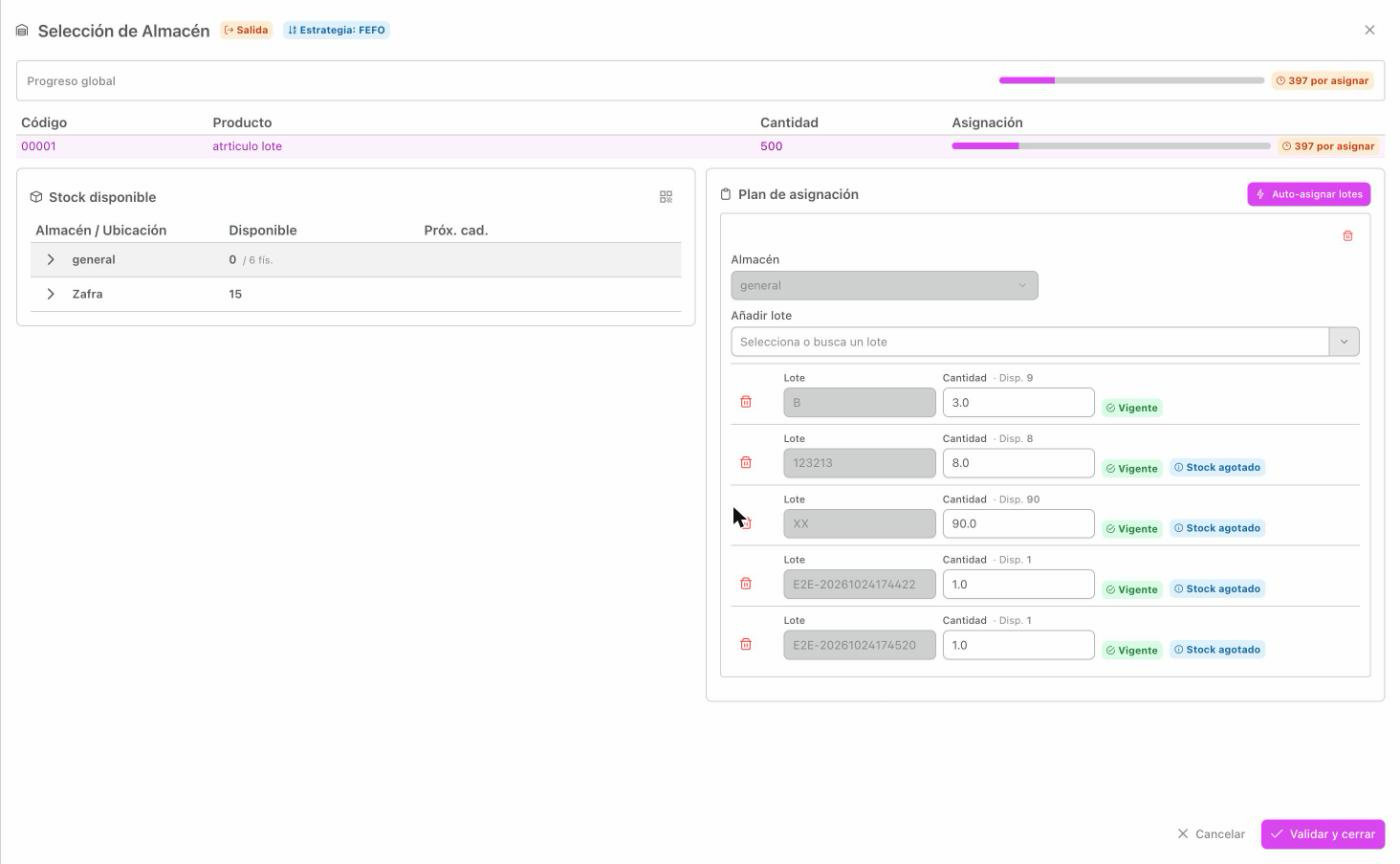
Plan de asignación con los lotes repartidos automáticamente y Auto-asignar lotes.