Ficha de artículo > Composición
Para qué sirve
La pestaña Composición de la Ficha de artículo (Módulo Inventario > Maestros > Artículos) dice qué lleva cada unidad de un pack o kit (o de un artículo que se fabrica). Como explica la propia pantalla: "Lo que lleva cada unidad. Montarlo es fabricarlo: consume estos componentes y entra el artículo con su coste."
Cómo llegar
Módulo Inventario > Maestros > Artículos, abre el artículo y pulsa Composición. La pestaña aparece cuando el artículo tiene activado Es un pack o cuando ya tiene un trabajo tipo de fabricación.
Antes de empezar
- El artículo tiene que tener marcado Inventario.
- Es un pack solo aparece con el módulo de Producción contratado (o si el artículo ya era un pack).
- Los componentes tienen que ser artículos de inventario.
- Para Montar o Fabricar necesitas poder crear órdenes de producción.
Descripción de la pantalla
| Elemento | Qué es | Obligatorio | Valores / ejemplo |
|---|---|---|---|
| Componente | Artículo que forma parte del pack. Se busca escribiendo; solo salen artículos de inventario | Sí | Botella de aceite 1 L |
| Formato | Unidad del componente. Solo las de su grupo de unidades | No | Vacío = Unidad base |
| Cantidad | Cuántas unidades del componente lleva 1 pack | Sí, mayor que 0 | 3 |
| Papelera (Quitar componente) | Quita la fila | No aplica | — |
| Trabajo tipo PACK-… / FAB-… | Enlace al trabajo tipo que Drenpos crea para montarlo | No aplica | PACK-ART-001 |
| Fabricar | Abre una orden de producción nueva de este artículo | No aplica | — |
Si la tabla está vacía muestra Aún no tiene componentes. Debajo se ve en rojo el primer problema que impide guardar.
Acciones disponibles
| Acción | Qué hace |
|---|---|
| Añadir componente | Añade una fila vacía. |
| Papelera | Quita el componente. |
| Trabajo tipo … | Abre el trabajo tipo en el Módulo Producción. |
| Fabricar | Abre el alta de una orden de producción con este artículo. |
| Actualizar concepto | Guarda la composición junto con el artículo. La lista se guarda entera y sustituye a la anterior. |
En la pestaña Inventario aparece además la tarjeta Disponible: … en stock + … montando = … con el botón Montar (hasta N). Ver Pestaña Inventario.
Paso a paso
Cómo definir la composición de un pack
- En la cabecera, marca Inventario y activa Es un pack.
- Abre la pestaña Composición.
- Pulsa Añadir componente y busca el artículo.
- Si hace falta, elige el Formato (por ejemplo, la caja). Vacío = unidad base.
- Escribe la Cantidad por pack.
- Repite con cada componente.
- Pulsa Guardar concepto o Actualizar concepto.
Cómo montar packs con el stock de componentes
- Abre la pestaña Inventario.
- Pulsa Montar (hasta N). Se abre Montar ….
- Elige Almacén, Ubicación (opcional) y Cantidad. Si el pack lleva lotes, puedes indicar Lote (vacío = automático) y Caducidad; si lleva series, escribe los Números de serie (uno por línea).
- Pulsa Montar. Aparece "N × … montado(s)": se consumen los componentes y entra el pack con su coste.
Configuraciones que afectan a esta pantalla
- Montar packs al preparar pedidos (Configuraciones sistema > Almacén): qué hace la preparación de pedidos cuando un pedido lleva packs sin stock pero hay componentes. Preguntar (de fábrica): muestra el botón Montar packs y no monta nada sin que alguien lo pulse. Automático: al iniciar la preparación se montan solos y quedan reservados para ese pedido. Desactivado: ni botón ni montaje. Necesita el módulo de Producción. Ver Preparación de pedidos.
- Módulo Producción contratado: sin él no aparece Es un pack.
Relación con otros módulos
- Al guardar un pack, Drenpos crea o actualiza su trabajo tipo en el Módulo Producción (código PACK- + código del artículo; FAB- si es fabricable).
- Montar es una orden de fabricación exprés: consume stock de los componentes y da entrada al pack.
- Preparación de pedidos puede montar packs que falten.
Errores y mensajes frecuentes
| Mensaje | Por qué aparece | Cómo resolverlo |
|---|---|---|
| Composición del pack: "Selecciona el artículo de cada componente" | Hay una fila sin artículo. | Elige el artículo o quita la fila. |
| "La cantidad de cada componente debe ser mayor que 0" | Una cantidad está a 0. | Pon la cantidad. |
| "Un pack no puede contenerse a sí mismo" | Has puesto el propio pack como componente. | Quítalo. |
| "La composición crea un ciclo: «…» acaba conteniendo al propio pack" | Un componente contiene, a su vez, este pack. | Revisa la composición de ese componente. |
| "La composición no puede tener más de 3 niveles de packs anidados («…» supera el límite)" | Packs dentro de packs más de 3 niveles. | Simplifica la composición. |
| "El componente «…» debe ser un artículo de inventario" | El componente no tiene marcado Inventario. | Márcalo en su ficha o elige otro. |
| "El formato indicado no es del grupo de unidades de «…»" | El formato no pertenece a ese artículo. | Elige otro formato. |
Preguntas frecuentes
¿El stock del pack se calcula solo con el de sus componentes? No. El pack tiene su propio stock, que sube al montarlo. La tarjeta de Inventario enseña además cuántos podrías montar con los componentes.
¿Por qué no me sale la opción Es un pack? Necesitas el módulo de Producción y tener marcado Inventario.
¿Puedo poner un pack dentro de otro pack? Sí, hasta 3 niveles, y sin que un pack acabe conteniéndose a sí mismo.
Capturas
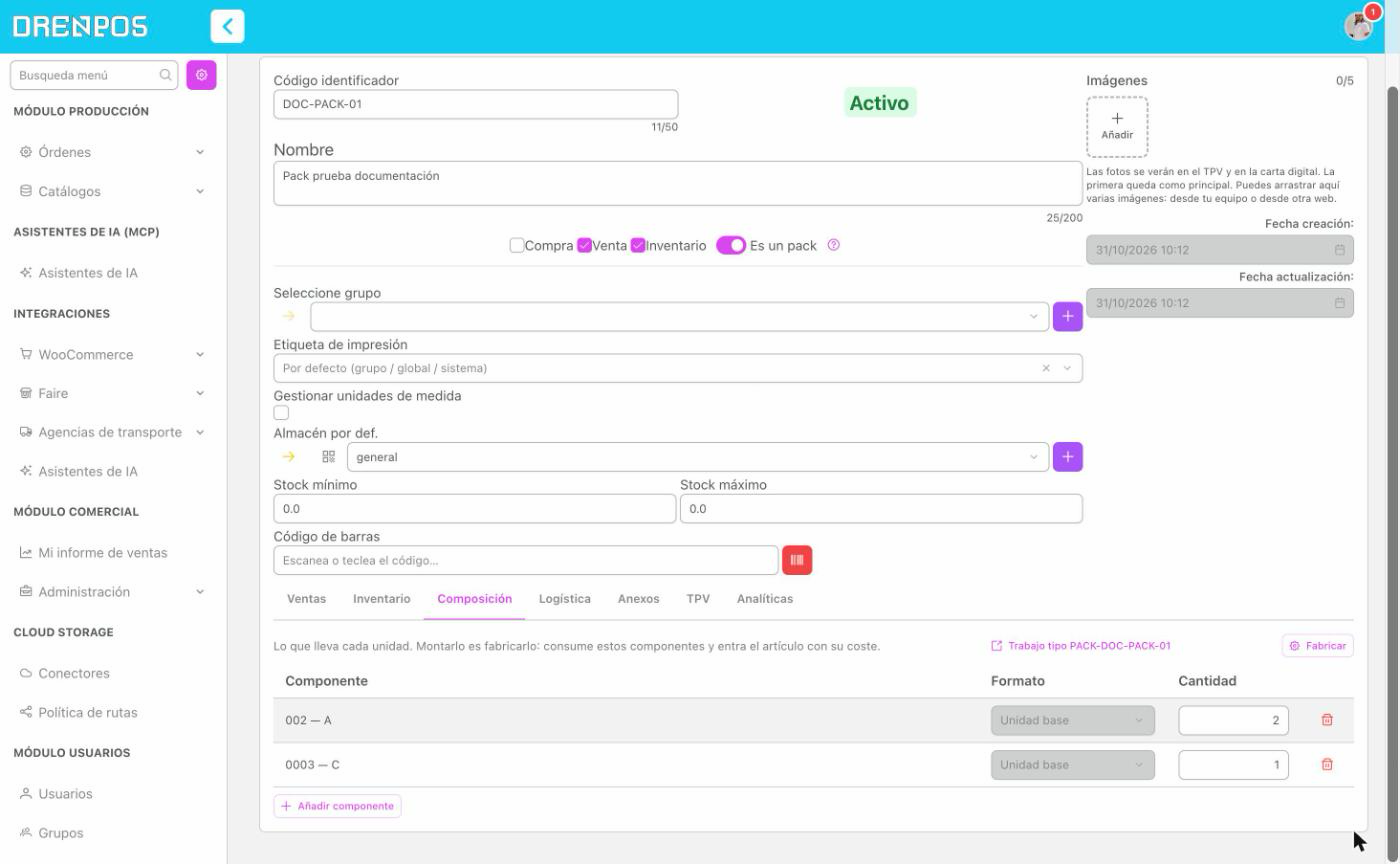
Pestaña Composición de un pack ya guardado: componentes con su Formato y Cantidad, enlace Trabajo tipo PACK-… y botón Fabricar.