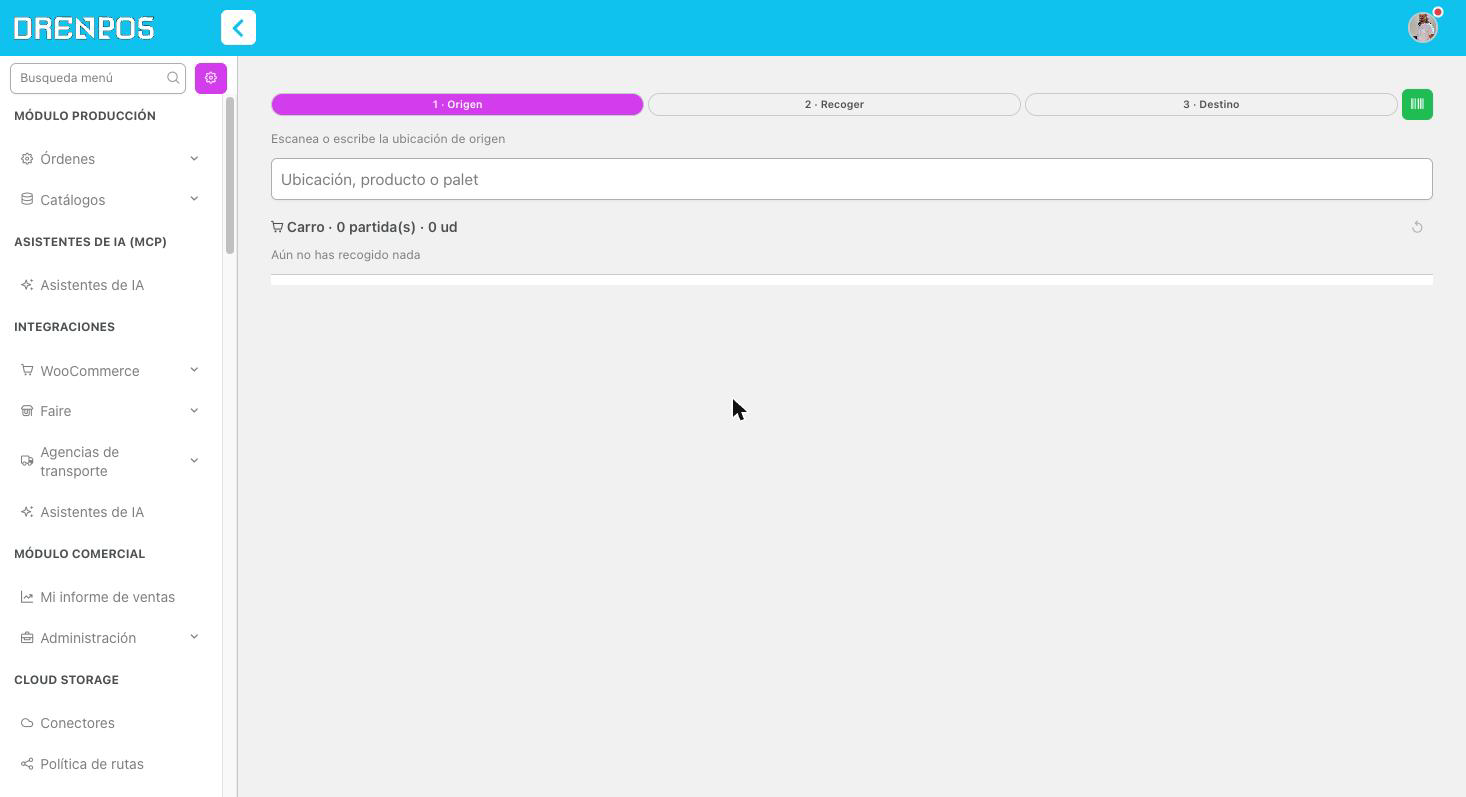
Traslado PDA
Para qué sirve
La pantalla Traslado PDA del Módulo Inventario sirve para mover mercancía de una o varias ubicaciones a otra con la PDA o el móvil, en tres pasos:
- 1 · Origen: escaneas la ubicación de donde sacas la mercancía.
- 2 · Recoger: tocas las partidas que llevas (o escaneas el producto o el palet). Van al Carro.
- 3 · Destino: escaneas la ubicación donde la dejas y pulsas Trasladar.
Todo lo del carro se mueve en un solo traslado. Puedes recoger de varios orígenes antes de ir al destino.
Para traslados con más detalle (varios destinos, series, borradores) usa Traslados.
Cómo llegar
Menú lateral: Módulo Inventario > Movimientos > Traslado PDA.
Antes de empezar
- Necesitas el permiso Crear traslados (sección Movimientos de stock, grupo Traslados). Ver Permisos.
- Las ubicaciones con su etiqueta QR. Ver Cómo imprimir etiquetas de ubicaciones.
- Una PDA o un móvil con lector o cámara. Ver Cómo usar la pistola o la cámara para escanear.
Descripción de la pantalla
| Elemento | Qué es |
|---|---|
| Pasos | 1 · Origen, 2 · Recoger y 3 · Destino. El paso actual sale resaltado. Al lado, el botón del lector (siempre escuchando). |
| Indicación | Qué toca hacer: "Escanea o escribe la ubicación de origen", "Toca las partidas o escanea el producto. Escanea el destino al acabar" o "Escanea o escribe la ubicación de destino". |
| Campo "Ubicación, producto o palet" | Para escribir un código a mano y pulsar Intro. |
| Origen: almacén / ubicación | En el paso 2, lo que hay en esa ubicación: una fila por partida con el producto, código, Lote, Serie o Palet si los tiene y el disponible (Disp.). Tocar una fila la mete o la saca del carro. Las reservadas salen atenuadas. |
| Destino: almacén / ubicación | En el paso 3. En verde si todo cuadra; en rojo si alguna partida ya está en ese destino. Botón Cambiar destino. |
| Carro | "N partida(s) · N ud". Una tarjeta por partida con su origen, la Cantidad (editable, hasta el disponible) y la x (Quitar del carro). Botón Deshacer arriba. Vacío: "Aún no has recogido nada". |
| Botones de abajo | Añadir más de otro origen, Ir al destino y, en el paso 3, Trasladar. |
Si la ubicación tiene muchos artículos: "Se muestran N de N artículos: escanea el producto para buscarlo".
Acciones disponibles
| Acción | Qué hace |
|---|---|
| Escanear una ubicación | En el paso 1, la abre como origen. En el paso 2 con algo en el carro, o en el paso 3, la pone como destino. |
| Tocar una partida | La mete en el carro con todo su disponible, o la saca si ya estaba. |
| Escanear un producto | Mete en el carro su partida de esa ubicación. Si tiene varias: "Hay varias partidas de ese producto: toca la que llevas". |
| Escanear un palet | Mete en el carro todo lo que lleva ese palet en esa ubicación. |
| Cambiar la Cantidad | Lleva solo una parte de la partida. En series no se puede (una serie es una unidad). |
| Deshacer | Deshace el último cambio del carro. |
| Añadir más de otro origen | Vuelve al paso 1 sin perder el carro. |
| Ir al destino | Pasa al paso 3. |
| Cambiar destino | Quita el destino para escanear otro. |
| Trasladar | Crea el traslado con todo el carro. Sale "Traslado número hecho" y la pantalla queda lista para el siguiente. |
Paso a paso
Ver Cómo mover mercancía con el traslado PDA.
Configuraciones que afectan a esta pantalla
| Configuración | Dónde | Qué cambia aquí |
|---|---|---|
| Ejecutar traslado al guardar | Avatar > Configuraciones sistema > Almacén | Activado: Trasladar mueve el stock en el momento. Desactivado: el traslado queda en borrador ("Traslado … guardado en borrador: confírmalo desde Traslados"). Ver Cómo hacer que los traslados se ejecuten al guardar. |
| Casilla Tránsito del almacén de destino | Ficha de almacén - Ubicaciones | Si el destino es otro almacén con tránsito, la mercancía espera allí hasta Recibir traslados. |
Relación con otros módulos
- Cada Trasladar crea un documento en Traslados.
- Consulta por escáner para ver qué hay en una ubicación antes de moverlo.
- Entrada rápida mete la mercancía en la ubicación por defecto; con Traslado PDA la colocas después en su hueco.
Errores y mensajes frecuentes
| Mensaje | Por qué aparece | Qué hacer |
|---|---|---|
| El origen tiene que ser una ubicación, no un almacén entero | Has escaneado la etiqueta de un almacén como origen. | Escanea la etiqueta de la ubicación. |
| Escanea primero la ubicación de origen | Has escaneado un producto o palet sin origen. | Escanea la ubicación de origen. |
| Ese producto no está en esta ubicación | El producto no tiene stock disponible en el origen. | Revisa la ubicación. |
| Ese palet no está en esta ubicación | El palet no está en el origen. | Revisa la ubicación del palet. |
| Esa partida ya está en el carro | Ya la habías recogido. | Cambia la Cantidad si hace falta. |
| Esa partida no tiene stock disponible (está reservada) | Todo su stock está reservado para pedidos. | Elige otra partida. |
| No puedes llevarte más de lo disponible (…) | La cantidad pasa del disponible. | Baja la Cantidad. |
| La cantidad debe ser mayor que 0 | Cantidad vacía o 0. | Pon la cantidad o quita la partida. |
| Una serie es una sola unidad | Cantidad distinta de 1 en una serie. | Deja 1. |
| Hay partidas que ya están en ese destino: quítalas o elige otro | El destino es el mismo sitio de donde sale alguna partida. | Quita esas partidas o pulsa Cambiar destino. |
| Código no reconocido | El código no es una ubicación, producto ni palet. | Repite la lectura o escríbelo. |
| No se ha podido leer el contenido de la ubicación | Error al cargar el origen. | Vuelve a escanear la ubicación. |
| Traslado … guardado en borrador: confírmalo desde Traslados | Ejecutar traslado al guardar está desactivado. | Ejecútalo en Traslados. Ver Cómo confirmar un traslado en borrador. |
Preguntas frecuentes
¿Puedo juntar en un destino cosas de varias ubicaciones? Sí. Recoge del primer origen, pulsa Añadir más de otro origen, escanea el siguiente y sigue. Al final, escanea el destino y pulsa Trasladar.
¿Y llevar cosas a varios destinos? No en un mismo traslado. Haz un Trasladar por destino o usa Traslados.
¿Puedo mover un palet entero? Sí: en el paso 2 escanea la etiqueta del palet y entra todo lo que lleva en esa ubicación.
Capturas