Ficha de artículo > Ventas
Para qué sirve
La pestaña Ventas de la Ficha de artículo (Módulo Inventario > Maestros > Artículos) define cómo se vende el artículo: impuestos de venta, precio y PVP, lista de precios de venta, unidad en la que se vende y almacén desde el que sale por defecto.
Cómo llegar
Módulo Inventario > Maestros > Artículos, abre el artículo y pulsa la pestaña Ventas. Solo aparece si en la cabecera está marcado Venta.
Antes de empezar
- Permisos Ver artículos y Editar artículos.
- Tienen que existir impuestos de venta y una lista de precios de venta. Ver Listas de precios.
Descripción de la pantalla
Impuestos
| Campo | Qué es | Obligatorio | Valores / ejemplo |
|---|---|---|---|
| Grupo impositivo de venta | Impuestos que se aplican al vender | No | IVA 21 % |
| Calcula Tasa Profesional | Marca para calcular la tasa profesional en ventas | No | Marcado o no |
Precios y unidad de venta
Sin unidades de medida:
| Campo | Qué es | Obligatorio | Valores / ejemplo |
|---|---|---|---|
| Lista de precios | Lista de venta donde se guarda el precio. Al cambiarla se carga el precio de esa lista | No | Ej. Tarifa general |
| Precio | Precio sin impuestos. Al salir del campo se recalcula el PVP | No | 10,00 |
| PVP | Precio con impuestos. Al salir del campo se recalcula el Precio quitando los impuestos | No | 12,10 |
Con Gestionar unidades de medida:
| Campo | Qué es | Obligatorio | Valores / ejemplo |
|---|---|---|---|
| Unidad de venta | Unidad que se propone al vender | No | Unidad, Caja 12 |
| Lista de precios | Lista de venta del artículo | No | Tarifa general |
| Precios de venta | Botón: tabla de precios por unidad de medida en esa lista | No aplica | Ver Listas de precios |
Almacén por defecto
Solo en artículos de Inventario.
| Campo | Qué es | Obligatorio | Valores / ejemplo |
|---|---|---|---|
| Almacén ventas | Almacén desde el que sale lo vendido. Tiene botón de escáner de ubicación | No | Tienda |
| Ubicación de ventas | Ubicación de salida, si el almacén gestiona ubicaciones | No | P1-E1 |
Con Configuración avanzada: cuentas en las fichas aparece Cuenta en ventas: cuenta del ingreso de las ventas de este artículo ("Vacía = la de su familia o la de la configuración.").
Acciones disponibles
| Acción | Qué hace |
|---|---|
| Cambiar Lista de precios | Carga el precio del artículo en esa lista. |
| Precios de venta | Abre la tabla de precios por unidad. Cada fila se guarda al momento. |
| Actualizar concepto | Guarda impuestos, precio, lista, unidad y almacén. |
Paso a paso
Cómo cambiar el precio de venta
- Abre la pestaña Ventas.
- Comprueba la Lista de precios.
- Escribe el Precio sin impuestos, o el PVP con impuestos: el otro se calcula solo al salir del campo.
- Pulsa Actualizar concepto. El precio queda guardado en esa lista.
Con unidades de medida, el precio se cambia en Precios de venta. Ver Cómo cambiar el precio de un artículo.
Configuraciones que afectan a esta pantalla
- Decimales en Precios (Configuraciones sistema > Financiero): decimales de Precio y PVP.
- Configuración avanzada: cuentas en las fichas (Configuraciones sistema > Financiero): muestra Cuenta en ventas.
- Margen mínimo sobre coste (%) y Venta por debajo del mínimo (Configuraciones sistema > Financiero): no cambian esta pestaña, pero deciden si vender por debajo del coste avisa o se bloquea.
- Si no eliges lista de venta, al guardar Drenpos pone la lista de venta por defecto.
Relación con otros módulos
- Presupuestos, pedidos, albaranes y facturas de venta del Módulo Financiero y el TPV proponen el precio, la unidad y el almacén de aquí.
- El precio se guarda en Listas de precios. Las Promociones se aplican encima.
Errores y mensajes frecuentes
| Mensaje | Por qué aparece | Cómo resolverlo |
|---|---|---|
| "Inserte primero el producto antes de modificar sus precios" | Pulsas Precios de venta sin haber guardado el artículo. | Guarda primero. |
| "Error al actualizar el producto en la lista de precios de venta" | Falló el guardado del precio. | Inténtalo de nuevo. |
Preguntas frecuentes
¿Escribo el precio con IVA o sin IVA? Como prefieras: Precio es sin impuestos y PVP con impuestos. Al salir de uno se recalcula el otro.
¿Por qué no veo los campos Precio y PVP? Porque el artículo gestiona unidades de medida: el precio va por unidad en Precios de venta.
¿El precio cambia en todas las tarifas? No. Solo en la Lista de precios elegida en la pestaña.
Capturas
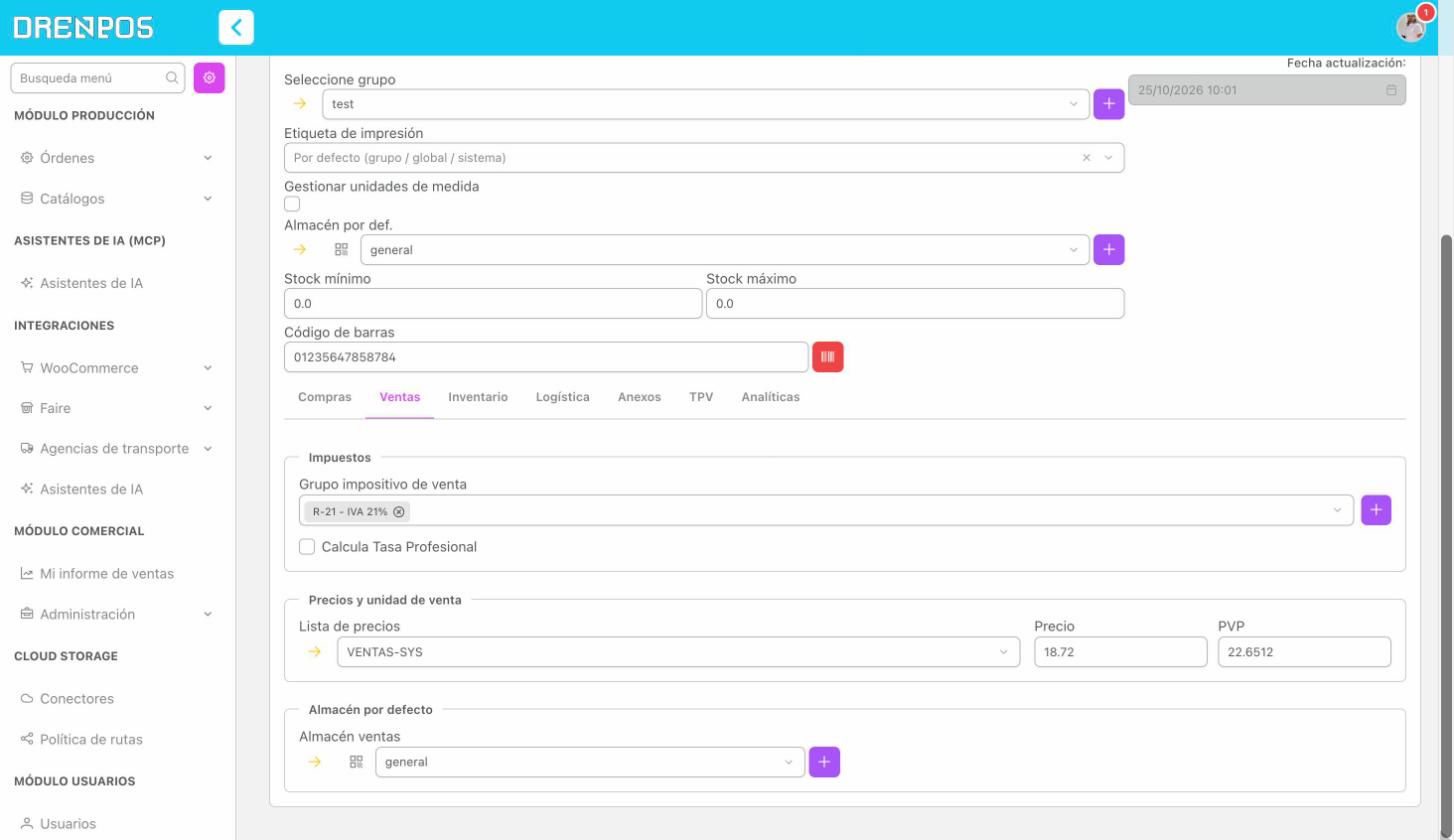
Pestaña Ventas: Grupo impositivo de venta, Precios y unidad de venta (Lista de precios, Precio, PVP) y Almacén ventas.