Salida de stock
Para qué sirve
La pantalla Salida de stock del Módulo Inventario sirve para sacar mercancía de un almacén a mano, sin un documento de venta detrás: mermas, roturas, caducados, robos, consumo interno, muestras… Cada salida es un documento (en pantalla se titula Salida de mercancía) con sus líneas, cantidades y el almacén, ubicación, lote o número de serie del que sale cada unidad. Si indicas un Motivo, la salida cuenta como merma valorada.
Cómo llegar
Menú lateral: Módulo Inventario > Movimientos > Salida de stock.
La pantalla abre un documento nuevo. Las salidas anteriores se ven con los botones de navegación o con Buscar documento. Dirección de cada salida: /home/wharehouse/stock-out/<número interno>.
Antes de empezar
- Necesitas el permiso Ver salidas para abrir la pantalla y Registrar salidas para guardar (sección Movimientos de stock, grupo Salidas de mercancía). Ver Permisos.
- Tiene que existir una serie de documentos para las salidas de stock y un periodo abierto para las fechas.
- Tiene que haber stock del artículo en el sitio del que sacas, salvo que la empresa permita stock negativo.
- Los artículos tienen que ser inventariables.
Descripción de la pantalla
La pantalla es igual que la de Entrada de stock: barra de botones, menú Acciones, cabecera, pestaña Conceptos, notas, total y transporte. Aquí solo se explica lo que cambia.
Cabecera
| Campo | Qué es | Obligatorio | Valores / ejemplo |
|---|---|---|---|
| Serie | Serie de numeración de las salidas | Sí | Lista de series |
| Número documento | Lo pone el sistema | Sí (automático) | No editable |
| Título y estado | Salida de mercancía y su estado | No aplica | Activo o Cerrado |
| Fecha de contabilidad, Fecha de creación, Fecha de validez | Fechas del documento | Sí | Hoy por defecto |
Pestaña Conceptos (líneas)
Columnas Código, Nombre, Unidades, Precio, Total, Und. Med. y UM (Inv.) (iguales que en la entrada, también con la unidad base junto a la cantidad) y además:
| Columna | Qué es | Obligatorio | Valores / ejemplo |
|---|---|---|---|
| Motivo | Por qué sale. Con motivo, la salida cuenta como merma valorada. Sin motivo (Sin motivo) no es merma. Solo se elige antes de guardar | No | Caducado, Rotura, Merma de proceso, Robo, Otro |
Selección de Almacén (salida)
El botón de la caja de cada línea abre el panel con la etiqueta Salida. Si el artículo tiene lotes, arriba aparece Estrategia: con el método configurado (FIFO, LIFO, FEFO o NONE). El panel enseña el stock que hay de verdad:
| Elemento | Qué es | Obligatorio | Valores / ejemplo |
|---|---|---|---|
| Almacén / Ubicación | Sitios con stock del artículo | No aplica | Central / A-01 |
| Disponible | Stock que se puede sacar: físico menos lo reservado por otros documentos | No aplica | 18 |
| Lote, Próx. cad. | Lote y su caducidad (en artículos por lotes). Junto al estado del lote (Vigente…) sale también "Cad. fecha" | No aplica | L2410 · 01/04/2027 |
| Nº de serie | Series con stock (en artículos por series) | No aplica | SN-000123 |
| Cantidad asignada | Lo que sacas de esa fila. Junto al nombre sale "Máx. N": lo más que puedes poner en esa fila (lo que ya tiene más lo pendiente, sin pasar del stock del lote) | Sí | 5 · Máx. 8 |
| Auto-asignar lotes | Reparte lo pendiente según la estrategia configurada | No | — |
| Botón de palet | Sacar de este palet: saca de un palet concreto | No | — |
Botones del pie: Cancelar y Validar y cerrar.
Acciones disponibles
Las mismas que en Entrada de stock: navegación, Guardar documento, Nuevo documento, Buscar documento, Refrescar documento, Imprimir, Imprimir etiquetas, Acciones > Logs y Anexos. Acciones > Copiar a... > Factura de compra aparece pero no hace nada.
Al guardar, el stock sale al momento, se muestra Documento creado con éxito y el documento queda Cerrado. Si al sacar se vacía del todo un palet, el palet se da por expedido.
Paso a paso
Cómo sacar un artículo sin lote ni serie
- Entra en Módulo Inventario > Movimientos > Salida de stock.
- Pulsa Añadir concepto y busca el artículo en Código (o escanéalo).
- Escribe las Unidades. El sistema pone como origen el almacén y ubicación por defecto del artículo (el de venta; si no tiene, el de inventario).
- Si quieres que cuente como merma, elige el Motivo.
- Si sale de otro sitio, pulsa el botón de la caja, ajusta el origen y pulsa Validar y cerrar.
- Pulsa Guardar documento. Verás Documento creado con éxito.
Cómo sacar un artículo con lotes
- Añade la línea y escribe las Unidades.
- El sistema reparte las unidades entre los lotes con stock según el Metodo de gestión de lotes y avisa Lotes asignados automáticamente (…). Nunca propone lotes caducados.
- Si no llega, verás Asignación parcial: "Faltan … unidades por asignar…". Completa a mano en el botón de la caja.
- Guarda.
Cómo sacar un artículo con números de serie
- Añade la línea. Verás "Producto por números de serie: selecciona las series a dar salida desde el selector de almacén".
- Pulsa el botón de la caja, elige las series que salen (una unidad cada una) y pulsa Validar y cerrar. También puedes escanear la etiqueta de la serie.
- Guarda.
Más detalle en Cómo sacar stock por merma o rotura y Cómo sacar stock de un artículo con lotes o series.
Configuraciones que afectan a esta pantalla
En Configuraciones sistema (avatar > Configuraciones sistema), pestaña Almacén (ver Configuración del sistema - Almacén):
- Stock negativo: desactivado (de fábrica), no se puede guardar una salida que deje un sitio con stock por debajo de cero: sale "Operacion recae en stock negativo". Activado, la salida se guarda aunque el stock quede negativo. Un palet nunca puede quedar en negativo, esté como esté esta opción.
- Decimales por unidad: decimales que admite Unidades.
- Metodo de gestión de lotes: orden en que se proponen y auto-asignan los lotes. FIFO: los de fecha de fabricación más antigua primero. LIFO: los más recientes primero. FEFO: los que caducan antes primero. NONE (de fábrica): sin orden especial.
- Usar stock paletizado en la asignación automática: desactivado (de fábrica), la asignación automática nunca coge stock que está dentro de un palet; tendrás que elegir el palet a mano con Sacar de este palet. Activado, el automático puede coger de palets propios. La mercancía de clientes (depósito) nunca se coge.
- Días de antelación (alertas de caducidad): los lotes que caducan dentro de ese plazo salen en ámbar al elegirlos y los caducados en rojo (la pantalla Lotes usa siempre 30 días).
En Configuraciones sistema, pestaña Financiero, apartado Reservas de stock:
- Si Activar reservas de stock y Las ventas directas respetan las reservas están las dos activadas, una salida manual no puede llevarse stock reservado para un pedido: sale "Stock reservado por … : quedan … uds libres de … físicas…". Si alguna está desactivada, la salida puede consumir stock reservado.
Relación con otros módulos
- La salida baja el stock del artículo. Lo ves en la Ficha de artículo y en Producto 360.
- Las salidas con Motivo aparecen como merma en los informes de almacén (por ejemplo en el Cuadro de mando).
- Las reservas de pedidos se consultan en Reservas de stock.
- Consumo rápido crea salidas sin motivo escaneando, con la nota "Consumo rápido · almacén".
- Las salidas sin motivo cuentan como consumo del almacén en la Propuesta de compra cuando eliges un almacén.
- Si la mercancía sale de un palet de un cliente, queda registrado en Depósito.
Errores y mensajes frecuentes
| Mensaje | Por qué aparece | Cómo resolverlo |
|---|---|---|
| "Operacion recae en stock negativo" | No hay stock suficiente en ese sitio y la empresa no permite stock negativo. | Revisa el origen en Selección de Almacén o baja la cantidad. Ver Por qué no me deja sacar más de lo que hay. |
| "No puedes sacar de un palet más de lo que lleva: un bulto no puede quedar en negativo…" | Sacas de un palet más de lo que contiene. | Baja la cantidad o revisa el contenido del palet. |
| "Stock reservado por … : quedan … uds libres de … físicas. Sirve desde ese documento o libera su reserva" | El stock está reservado para un pedido. | Sirve desde ese pedido o libera la reserva en Reservas de stock. |
| Sin stock: "No hay stock disponible para auto-asignar lotes. Asigna manualmente." | No hay lotes con stock disponible. | Revisa el stock; asigna a mano si procede. |
| Asignación parcial: "Faltan … unidades por asignar (estrategia …). Revisa manualmente." | Los lotes no cubren todo. | Completa a mano o baja la cantidad. |
| "La serie … no tiene stock disponible" / Serie sin stock | La serie escaneada no está en el almacén. | Comprueba el número de serie. |
| "Esa mercancía está en un palet de un cliente: es suya, no se puede vender ni comprar…" | Intentas sacar mercancía de depósito. | Sácala desde la ficha del palet. |
| "No hay stock disponible en esa ubicación para este producto" | Has elegido un sitio sin stock. | Elige otra ubicación. |
| Stock en palet: "En esta ubicación la mercancía está dentro de palets: elige el palet del que quieres sacarla en las filas de abajo." | El stock de ese sitio está paletizado. | Elige el palet. |
| Palet cerrado: "El palet … está cerrado: tras esta salida su peso ya no coincidirá con la etiqueta…" | Sacas de un palet cerrado. | Reimprime la etiqueta desde la Ficha de palet. |
Los demás mensajes (periodo, almacén sin asignar, reparto que no cuadra, series) son los mismos que en Entrada de stock.
Preguntas frecuentes
¿Por qué no me deja sacar más de lo que hay? Porque la empresa no permite stock negativo. Lo cambia un administrador en Configuraciones sistema > Almacén > Stock negativo.
¿Puedo deshacer una salida? No se puede modificar, borrar ni anular. Haz una Entrada de stock con lo mismo para compensarla.
¿Qué diferencia hay entre poner Motivo o no? Con motivo, la salida cuenta como merma valorada (caducado, rotura…). Sin motivo es una salida normal. El motivo no se puede cambiar después de guardar.
¿Por qué el sistema no coge el stock que está en el palet? Porque Usar stock paletizado en la asignación automática está desactivado. Elige el palet a mano con Sacar de este palet.
¿Qué precio pongo en una salida? No hace falta. El coste de la salida lo calcula el sistema según la valoración del artículo.
Capturas
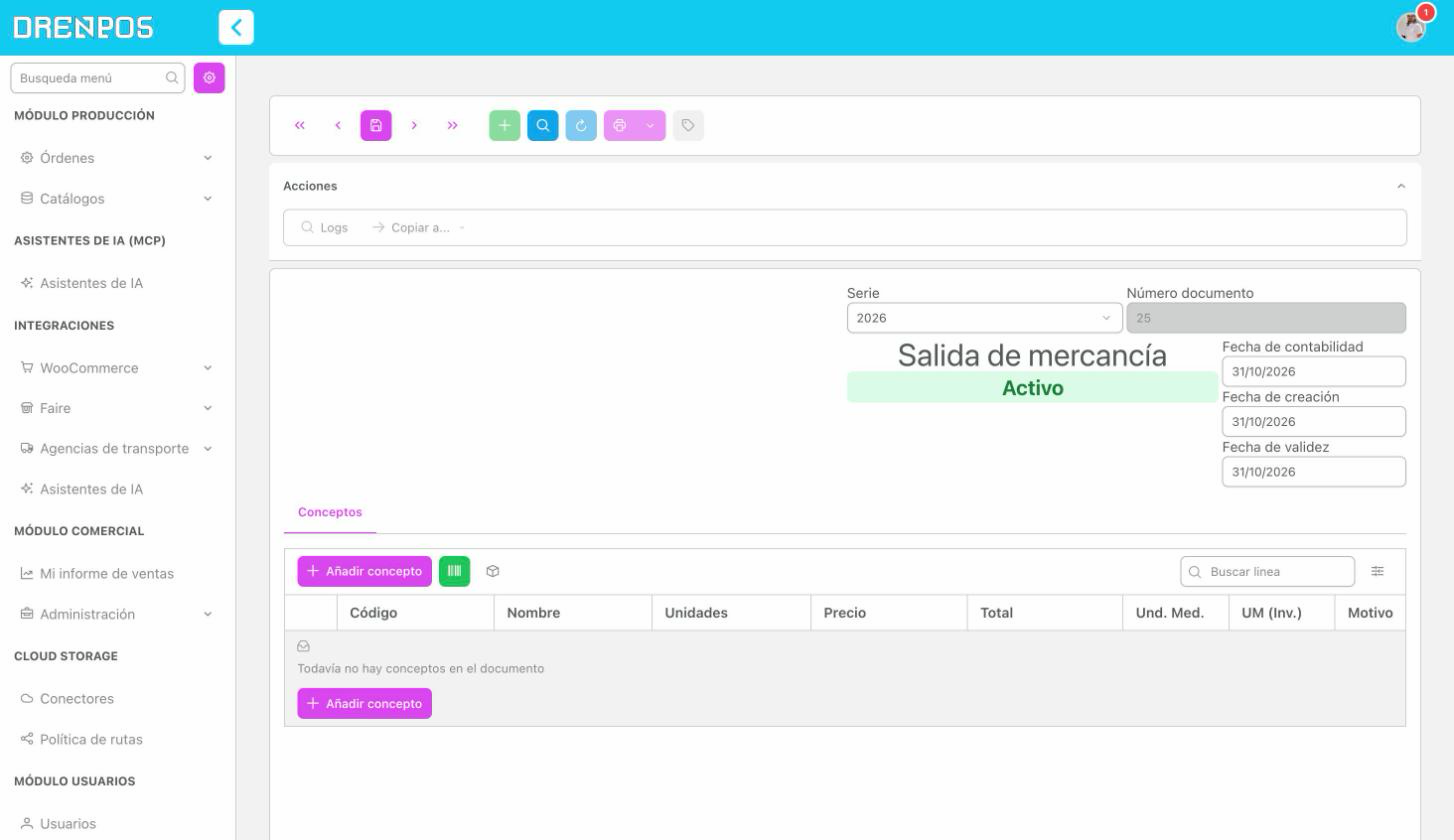
Documento Salida de mercancía nuevo: la tabla Conceptos incluye la columna Motivo.
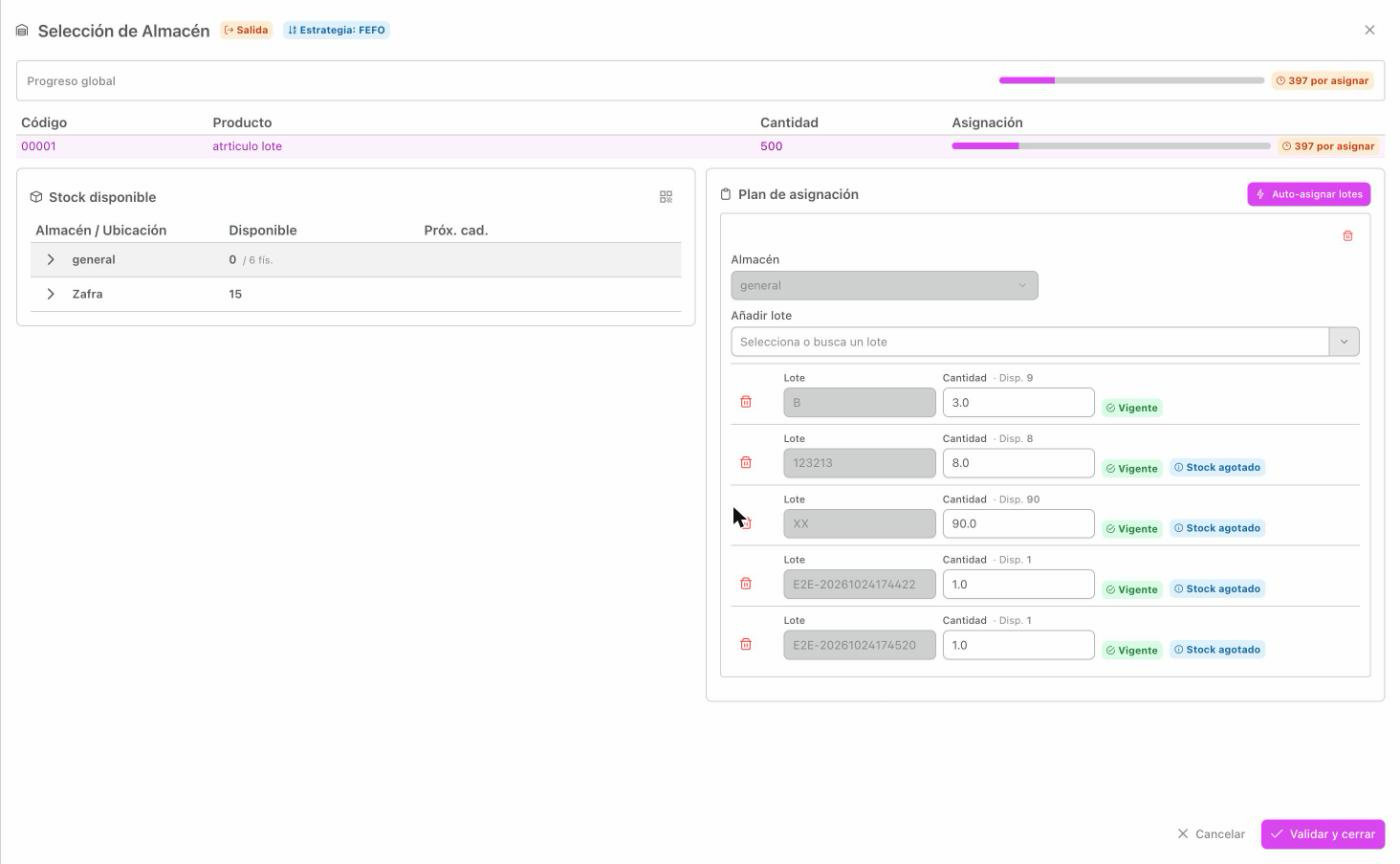
Panel Selección de Almacén de una salida con Metodo de gestión de lotes en FEFO: etiqueta Estrategia: FEFO, lotes repartidos solos (todos Vigente) y lo que queda por asignar.