Recepción de mercancía
Para qué sirve
La pantalla Recepción de mercancía del Módulo Inventario sirve para recibir en el muelle lo que llega de un proveedor contra su pedido de compra: escaneas dónde dejas la mercancía y cada artículo (con su lote, caducidad o número de serie), anotas lo que falta, sobra o llega dañado y, al cerrar, generas el albarán de compra con lo que ha llegado de verdad.
Importante: la recepción por sí sola no mete stock. El stock entra cuando se guarda el albarán de compra que genera el botón Albarán de compra → entrar stock.
Cómo llegar
Menú lateral: Módulo Inventario > Movimientos > Recepción de mercancía. Se abre el listado de pedidos de compra. Al abrir uno se entra en su recepción (/home/wharehouse/receiving/session/<número interno>).
Antes de empezar
- Permisos de la sección Movimientos de stock, grupo Recepción de mercancía (ver Permisos): Ver recepciones para ver el listado y Recepcionar mercancía para recibir, cerrar, reabrir, cancelar y asignar receptor.
- Para generar el albarán de compra necesitas permisos de albaranes de compra del Módulo Financiero y una serie de albaranes de compra.
- Tiene que existir un pedido de compra activo con líneas pendientes de recibir.
- Conviene que los artículos tengan almacén y ubicación de compra o de inventario en su ficha: la recepción agrupa las líneas por ese destino.
Descripción de la pantalla
Listado
| Elemento | Qué es | Obligatorio | Valores / ejemplo |
|---|---|---|---|
| Contadores | Pendientes y En recepción | No aplica | Pendientes 5 |
| Buscador | "Buscar proveedor o nº de pedido" | No | — |
| Filtro de estado | Pendiente, En recepción, Recibido ("Estado: todos") | No | — |
| Con incidencias | Solo pedidos con líneas con incidencia | No | — |
| Pedido de compra | Número y fecha del pedido | No aplica | PC-0045 · 28/10/2026 |
| Proveedor | Proveedor del pedido | No aplica | — |
| Pendiente | "… líneas · … uds" pendientes | No aplica | 3 líneas · 120 uds |
| Estado | Estado logístico, unidades recibidas / esperadas, aviso de incidencias y receptor asignado | No aplica | En recepción 40/120 uds |
Botones bajo la tabla: Iniciar recepción (n) (crea una recepción por cada pedido pendiente marcado) y Asignar receptor (n).
Recepción de un pedido
| Elemento | Qué es | Obligatorio | Valores / ejemplo |
|---|---|---|---|
| Cabecera | Número de pedido, proveedor, receptor y unidades recibidas / esperadas, con barra de progreso | No aplica | 40/120 uds |
| Lector y destino | "1º escanea la UBICACIÓN destino · después cada producto…". Etiqueta Destino: o Sin destino: escanea una ubicación | Sí | Destino: Central / A-01 |
| Siguiente parada | Siguiente destino sugerido, productos y unidades pendientes. Estoy aquí fija el destino sin escanear. Si el almacén tiene plano, muestra un mini plano | No | — |
| Grupos por destino | Las líneas agrupadas por el almacén y ubicación de la ficha del artículo. Estás aquí en el grupo activo | No aplica | — |
| Línea | Artículo, código (y debajo su código de barras), "· por lotes" / "· por series", recibido / esperado (con la Unidad base del artículo al lado, si la tiene) y la incidencia, si la hay. Los grupos ya terminados se pliegan mientras recibes | No aplica | 24/24 |
| Lo esperan … pedido(s) · … uds | Hay pedidos de venta esperando este artículo. Púlsalo para verlos | No aplica | — |
| Entradas | Cada registro: destino, lote y caducidad o serie, cantidad, y una X para eliminarlo | No aplica | A-01 · Lote L24 (01/04/27) · 12 |
| Filas de lotes | En artículos por lotes: lotes previstos y Añadir otro lote, con Código de lote, cantidad y "Caducidad (si el lote es nuevo)" | Sí, en artículos por lotes | — |
| Añadir a mano | Registrar sin escanear (artículos sin lotes) | No | — |
| Incidencia | Marca la línea como Falta, Sobra o Dañado con una nota | No | — |
| Etiquetas | Etiquetas de lo recibido de esa línea | No | — |
Recepción línea a línea (PDA)
Con Recepción línea a línea (PDA) activado (ver configuración), la recepción cambia: muestra todas las líneas del pedido sin nada asignado ("Toca una línea o escanea un producto") y al tocar una línea (o escanear su producto) se piden, paso a paso:
| Paso | Qué pide |
|---|---|
| Ubicación / almacén | "Escanea o escribe la ubicación". Sale la Sugerida y el botón Cambiar. |
| Lote / Nº de serie | Solo si el artículo los lleva. Con Otro lote añades más lotes a la misma línea (cada uno con sus Uds) y con Quitar lote los quitas. Las series se leen una a una ("N serie(s) leída(s)"). |
| Fechas del lote | Caducidad (y Fabricación solo si Mostrar fecha de fabricación en la recepción está activado; si no, entra la del día). "Opcional: si el lote ya existe mandan sus fechas". |
| Unidades recibidas | Cantidad. Al lado, Pendiente y Recibido. |
Botones Registrar y Registrar y siguiente. La línea queda marcada con un check. Arriba, ¿Qué hay aquí? abre la consulta de lo que hay en la ubicación. Las líneas terminadas se pliegan (Ver N línea(s) terminadas / Ocultar terminadas). Al acabar, "Todas las líneas recibidas", con Terminar recepción o Terminar y crear albarán.
Mensajes: "Indica la ubicación", "Indica el lote", "Indica el número de serie", "Las unidades deben ser mayores que 0", "No es una ubicación ni un almacén", "… no está en este pedido", "Código no reconocido", "Ese lote está repetido: júntalo en una sola fila" y "Esa serie ya está leída".
Acciones disponibles
| Acción | Qué hace |
|---|---|
| Iniciar recepción (n) | Pone en recepción los pedidos pendientes marcados. Con uno solo, lo abre. Muestra "… pedido(s) en recepción". |
| Pulsar una fila | Abre su recepción. Si el pedido está pendiente, la inicia. |
| Asignar receptor (n) | Asigna un receptor: los pendientes empiezan su recepción ya asignada y los que están en recepción cambian de receptor. |
| Leer una ubicación | Fija el destino de lo que vas a registrar. |
| Leer un artículo | Registra la unidad (o lo que diga el código) en el destino activo, con lote, caducidad o serie si el código los lleva. |
| Cerrar recepción | Cierra: las líneas con menos de lo esperado quedan como Falta y las que llevan de más como Sobra. |
| Cancelar recepción (el pedido vuelve a Pendiente) | Abandona la recepción. |
| Albarán de compra → entrar stock | Crea el albarán de compra con lo recibido (lotes, caducidades, series y destinos), referenciado al pedido. Si el albarán ya está creado, en su lugar sale Ver albarán número ("El albarán de compra de esta recepción ya está creado"), que lo abre, y desaparece Reabrir recepción (corregir). |
| Paletizar lo recibido | Crea un palet con todo lo recibido y abre su ficha para pesarlo. Hazlo después del albarán. |
| Etiquetas de todo lo recibido | Abre el panel de etiquetas con todas las líneas recibidas. |
| Reabrir recepción (corregir) | Vuelve a poner en curso una recepción cerrada. |
| Volver al listado | Vuelve al listado. |
Paso a paso
Cómo recibir un pedido de compra
- Entra en Módulo Inventario > Movimientos > Recepción de mercancía y pulsa el pedido.
- Lee la etiqueta de la ubicación donde vas a dejar la mercancía (o pulsa Estoy aquí en Siguiente parada).
- Lee cada artículo. En artículos por lotes, rellena o elige la fila del lote. En artículos por series, lee cada serie.
- Si algo falta, sobra o viene roto, pulsa Incidencia en su línea.
- Pulsa Cerrar recepción. Verás "Recepción cerrada: las faltas quedan documentadas como incidencia".
- Pulsa Albarán de compra → entrar stock. Según la configuración, el albarán se guarda solo o se abre para que lo revises y lo guardes. Al guardarlo entra el stock.
Más detalle en Cómo recibir un pedido de compra, Cómo registrar incidencias en una recepción y Cómo recibir artículos con lote o número de serie.
Configuraciones que afectan a esta pantalla
En Configuraciones sistema (avatar > Configuraciones sistema), pestaña Financiero, apartado Reservas de stock:
- Recepción línea a línea (PDA): activado, la recepción enseña todas las líneas sin nada asignado y al tocar una se piden paso a paso ubicación, lote o serie, fechas y unidades (ver arriba). Desactivado: recepción clásica con destino fijo y lotes previstos del pedido.
- Recepción: albarán de compra:
- Manual: validar el albarán prellenado (de fábrica): Albarán de compra → entrar stock abre el albarán de compra relleno con lo recibido para revisarlo y guardarlo tú.
- Automático: crear el albarán al expedir: el albarán se crea y guarda directamente. Verás "Albarán de compra creado con lo recibido (referenciado al pedido)".
En Configuraciones sistema, pestaña Almacén (ver Configuración del sistema - Almacén):
- Caducidad de los lotes nuevos y Días de consumo preferente por defecto: un lote nuevo sin caducidad entra con la que se proponga (Hoy, o fabricación más los días de consumo preferente del artículo o de la configuración). Si no se propone ninguna (A mano, de fábrica, y el artículo sin días), la caducidad de un lote nuevo es obligatoria.
- Exigir temperatura de llegada en los palets: activado, Paletizar lo recibido pide la temperatura de llegada.
- Mostrar fecha de fabricación en la recepción: activado, al recibir un lote se puede indicar su fecha de fabricación. Desactivado (de fábrica), no se pregunta y el lote entra con la fecha del día.
- Control de capacidad (por defecto), Stock negativo, Decimales por unidad: se aplican al guardar el albarán de compra, que es cuando entra el stock.
En la pestaña Almacén, sección Costes, Coste de las compras (afecta al coste con el que entra la mercancía al guardar el albarán, con valoración PMP):
- El descuento de línea rebaja el coste (activado de fábrica): una línea a 20 € con un 10 % entra a 18 €.
- El descuento de cabecera rebaja el coste (activado de fábrica): el descuento general del documento también rebaja el coste.
- Sumar portes y suplidos al coste (desactivado de fábrica): activado, los gastos del mismo documento se reparten entre la mercancía y suben su coste.
- Reparto de portes y suplidos: Por importe (de fábrica), Por unidades o Por peso (kg).
Estos ajustes solo cuentan para las compras registradas después del cambio.
Relación con otros módulos
- Pedidos de compra (Módulo Financiero): son el origen de cada recepción.
- Albaranes de compra (Módulo Financiero): los crea esta pantalla, referenciados al pedido; son los que meten el stock.
- Preparación de pedidos: Ir a preparación de pedidos desde el aviso de pedidos que esperan el artículo.
- Palets y Ficha de palet: Paletizar lo recibido.
- Lotes y Números de serie: los lotes y series nuevos se dan de alta solos.
Errores y mensajes frecuentes
| Mensaje | Por qué aparece | Cómo resolverlo |
|---|---|---|
| Recepción: "Escanea primero la UBICACIÓN donde estás dejando la mercancía" / "Escanea primero la ubicación destino" | Lees un artículo sin destino. | Lee la ubicación o pulsa Estoy aquí. |
| Escaneo: "… no está en este pedido" | Ese artículo no está en el pedido de compra. | Apártalo y avisa a compras. |
| Escaneo: "Código no reconocido" / "Ubicación no encontrada" | El código no existe. | Repite o regístralo a mano. |
| Ruta: "Destino fijado, pero la siguiente parada sugerida es …" | Has leído una ubicación distinta de la sugerida. | Es solo un aviso. |
| "… se gestiona por lotes: indica el lote" / Recepción: "Indica el lote" | Falta el lote. | Escríbelo. |
| "El lote … es nuevo: indica su fecha de caducidad (o activa «Caducidad = hoy» en la configuración de almacén)" | Lote nuevo sin caducidad. | Pon la caducidad. |
| "El lote … ya existe con caducidad …: no puede entrar con fechas diferentes" | El lote existe con otra caducidad. | Revisa el código o la fecha. |
| "… se gestiona por series: cada unidad debe llevar su número de serie" / "Indica el número de serie" | Falta la serie. | Léela o escríbela. |
| "La serie … ya está registrada en esta recepción" | Serie leída dos veces. | Ignora la repetida. |
| "La serie … ya tiene stock: …no puede volver a entrar" | La serie ya está en el almacén. | Revisa el número. |
| "Una serie es una única unidad: registra exactamente 1" / "La cantidad debe ser mayor que 0" | Cantidad no válida. | Corrige la cantidad. |
| Recepción: "… línea(s) con conflicto de lote/serie: revisa las marcadas, elimina la entrada afectada y vuelve a registrarla" | Al cerrar, algún lote o serie ha cambiado mientras recibías. La recepción no se cierra. | Elimina la entrada marcada y regístrala de nuevo. |
| "Los pedidos seleccionados ya están en recepción o no tienen nada pendiente" | Nada que iniciar. | Abre la recepción existente. |
| "La recepción ya no está en curso" | Está cerrada o cancelada. | Reábrela si hace falta. |
| "Solo se puede reabrir una recepción Recibida" | Intentas reabrir una que no está cerrada. | — |
| Recepción: "No hay ninguna serie de albarán de compra configurada" | Falta la serie de albaranes de compra. | Pide que la creen. |
| "No se ha podido paletizar lo recibido" | Normalmente porque aún no se ha guardado el albarán. | Genera y guarda el albarán primero. |
Preguntas frecuentes
He cerrado la recepción y el stock no ha entrado, ¿por qué? Porque el stock entra con el albarán de compra. Pulsa Albarán de compra → entrar stock y, en modo manual, guarda el albarán que se abre.
Me he equivocado en una cantidad después de cerrar. Pulsa Reabrir recepción (corregir), elimina la entrada mal registrada con la X y regístrala bien.
¿Qué pasa con lo que no ha llegado? Al cerrar queda documentado como Falta ("Faltan … uds"). El pedido de compra conserva lo pendiente.
¿Puedo recibir más de lo pedido? Sí. Al cerrar queda anotado como Sobra.
¿Qué hago con lo que llega dañado? Marca Incidencia > Dañado con una nota. Si no lo registras como recibido, no entrará en el albarán.
¿Puedo cancelar una recepción a medias? Sí, con Cancelar recepción (el pedido vuelve a Pendiente). Verás "Recepción cancelada: el pedido vuelve a Pendiente". No se ha movido stock, porque el stock solo entra con el albarán.
Capturas
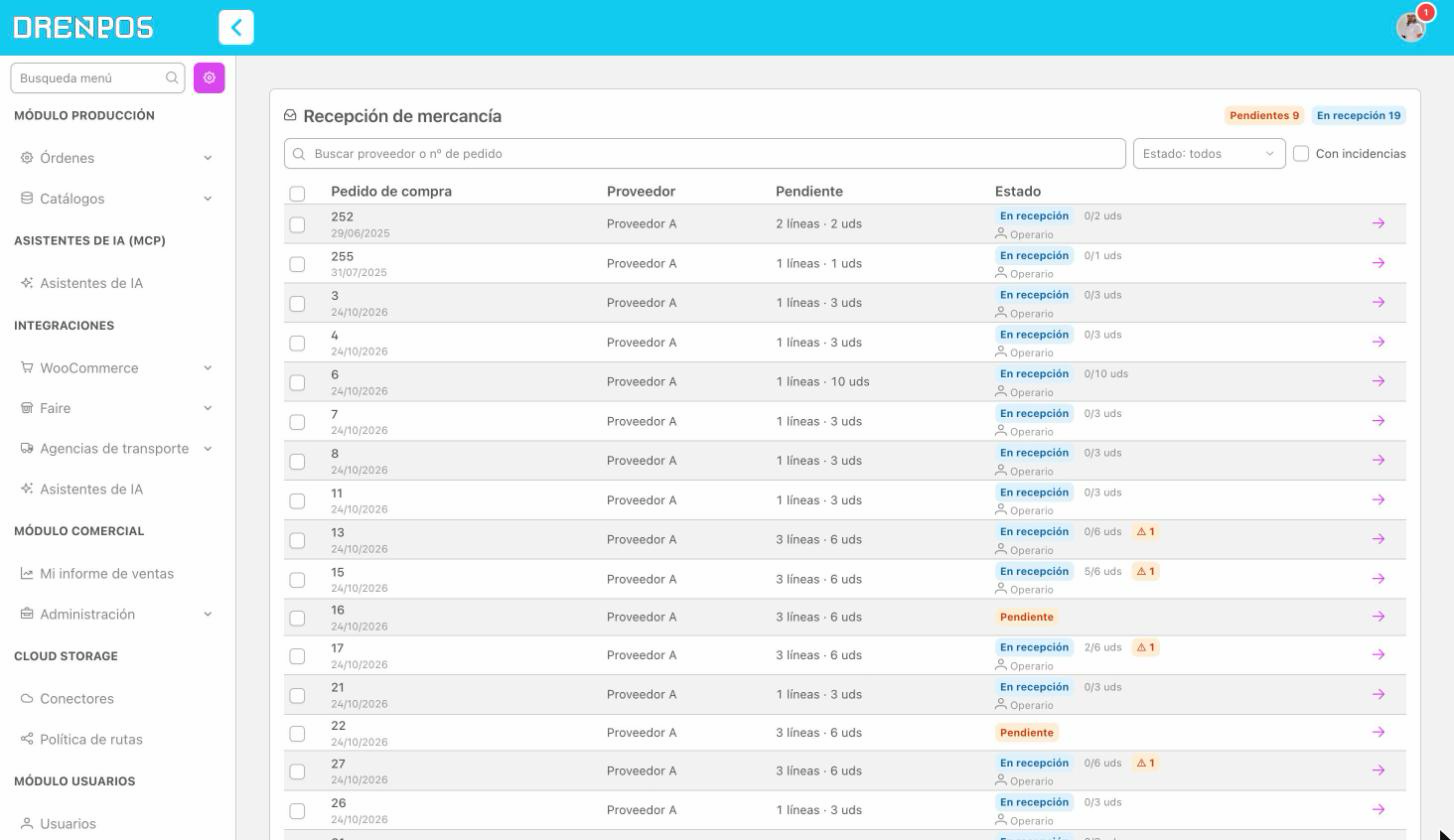
Listado de Recepción de mercancía con estados e incidencias.