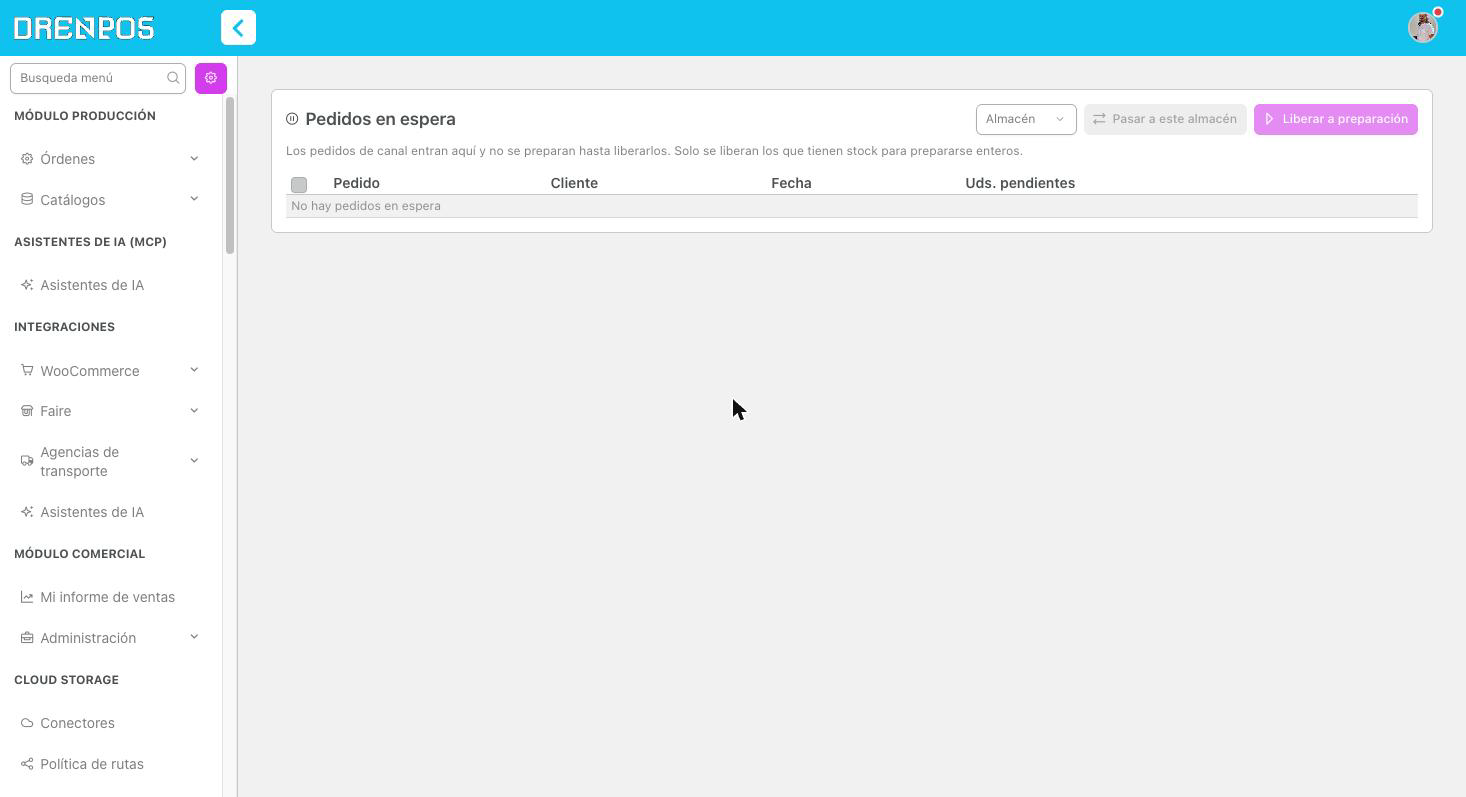
Pedidos en espera
Para qué sirve
La pantalla Pedidos en espera del Módulo Inventario reúne los pedidos de venta que están retenidos: no entran en la preparación hasta que alguien los libera. Sirve para revisarlos, pasarlos a otro almacén si hace falta y liberarlos cuando hay stock para prepararlos enteros.
Texto de la pantalla: "Los pedidos de canal entran aquí y no se preparan hasta liberarlos. Solo se liberan los que tienen stock para prepararse enteros."
Qué pedidos entran en espera lo decide la configuración de almacén: los que llegan de canales (tienda online, Holded, Faire), los creados a mano, o ambos. Las ventas del TPV nunca se retienen.
Cómo llegar
Menú lateral: Módulo Inventario > Movimientos > Pedidos en espera.
Antes de empezar
- Necesitas el permiso Gestionar el picking (sección Movimientos de stock, grupo Preparación de pedidos (picking)). Ver Permisos.
- Activa Pedidos de canal en espera y/o Pedidos manuales en espera en la configuración de almacén. Sin ellas no entra ningún pedido. Ver Cómo retener y liberar pedidos antes de prepararlos.
Descripción de la pantalla
Arriba: el selector Almacén y los botones Pasar a este almacén y Liberar a preparación. Se activan al marcar pedidos.
| Columna | Qué es |
|---|---|
| Casilla | Marca el pedido. La de la cabecera marca todos. |
| Pedido | Número del pedido. |
| Cliente | Cliente del pedido. |
| Fecha | Fecha del pedido. |
| Uds. pendientes | Unidades que quedan por servir. |
Sin pedidos: "No hay pedidos en espera".
Si al liberar o al cambiar de almacén alguno no se puede, sale un aviso arriba:
- No se han liberado: cada pedido con el motivo y, si falta stock, los productos y cuántos faltan ("Producto (faltan 3)").
- No se han cambiado de almacén: cada pedido con el motivo.
Acciones disponibles
| Acción | Qué hace |
|---|---|
| Liberar a preparación | Libera los pedidos marcados que tienen stock para prepararse enteros. Pasan a Preparación de pedidos. Sale "N pedido(s) liberado(s) a preparación". |
| Almacén + Pasar a este almacén | Cambia al almacén elegido las líneas de los pedidos marcados (para servirlos desde otro almacén). Sale "N pedido(s) pasados de almacén". Los pedidos siguen en espera. |
Paso a paso
Ver Cómo retener y liberar pedidos antes de prepararlos.
Configuraciones que afectan a esta pantalla
| Configuración | Dónde | Qué cambia aquí |
|---|---|---|
| Pedidos de canal en espera | Avatar > Configuraciones sistema > Almacén | Activado: los pedidos que llegan de la tienda online, Holded o Faire entran en espera. Por defecto, desactivado. |
| Pedidos manuales en espera | Avatar > Configuraciones sistema > Almacén | Activado: los pedidos de venta creados a mano entran en espera. Por defecto, desactivado. |
Relación con otros módulos
- Pedidos de venta del Módulo Financiero y de las integraciones (WooCommerce, Faire…).
- Al liberarlos pasan a Preparación de pedidos y a la Pantalla de pedidos.
- Alertas de pedidos y Propuesta de compra para conseguir el stock que falta.
Errores y mensajes frecuentes
| Mensaje | Por qué aparece | Qué hacer |
|---|---|---|
| Falta stock para prepararlo entero | No hay stock libre para todas sus líneas. Debajo salen los productos y cuántos faltan. | Consigue el stock (compra, traslado) o pásalo a un almacén que lo tenga. |
| El pedido no está retenido | Ya no estaba en espera. | Refresca la pantalla. |
| Solo se cambia de almacén un pedido en espera | El pedido ya se liberó. | No aplica: ya está en preparación. |
| El pedido ya está servido en parte | Tiene algo servido. | Cámbialo a mano en el pedido. |
| Lleva artículos con número de serie: cambia su almacén a mano | Las series no se reasignan solas. | Cambia el almacén en el pedido. |
| El almacén no existe o no está activo | Almacén no válido. | Elige otro almacén. |
| El pedido no está abierto | El pedido está cerrado o anulado. | No se puede cambiar. |
| No se pudieron cargar los pedidos en espera / No se pudieron liberar los pedidos / No se pudo cambiar el almacén de los pedidos | Error de conexión. | Vuelve a intentarlo. |
Preguntas frecuentes
¿Por qué un pedido no se libera aunque tenga algo de stock? Porque solo se liberan los pedidos que se pueden preparar enteros. Así no se manda nada a medias.
¿Se retienen las ventas del TPV? No, nunca.
Al cambiar de almacén, ¿se pierden los lotes? Las líneas se reasignan en el almacén nuevo con el stock que haya (lotes incluidos). Lo que no se cubre de un artículo por lotes queda sin asignar.
Capturas