Traslados
Para qué sirve
La pantalla Traslados del Módulo Inventario sirve para mover mercancía de un sitio a otro sin que cambie su valor: entre almacenes, entre ubicaciones del mismo almacén o a un palet. Cada traslado es un documento (en pantalla Traslado de mercancía) con, para cada artículo, de dónde sale (Orígenes) y adónde va (Destinos).
Según la configuración de tu empresa, el traslado mueve el stock al guardarlo o se queda como borrador hasta que alguien lo ejecuta.
Cómo llegar
Menú lateral: Módulo Inventario > Movimientos > Traslados.
La pantalla abre un traslado nuevo. Los anteriores se ven con los botones de navegación o con Buscar documento. Dirección de cada traslado: /home/wharehouse/stock-transfer/<número interno>.
Antes de empezar
- Permisos de la sección Movimientos de stock, grupo Traslados (ver Permisos):
- Ver traslados: abrir la pantalla.
- Crear traslados: guardar y modificar borradores.
- Ejecutar traslados: mover el stock de un borrador (opción Ejecutar traslado (mover stock)).
- Una serie de documentos para traslados y un periodo abierto para las fechas.
- Stock en el origen (salvo que la empresa permita stock negativo).
- Artículos inventariables.
Descripción de la pantalla
De arriba abajo: barra de botones, menú Acciones, Observaciones y cabecera, pestañas Recorrido (pistola) y Conceptos, y el bloque Transporte. El botón Pantalla completa abre las pestañas a toda la pantalla.
Cabecera
| Campo | Qué es | Obligatorio | Valores / ejemplo |
|---|---|---|---|
| Observaciones | Notas del traslado | No | "Notas del traslado…", máximo 400 caracteres |
| Serie / Número documento | Serie y número del traslado | Sí | Número automático |
| Título y estado | Traslado de mercancía y su estado | No aplica | Activo (borrador), En curso (enviado a la ubicación de tránsito del destino, esperando que lo reciban), Cerrado (ejecutado o recibido) o Cancelado |
| Fecha de contabilidad, Fecha de creación, Fecha de validez | Fechas del documento | Sí | Hoy por defecto |
En un borrador ya guardado solo se pueden cambiar las líneas, las observaciones, el peso y los bultos. La serie y las fechas no.
Pestaña Conceptos
Solo se puede editar mientras el traslado está en borrador.
| Elemento | Qué es | Obligatorio | Valores / ejemplo |
|---|---|---|---|
| Añadir producto | Buscador de artículos ("Buscar producto…") | Sí | — |
| Lector | Lee artículos y ubicaciones con pistola o cámara | No | — |
| Origen / Destino | Lado donde se crean las filas nuevas al escanear una ubicación | No | Origen por defecto |
| Línea de artículo | Nombre, unidad de medida (UDM) y la etiqueta Σ orígenes X / Y destinos: verde si cuadra, roja si no. Si el artículo tiene Unidad base en su ficha, sale junto a la cantidad (según Unidad base del artículo en los documentos, pestaña Financiero de Configuraciones sistema) | Sí | Σ orígenes 10 / 10 destinos |
| Orígenes | Filas de Almacén, Ubicación, Lote/Serie y Cantidad de donde sale. Añadir crea una fila | Sí | Central / A-01 / L2410 / 10 |
| Destinos | Filas de adónde va. Añadir crea una fila | Sí | Tienda / — / L2410 / 10 |
Al seleccionar un artículo se crea un origen en su almacén y ubicación de inventario por defecto. El texto de ayuda indica qué hará el siguiente escaneo de ubicación: "El almacén escaneado creará una fila…" o "…modificará la fila seleccionada…".
Pestaña Recorrido (pistola)
Pensada para trabajar con la pistola mientras recorres el almacén con un carro.
| Elemento | Qué es | Obligatorio | Valores / ejemplo |
|---|---|---|---|
| Cada lectura | Modo actual: RECOGE (lo que leas sale de la ubicación actual al carro) o DEJA (sale del carro a la ubicación actual). Cambiar a Dejar / Cambiar a Recoger | No aplica | RECOGE |
| Ubicación actual | Última ubicación leída. "Escanea una ubicación para empezar" | Sí | Central / A-01 |
| Última lectura | Cantidad de la última lectura con −, +, +5, +10, +100 y Deshacer | No | 1 |
| Almacén (manual), Ubicación, Ir aquí, Producto (manual) | Para elegir ubicación o artículo sin pistola | No | — |
| En el carro | Lo que llevas recogido y aún no has dejado. ¿Dónde está? muestra dónde hay stock del artículo | No aplica | Aceite 1 L ×6 |
| Últimas lecturas | Historial con botón Deshacer esta lectura | No aplica | — |
| Movimientos del documento | Resumen "6 uds A-01 → B-03". Si falta dejar algo: "Pendiente de cuadrar (faltan … uds por dejar)" | No aplica | — |
Transporte
Peso total, Bultos y Recalcular, igual que en Entrada de stock.
Acciones disponibles
| Acción | Qué hace |
|---|---|
| Guardar documento | Guarda el traslado nuevo. Muestra Traslado guardado. Si Ejecutar traslado al guardar está activado, además mueve el stock y el traslado queda Cerrado. |
| Actualizar documento | Guarda los cambios de un borrador. Solo está activo si el traslado es un borrador y has cambiado algo. |
| Acciones > Ejecutar traslado (mover stock) | Solo con el permiso Ejecutar traslados y en borradores guardados. Mueve el stock y deja el traslado Cerrado. Muestra Traslado confirmado: stock movido. |
| Acciones > Logs | Abre el Historico de cambios. |
| Navegación, Nuevo documento, Buscar documento, Refrescar documento, Imprimir | Igual que en Entrada de stock. |
| Anexos | Adjuntos, si tienes contratado el almacenamiento de archivos. |
Paso a paso
Cómo trasladar un artículo a otro almacén o ubicación
- Entra en Módulo Inventario > Movimientos > Traslados.
- En la pestaña Conceptos, busca el artículo en Añadir producto. Se crea la línea con un origen en su almacén por defecto.
- En Orígenes, revisa Almacén, Ubicación, Lote/Serie y Cantidad.
- En Destinos, pulsa Añadir y elige el almacén, la ubicación y la cantidad.
- Comprueba que la etiqueta Σ orígenes / destinos está en verde.
- Pulsa Guardar documento. Verás Traslado guardado.
- Si Ejecutar traslado al guardar está activado, ya está: el stock se ha movido y el traslado está Cerrado. Si no, el traslado queda en borrador (Activo): sigue con el paso siguiente.
- Abre Acciones y pulsa Ejecutar traslado (mover stock). Verás Traslado confirmado: stock movido.
Cómo trasladar con la pistola (recorrido)
- Abre la pestaña Recorrido (pistola). El modo empieza en RECOGE.
- Lee la etiqueta de la ubicación de origen.
- Lee cada artículo que coges. Cada lectura suma una unidad al carro; ajusta con +5, +10 o tecleando.
- Pulsa Cambiar a Dejar y lee la ubicación de destino.
- Lee cada artículo que dejas.
- Cuando Movimientos del documento no tenga nada pendiente de cuadrar, guarda (y ejecuta si hace falta).
Detalle en Cómo mover stock entre ubicaciones con la pistola.
Configuraciones que afectan a esta pantalla
En Configuraciones sistema (avatar > Configuraciones sistema), pestaña Almacén (ver Configuración del sistema - Almacén):
- Ejecutar traslado al guardar:
- Activado: al guardar un traslado nuevo se mueve el stock al momento y queda Cerrado. No hay paso de confirmación.
- Desactivado (de fábrica): al guardar queda en borrador (Activo). El stock no se mueve hasta que alguien con Ejecutar traslados pulsa Ejecutar traslado (mover stock). Mientras tanto se puede revisar y modificar.
- Stock negativo: desactivado, no se puede ejecutar un traslado que deje el origen por debajo de cero ("Operacion recae en stock negativo"). Un palet nunca puede quedar en negativo.
- Decimales por unidad: decimales de las cantidades.
- Metodo de gestión de lotes y Días de antelación: no se aplican en esta pantalla. El lote de cada origen se elige a mano en Lote/Serie; el sistema no reparte la cantidad entre lotes por su cuenta.
- Control de capacidad (por defecto) (o el de la ficha del almacén de destino): Avisar ejecuta el traslado y muestra Capacidad superada; Bloquear no lo deja ejecutar.
En Configuraciones sistema, pestaña Financiero, Reservas de stock: si Activar reservas de stock y Las ventas directas respetan las reservas están activadas, un traslado no puede llevarse stock reservado para un pedido ("Stock reservado por …").
Traslados en dos pasos (tránsito)
Si el almacén de destino tiene una ubicación con la casilla Tránsito marcada (en Gestionar ubicaciones de la ficha de almacén), al ejecutar el traslado la mercancía no llega a su destino: se queda en esa ubicación de tránsito y el traslado pasa a En curso. El almacén de destino la da por recibida en Recibir traslados; entonces pasa a su destino y el traslado queda Cerrado. Lo que no llega se queda en tránsito y la diferencia queda registrada.
Lo que está en tránsito no lo coge el sistema solo al asignar stock. Sin ubicación de tránsito en el destino, el traslado se hace en un paso, como siempre.
Ver Cómo recibir un traslado en el almacén de destino.
Relación con otros módulos
- Al ejecutar, el stock baja en el origen y sube en el destino. El coste medio del artículo no cambia.
- Lo ves en la Ficha de artículo, Producto 360 y el contenido de cada ubicación (Consulta por escáner).
- La Ficha de palet, la ficha de artículo y el contenido de una ubicación tienen accesos para mover mercancía que también crean traslados.
- Traslado PDA crea traslados con la PDA (origen, carro y destino) y la Propuesta de compra, en modo Por almacén, abre un traslado relleno con lo que hay que reponer.
Errores y mensajes frecuentes
| Mensaje | Por qué aparece | Cómo resolverlo |
|---|---|---|
| "Línea …: necesita al menos un origen y un destino" | A un artículo le falta el origen o el destino. | Añade la fila que falta. |
| "Línea …: la suma de orígenes no cuadra con la de destinos" | Lo que sale no es igual a lo que entra. | Ajusta hasta que Σ orígenes / destinos esté en verde. |
| "Faltan asignar ubicaciones de almacén" | El almacén usa ubicaciones y falta alguna. | Elige la Ubicación. |
| "Línea …: cada serie trasladada debe ir en una fila de cantidad 1" | Artículo por series con filas de más de 1. | Una fila por serie. |
| "Línea …: las series de origen y destino no coinciden" | Las series que salen no son las que entran. | Pon las mismas series en los dos lados. |
| "Línea …: hay series repetidas en el mismo lado del traslado" | Una serie aparece dos veces. | Quita la repetida. |
| "Operacion recae en stock negativo" | No hay stock suficiente en el origen. | Revisa el origen o la cantidad. |
| "Stock reservado por … : quedan … uds libres de … físicas…" | El stock del origen está reservado para un pedido. | Usa stock libre o libera la reserva. |
| "Solo se pueden editar borradores" | Intentas modificar un traslado ya ejecutado. | No se puede. Haz otro traslado en sentido contrario. |
| "El traslado no está en el estado correcto" | Intentas ejecutar un traslado que ya está ejecutado o cancelado. | Refresca el documento. |
| "… no es un producto inventariable: no tiene existencias que trasladar…" | Línea con un servicio. | Quita la línea. |
| Capacidad superada / "La ubicación … no tiene hueco suficiente…" | El destino se pasa de su límite. | En Avisar el traslado se hace igual; en Bloquear, elige otro destino. |
| "Escanea una ubicación primero" | En el recorrido has leído un artículo sin leer antes la ubicación. | Lee la ubicación. |
| "No llevas … en el carro" | En modo DEJA lees algo que no has recogido. | Recógelo primero o cambia de modo. |
| "Producto por Nº de serie: usa la pestaña Conceptos para asignar las series" | El recorrido no admite artículos por series. | Usa Conceptos. |
| "Código no reconocido" | El código leído no es un artículo, ubicación ni palet. | Repite la lectura o búscalo a mano. |
Preguntas frecuentes
He guardado el traslado y el stock no se ha movido, ¿por qué? Porque Ejecutar traslado al guardar está desactivado. El traslado está en borrador: ábrelo y pulsa Acciones > Ejecutar traslado (mover stock).
No veo la opción Ejecutar traslado (mover stock). Te falta el permiso Ejecutar traslados, o el traslado ya está ejecutado.
¿Puedo modificar un traslado ya ejecutado? No. Queda Cerrado y bloqueado. Para corregirlo, haz otro traslado en sentido contrario.
¿Puedo anular un traslado ejecutado? No desde la pantalla. Haz un traslado inverso.
¿El traslado cambia el coste de la mercancía? No. Solo cambia dónde está.
Con Ejecutar traslado al guardar activado me ha salido un error al guardar, ¿se ha guardado algo? Puede haber quedado guardado como borrador sin mover stock. Búscalo con Buscar documento, corrige el problema y ejecútalo.
Capturas
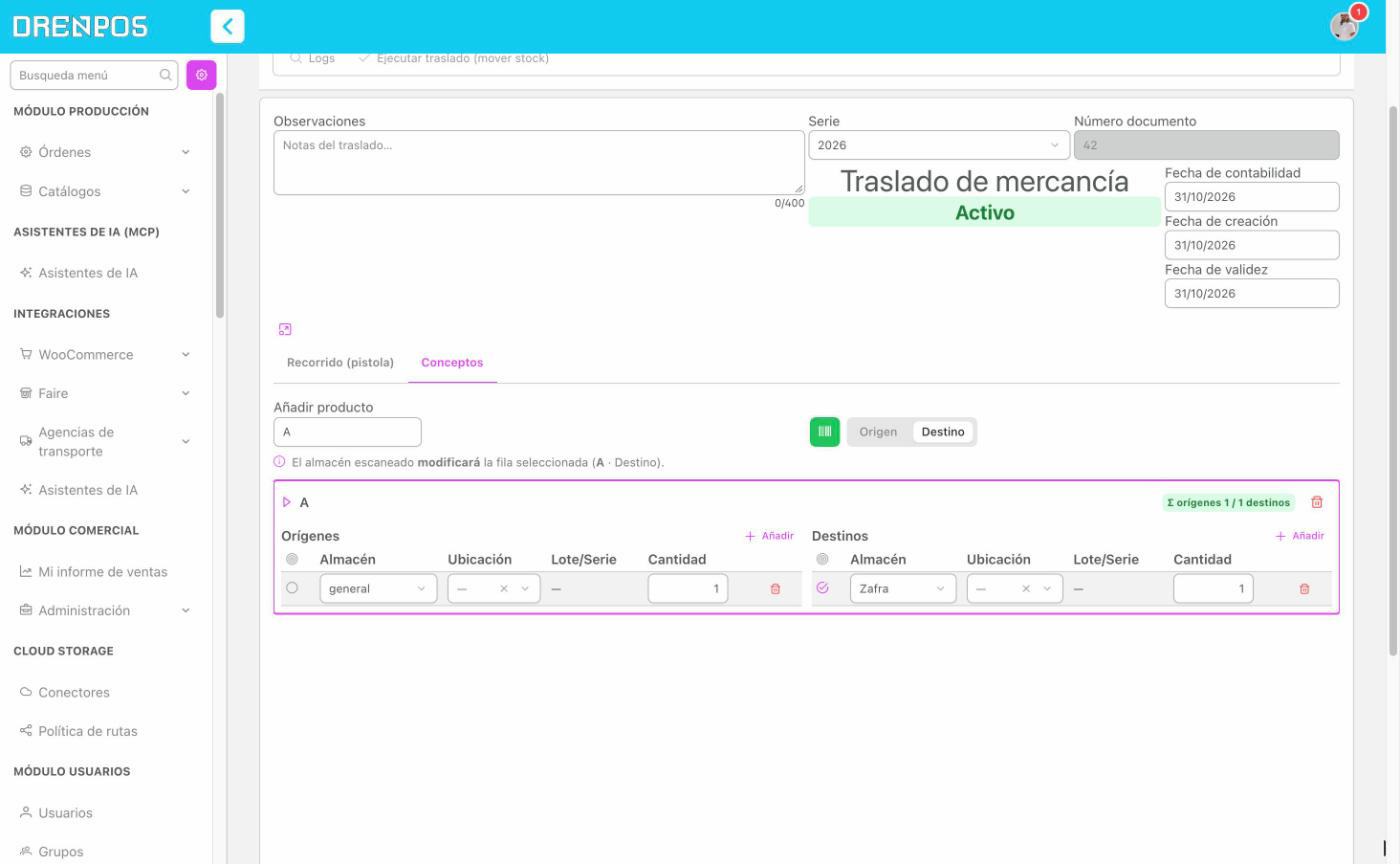
Documento Traslado de mercancía, pestaña Conceptos con Origen / Destino.
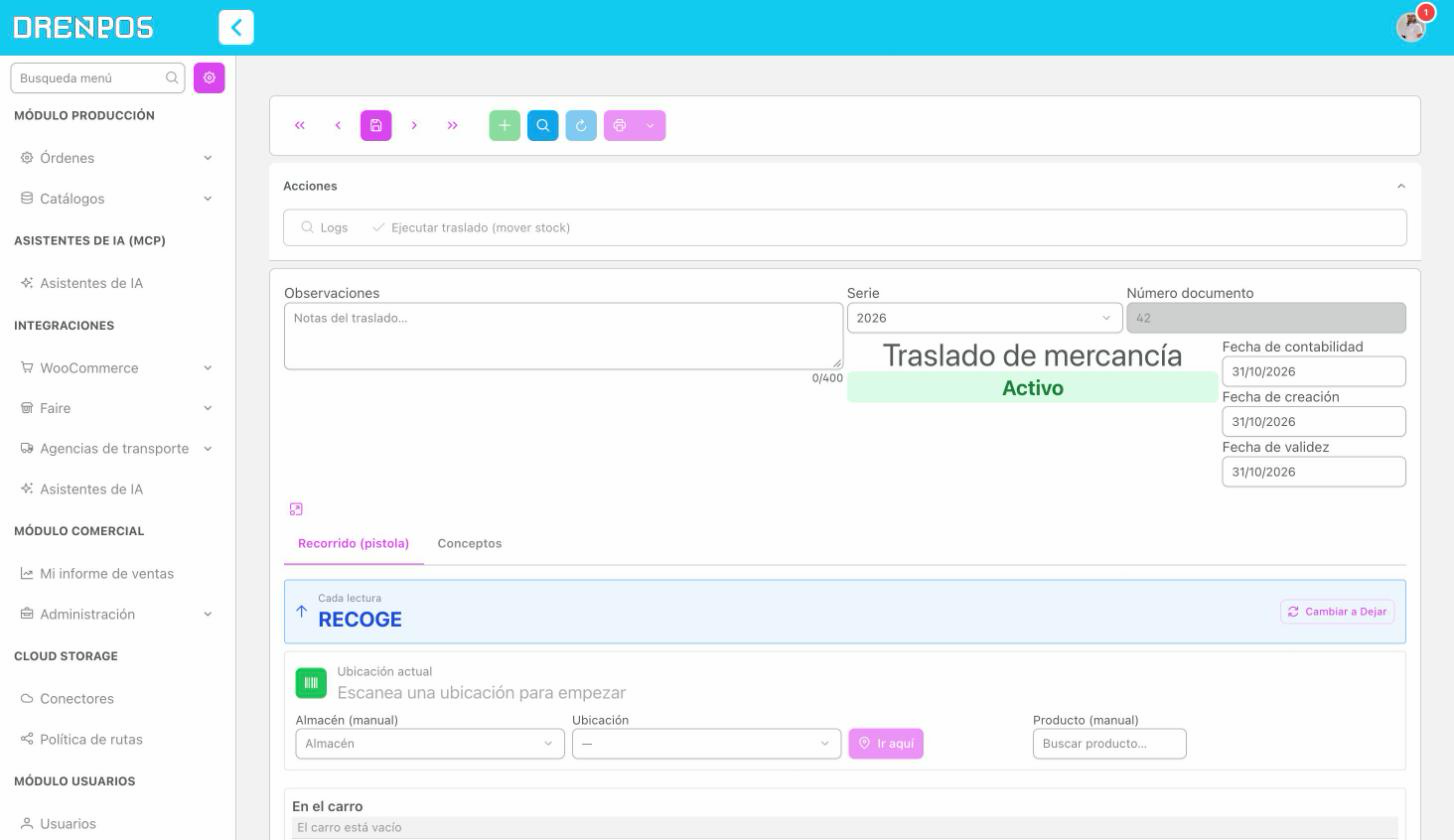
Pestaña Recorrido (pistola) en modo RECOGE.
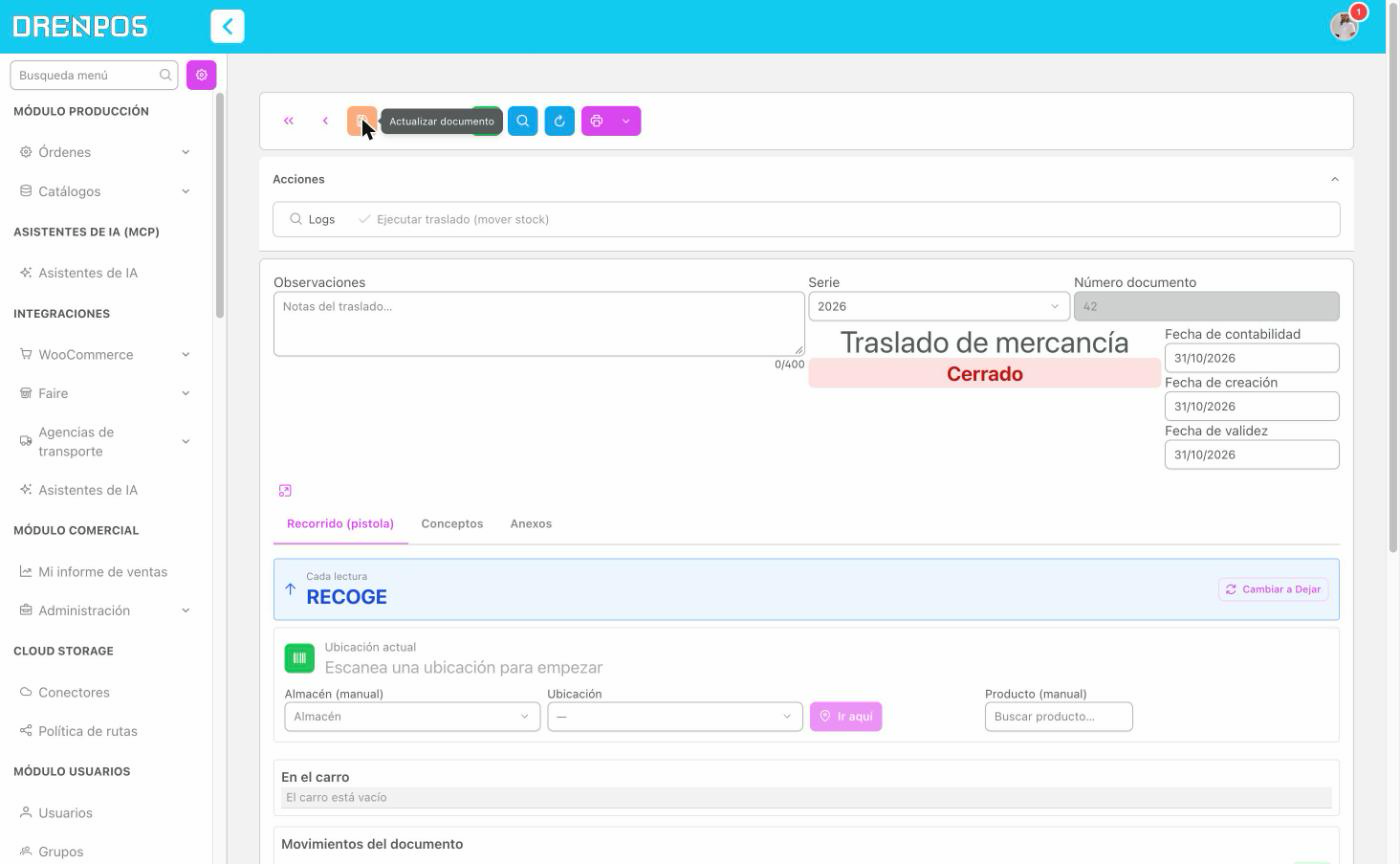
Traslado guardado con Ejecutar traslado al guardar activado: queda Cerrado en el momento.