Ficha de artículo
Para qué sirve
La Ficha de artículo del Módulo Inventario guarda todo lo que Drenpos sabe de un artículo: su código y nombre, si se compra, se vende o se guarda en almacén, su grupo, su almacén por defecto, sus unidades de medida, precios, impuestos, lotes o números de serie, medidas y stock. Es la pantalla más importante del inventario: casi todo lo demás (documentos, etiquetas, palets) lee de aquí.
La ficha tiene una cabecera común y varias pestañas. Las pestañas complejas tienen su propia página:
- Pestaña Compras
- Pestaña Ventas
- Pestaña Inventario (valoración, lotes y series, stock por almacén y lote)
- Pestaña Composición (packs)
- Pestaña Logística (pesos, medidas y formatos)
- Unidades de medida y códigos de barras
- Otras pestañas: Anexos, TPV, Tienda online, Faire y Analíticas
Cómo llegar
- Módulo Inventario > Maestros > Artículos, lápiz de una fila: abre un artículo existente.
- Módulo Inventario > Maestros > Artículos, botón Nuevo concepto: abre una ficha vacía.
- Desde otras pantallas (documentos, Producto 360) con los botones de navegación.
Antes de empezar
- Permisos (sección Artículos y precios, grupo Artículos): Ver artículos para abrirla, Crear artículos para dar de alta, Editar artículos para guardar cambios y Eliminar artículos para borrar.
- Si el artículo será de inventario, tiene que existir al menos un almacén. Ver Almacenes.
- Si vas a usar unidades de medida (cajas, kilos…), crea antes el grupo en Grupos UdM.
- Para que aparezca Es un pack necesitas el módulo de Producción contratado (o que el artículo ya sea un pack).
Descripción de la pantalla
Barra superior
Botones de navegación con estos textos de ayuda: Primer concepto, Anterior concepto, Próximo concepto, Último concepto, Nuevo concepto, Buscar concepto (vuelve al listado), Refrescar concepto, Guardar concepto (solo en un artículo nuevo) y Actualizar concepto. A la derecha, el botón de tres puntos abre el menú de acciones.
Cabecera
| Campo | Qué es | Obligatorio | Valores / ejemplo |
|---|---|---|---|
| Código identificador | Código único del artículo. Se marca en rojo si está vacío | Sí | Máximo 50 caracteres. Ej. ART-001 |
| Nombre | Nombre del artículo | Sí | Máximo 200 caracteres |
| Compra | El artículo se puede comprar. Muestra la pestaña Compras | No | Marcado o no |
| Venta | El artículo se puede vender. Muestra la pestaña Ventas | No | Marcado o no |
| Inventario | El artículo se guarda en almacén y lleva stock. Muestra la pestaña Inventario y los campos de almacén | No | Marcado o no |
| Es un pack | El artículo se monta con otros (kit). Solo con Inventario marcado | No | Activado o no |
| Seleccione grupo | Grupo de artículos (familia). Se puede crear uno nuevo desde el desplegable | No | Ver Grupos de artículos |
| Etiqueta de impresión | Diseño de etiqueta propio del artículo | No | Vacío = Por defecto (grupo / global / sistema) |
| Unidad base | Unidad en la que se expresa el artículo (UD, KG…), elegida del diccionario de unidades. Es informativa: se muestra junto a la cantidad en las líneas de documentos, entradas, salidas, traslados, preparación y recepción. No convierte cantidades | No | Vacío = Sin unidad base |
| Gestionar unidades de medida | Activa cajas, kilos, etc. Solo con Inventario | No | Ver Unidades de medida y códigos de barras |
| Grupo de unidades de medida | Grupo UdM del artículo. Aparece al marcar lo anterior | Sí, si se gestionan UdM | Ej. Cajas de 12 |
| Unidad de inventario | Unidad en la que se guarda el stock. Se rellena sola con la unidad maestra del grupo y no se puede cambiar | No aplica | Ej. Unidad |
| Almacén por def. | Almacén donde entra y sale por defecto. Junto a él hay un botón de escáner para leer una ubicación | Sí, si es de Inventario | Ej. Almacén central |
| Ubicación por def. | Ubicación dentro del almacén. Solo si el almacén gestiona ubicaciones | Sí, si aparece | Ej. P1-E2 |
| Stock mínimo | Si al mover stock el total queda igual o por debajo, quien lo ha movido recibe un aviso en la campana. Solo avisa si Stock negativo está desactivado | No | Decimales según Decimales por unidad |
| Stock máximo | Si al mover stock el total queda igual o por encima, quien lo ha movido recibe un aviso. 0 = sin máximo | No | Decimales según Decimales por unidad |
| Código de barras | Código de barras general. Se puede escanear con el botón de la cámara | No | 8412345678905 |
| Imágenes | Galería de fotos del artículo (TPV y carta digital) | No | Varias imágenes |
| Fecha creación / Fecha actualización | Solo lectura | No aplica | 31/10/2026 10:15 |
| Fecha desactivación | Solo si el artículo está inactivo | No aplica | 31/10/2026 10:15 |
El Stock mínimo y el Stock máximo son los generales del artículo. Para poner uno distinto en cada almacén, usa Mínimo y máximo por almacén en la pestaña Inventario; el almacén que no tenga fila usa estos.
Con Gestionar unidades de medida y un grupo elegido aparecen junto al código de barras dos botones: Códigos por unidad de medida y Formato de etiqueta por unidad de medida.
El icono de ayuda junto a los tipos (Tipo de artículos) explica: Artículo de Venta, Artículo de Compra y Artículo de Inventario.
Pestañas
| Pestaña | Cuándo aparece | Página |
|---|---|---|
| Compras | Con Compra marcado | Compras |
| Ventas | Con Venta marcado | Ventas |
| Inventario | Con Inventario marcado | Inventario |
| Composición | Si es un pack o se fabrica | Composición |
| Logística | Artículo guardado y módulo de almacén contratado | Logística |
| Anexos, TPV, Tienda online, Faire, Analíticas | Según módulos e integraciones | Otras pestañas |
Acciones disponibles
| Acción | Qué hace |
|---|---|
| Guardar concepto / Actualizar concepto | Guarda la ficha. Solo se activa si hay cambios. Muestra Concepto insertado correctamente o Concepto actualizado correctamente. |
| Menú > Logs | Abre el Historico de cambios del artículo. |
| Menú > Imprimir etiquetas | Abre el Centro de etiquetas con este artículo. |
| Menú > Trazabilidad | Abre Trazabilidad con este artículo: de dónde vino, a quién salió y qué queda. |
| Menú > Eliminar | Pide confirmación y borra el artículo. Solo funciona si nunca se ha usado. |
| Menú > Desactivar / Activar | Cambia el estado. Hay que pulsar Actualizar concepto para guardarlo. |
| Salir con cambios | Pregunta Salir sin guardar: "Hay cambios sin guardar ¿Estás seguro de salir sin guardar?". |
El mismo menú se abre con el botón derecho en cualquier parte de la ficha.
Paso a paso
Cómo dar de alta un artículo
- En Módulo Inventario > Maestros > Artículos, pulsa Nuevo concepto.
- Revisa el Código identificador: tiene que ser único. Escribe el Nombre.
- Marca Compra, Venta y/o Inventario según el uso.
- Si es de Inventario, elige el Almacén por def. (y la Ubicación por def. si aparece).
- Elige el grupo en Seleccione grupo.
- Rellena las pestañas que aparezcan (precios en Compras y Ventas, lotes en Inventario).
- Pulsa Guardar concepto. Aparece Concepto insertado correctamente y la ficha se abre ya guardada.
Variantes: con lotes, con números de serie, pack o kit, servicio sin stock.
Cómo desactivar un artículo
- Abre la ficha y pulsa el botón de tres puntos.
- Elige Desactivar.
- Pulsa Actualizar concepto. El estado pasa a inactivo y aparece la Fecha desactivación.
Cómo eliminar un artículo
- Abre la ficha y pulsa el botón de tres puntos.
- Elige Eliminar. Aparece Confirmar eliminación: "En caso de que el concepto haya sido utilizado en alguna transacción, solo se podrá deshabilitar. ¿Estás seguro de eliminar el concepto …?".
- Acepta. Si el artículo no tiene ningún dato relacionado, aparece Concepto eliminado correctamente y vuelves al listado.
- Si ya se ha usado, Drenpos no lo borra. Desactívalo en su lugar. Ver Cómo eliminar o dar de baja un artículo.
Configuraciones que afectan a esta pantalla
Todas en Configuraciones sistema (avatar > Sistema > Configuraciones sistema). Ver Configuración del sistema: Almacén.
| Ajuste | Pestaña | Qué cambia en la ficha |
|---|---|---|
| Productos nuevos con lotes | Almacén | Activado: un artículo nuevo de Inventario que no va por números de serie nace con Gestionado por Lotes marcado (la ficha ya lo propone marcado). Desactivado (de fábrica): nace sin lotes. La importación Excel no lo aplica: manda su columna Por lotes. |
| Peso por unidad de los productos nuevos (kg) | Almacén | Si tiene valor, el artículo nuevo nace con ese Peso neto. Vacío (de fábrica): sin peso. No cambia los artículos existentes. |
| Stock negativo | Almacén | Desactivado (de fábrica): al mover stock se avisa si el artículo queda en su Stock mínimo o por debajo. Activado: ese aviso de mínimo no se envía (el de Stock máximo sí). |
| Decimales por unidad | Almacén | Decimales de Stock mínimo, Stock máximo y de todas las cantidades. De fábrica, 2. |
| Etiqueta de impresión por defecto | Almacén | Etiqueta que se usa si el artículo, su unidad de medida y su grupo no tienen una. Orden: unidad de medida → artículo → grupo → este valor → etiqueta de sistema. |
| Modelo de valoración por defecto | Almacén | Modelo de valoración que se guarda en el artículo al crearlo si no eliges otro. Vacío = PMP. |
| Configuración avanzada: cuentas en las fichas | Financiero | Marcado: las pestañas Compras y Ventas muestran Cuenta en compras y Cuenta en ventas. |
| Decimales en Precios | Financiero | Decimales de los precios de las pestañas Compras y Ventas. |
| Módulos contratados | — | Es un pack necesita Producción; TPV necesita el módulo TPV; Anexos el almacenamiento en la nube; Logística el módulo de almacén. |
Relación con otros módulos
- Los documentos de stock (Entrada de stock, Salida de stock, Traslados, Inventarios) y los de compra y venta del Módulo Financiero usan el almacén por defecto, las unidades de medida, los lotes y series y los precios de la ficha.
- Las Listas de precios guardan los precios que se ven en Compras y Ventas.
- El Centro de etiquetas usa la Etiqueta de impresión.
- Los Palets usan pesos y medidas de Logística.
- Un pack crea su trabajo tipo en el Módulo Producción.
Errores y mensajes frecuentes
| Mensaje | Por qué aparece | Cómo resolverlo |
|---|---|---|
| Atención: "Ya existe un registro con ese valor único." | El Código identificador ya lo usa otro artículo. En un artículo nuevo, el código que propone el sistema puede estar ya usado (comprobado en pantalla el 31-10). | Cambia el Código identificador por uno libre y vuelve a guardar. |
| Rellenar campos: "Faltan campos por completar, por favor rellene los campos faltantes, marcados en rojo" | Falta código, nombre o (en artículos de inventario) Almacén por def. | Rellena los campos en rojo. |
| Error: "El producto está configurado para usar Unidades de medida , por favor seleccione un grupo de unidades de medida" | Marcaste Gestionar unidades de medida sin grupo. | Elige el grupo o desmarca la casilla. |
| "Para activar el control de lotes, el producto no puede tener stock. Debe dar salida a todo el stock antes de realizar este cambio." | Intentas marcar o desmarcar lotes con stock. Igual con números de serie, unidades de medida y grupo de unidades. | Deja el stock a cero antes. Ver Por qué no puedo activar lotes en un artículo. |
| "Un producto no puede gestionarse por lotes y por números de serie a la vez" | Las dos casillas son excluyentes. | Elige solo una. |
| "El código de barras "…" ya pertenece al producto … - …." | Ese código de barras ya lo tiene otro artículo. | Usa otro código o quítaselo al otro artículo. |
| Composición del pack: "Selecciona el artículo de cada componente" | Una fila de la composición está vacía. | Elige el artículo o borra la fila. |
| "No se puede completar: hay datos relacionados." | Intentas eliminar un artículo que ya se ha usado. | Desactívalo en su lugar. |
| Error al insertar concepto / Error al actualizar concepto | Fallo al guardar sin un mensaje más concreto. | Revisa los datos e inténtalo de nuevo. |
Preguntas frecuentes
¿Por qué no se activa el botón de guardar? Porque no has cambiado nada desde la última vez que guardaste. El botón solo se activa con cambios.
¿Por qué no me deja guardar un artículo nuevo? Mira los campos en rojo: faltan el Código identificador, el Nombre o, si es de inventario, el Almacén por def.
¿Por qué no veo la pestaña Inventario? Porque el artículo no tiene marcado Inventario. Márcalo y aparecerá.
¿Por qué no aparece la opción Es un pack? Necesitas marcar Inventario y tener contratado el módulo de Producción.
¿Puedo cambiar un artículo a lotes cuando ya tiene stock? No. Antes tienes que dejar su stock a cero. Lo mismo pasa con números de serie, con Gestionar unidades de medida y con el grupo de unidades.
¿Puedo borrar un artículo que ya he vendido? No. Si se ha usado en algún documento o movimiento, solo se puede desactivar.
¿Dónde veo cuánto stock tengo y en qué almacén? En la pestaña Inventario, apartado Stock. Ver Pestaña Inventario.
Capturas
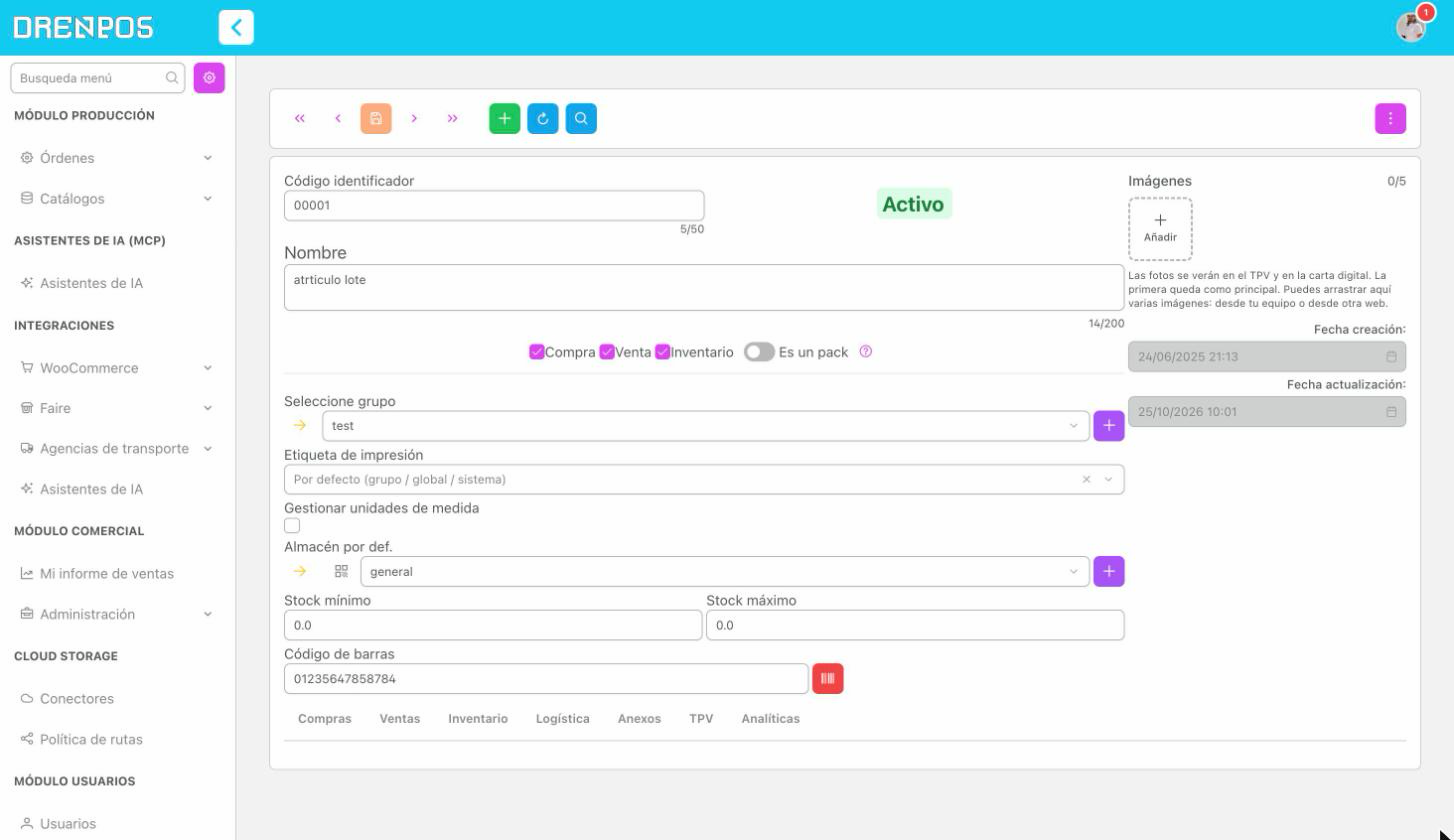
Cabecera de la ficha de artículo: Compra, Venta, Inventario, Es un pack, Seleccione grupo, Etiqueta de impresión, Almacén por def. y las pestañas.