Ficha de artículo > Inventario
Para qué sirve
La pestaña Inventario de la Ficha de artículo (Módulo Inventario > Maestros > Artículos) reúne todo lo del almacén: cómo se valora el artículo, si se controla por lotes o por números de serie, sus medidas, el mínimo y el máximo de stock de cada almacén y, sobre todo, cuánto stock hay y dónde: por almacén, ubicación, palet y lote.
Cómo llegar
Módulo Inventario > Maestros > Artículos, abre el artículo con el lápiz y pulsa la pestaña Inventario. La pestaña solo existe si el artículo tiene marcado Inventario en la cabecera.
Antes de empezar
- Permiso Ver artículos para verla y Editar artículos para guardar cambios.
- Para mover mercancía desde el apartado Stock necesitas Crear traslados (grupo Traslados).
- El stock solo aparece en artículos ya guardados.
Descripción de la pantalla
Disponible de un pack (solo packs y artículos fabricables)
Arriba aparece una tarjeta con el texto Disponible: X en stock + Y montando = Z: lo que ya tienes montado más lo que podrías montar con los componentes que hay. Botones Ver componentes / Ocultar componentes (tabla Componente, Por pack, Disponible, Da para; el componente que limita se marca con limita) y Montar (hasta N). Ver Pestaña Composición.
Valoración
| Campo | Qué es | Obligatorio | Valores / ejemplo |
|---|---|---|---|
| Valoración de inventario | Método con el que se calcula el coste del stock | No | PMP (precio medio ponderado) o Manual |
| Valor de unidad: | Coste de una unidad. Lo calcula el método a partir de los movimientos; no se teclea | No aplica | 2,45 |
| Valor total: | Valor de todo el stock del artículo. Solo lectura | No aplica | 294,00 |
| Margen mínimo | Margen mínimo propio sobre el coste. Al vender por debajo de coste × (1 + margen) se avisa o se bloquea según la configuración financiera | No | Vacío (Global) = se usa el margen mínimo general. De 0 a 9999,99 % |
Trazabilidad
| Campo | Qué es | Obligatorio | Valores / ejemplo |
|---|---|---|---|
| Gestionado por Lotes | Cada entrada y salida lleva un lote con fecha de fabricación y caducidad | No | Excluyente con el siguiente |
| Gestionado por Nº de Serie | Cada unidad lleva su número de serie | No | Excluyente con el anterior |
| Días de consumo preferente | Solo con Gestionado por Lotes. Al crear un lote, la caducidad propuesta es la fecha de fabricación o envasado más estos días (se puede cambiar). En producción se usa siempre; en entradas y recepciones, según la configuración de almacén. Vacío ("Sin días"): se usan los Días de consumo preferente por defecto de la configuración | No | 180 días |
| Vida útil | Solo con lotes. Al fabricar el artículo, la caducidad propuesta del lote es hoy más estos días | No | De 1 a 36500 días. Vacío (Sin vida útil) = la caducidad se pone a mano |
Mientras una casilla está marcada, la otra está bloqueada. Ninguna de las dos se puede cambiar si el artículo tiene stock.
Medidas de la unidad (solo lectura)
Resumen Medidas de 1 … con Peso neto, Tara, Bruto, Medidas y Volumen. Se editan en la pestaña Logística con el enlace Editar medidas y formatos en Logística. Ver Pestaña Logística.
Stock
Tabla agrupada por almacén:
| Elemento | Qué muestra |
|---|---|
| TOTAL | Stock físico total del artículo (suelto más lo que está en palets propios). En rojo si es negativo. Al lado, el mismo número en formatos (por ejemplo, cajas) y, si hay, (N en palets). |
| Fila de almacén | Nombre del almacén y su subtotal, con peso si se conoce. Se despliega con la flecha. |
| Almacén/Ubicación | Dentro del almacén, una fila por ubicación con su Stock. |
| Filas de palet | Debajo de la ubicación, un palet por fila con su SSCC (o PAL-número), sus unidades y un candado si el palet está cerrado. |
| Filas de lote | Debajo de la ubicación, un lote por fila con su código y cantidad. |
| Suelto (sin palet) | Lo que no está en ningún palet, cuando la ubicación tiene palets. |
En cada fila hay un botón de flechas para mover mercancía:
- En artículos sin lotes ni series, en la fila de la ubicación: Sacar o mover desde este hueco.
- En la fila de un lote: Sacar o mover este lote.
- En la fila de un palet: Bajar o re-paletizar parte de este palet.
Sin permiso de traslados el botón aparece desactivado con el texto Necesitas permiso para crear traslados. Al terminar el movimiento el stock se vuelve a leer.
Los números de serie no se desglosan aquí: consúltalos en Números de serie.
Mínimo y máximo por almacén
Aparece debajo de Stock en los artículos ya guardados. Texto de ayuda: "Sin fila, cada almacén usa el stock mínimo y máximo generales del artículo. Máximo 0 = sin máximo."
Sirve para que cada almacén tenga su propio mínimo y máximo (por ejemplo, el almacén principal 200/500 y un gabinete 5/20). Una fila por almacén:
| Campo | Qué es | Obligatorio | Valores / ejemplo |
|---|---|---|---|
| Almacén | Almacén al que se aplican los límites | Sí | Un almacén solo puede aparecer una vez |
| Mínimo | Por debajo de esta cantidad disponible, el almacén necesita reposición | No | 0 o más. Ej. 5 |
| Máximo | Hasta dónde se repone | No | 0 = sin máximo. No puede ser menor que el mínimo |
Si no hay ninguna fila, se ve "Ningún almacén con límites propios".
Dónde se usan:
- Propuesta de compra, modo Compra con un Almacén elegido, y modo Por almacén (columna Mín. / Máx., etiqueta Límite del almacén).
- Alertas de stock bajo mínimo de Configuración del sistema - Almacén.
Un almacén sin fila usa el Stock mínimo y el Stock máximo generales de la Ficha de artículo.
Acciones disponibles
| Acción | Qué hace |
|---|---|
| Editar medidas y formatos en Logística | Salta a la pestaña Logística. |
| Flecha de almacén | Despliega o pliega sus ubicaciones, palets y lotes. |
| Botón de mover | Abre el diálogo de mover o abrir paquete con el origen ya puesto. |
| Montar (hasta N) | Solo en packs: abre Montar … para montar packs con los componentes (necesita poder crear órdenes de producción). |
| Actualizar concepto (barra superior) | Guarda valoración, margen, lotes/series y vida útil. |
| Añadir almacén | Añade una fila en Mínimo y máximo por almacén. |
| Quitar almacén (papelera) | Quita la fila de ese almacén. Se aplica al pulsar Guardar límites. |
| Guardar límites | Guarda las filas de Mínimo y máximo por almacén. Sale "Límites por almacén guardados". Va aparte de Actualizar concepto. |
Paso a paso
Cómo ver el stock de un artículo por almacén, ubicación y lote
- Abre la ficha del artículo y pulsa Inventario.
- Mira TOTAL: es todo lo que tienes.
- Pulsa la flecha de un almacén para ver sus ubicaciones.
- Debajo de cada ubicación verás sus palets y sus lotes con la cantidad de cada uno.
Cómo activar el control por lotes
- Comprueba que el TOTAL es 0. Si no lo es, da salida al stock antes.
- Marca Gestionado por Lotes.
- Si el artículo se fabrica, pon la Vida útil en días.
- Pulsa Actualizar concepto.
Cómo poner un mínimo y un máximo distintos en cada almacén
- En Mínimo y máximo por almacén, pulsa Añadir almacén.
- Elige el Almacén y escribe el Mínimo y el Máximo.
- Repite para cada almacén que necesite sus propios límites.
- Pulsa Guardar límites. Sale "Límites por almacén guardados".
Cómo poner un margen mínimo propio
- En Valoración, escribe el porcentaje en Margen mínimo (por ejemplo, 15).
- Pulsa Actualizar concepto. Para volver al margen general, vacía el campo.
Configuraciones que afectan a esta pantalla
| Ajuste | Dónde | Efecto aquí |
|---|---|---|
| Productos nuevos con lotes | Configuraciones sistema > Almacén | Activado: en un artículo nuevo de inventario que no va por series, Gestionado por Lotes ya viene marcado. |
| Modelo de valoración por defecto | Configuraciones sistema > Almacén | Valoración que lleva un artículo nuevo si no eliges otra. Vacío = PMP. |
| El descuento de línea rebaja el coste, El descuento de cabecera rebaja el coste, Sumar portes y suplidos al coste, Reparto de portes y suplidos | Configuraciones sistema > Almacén | Deciden qué entra en el coste de las compras, y por tanto el Valor de unidad (PMP). Solo afectan a compras registradas después del cambio. |
| Decimales por unidad | Configuraciones sistema > Almacén | Decimales de las cantidades del stock. |
| Decimales en Precios | Configuraciones sistema > Financiero | Decimales de Valor de unidad:. |
| Margen mínimo sobre coste (%) y Venta por debajo del mínimo | Configuraciones sistema > Financiero | Margen general que se usa si Margen mínimo está vacío, y si al vender por debajo se avisa, se bloquea o no pasa nada. |
| Stock negativo | Configuraciones sistema > Almacén | Si está permitido, el TOTAL puede salir negativo (en rojo). |
| Usar stock paletizado en la asignación automática | Configuraciones sistema > Almacén | No cambia lo que se ve aquí: la ficha siempre cuenta el stock en palets. Sí cambia lo que los documentos cogen solos. |
Ver Configuración del sistema: Almacén.
Relación con otros módulos
- El stock lo mueven Entrada de stock, Salida de stock, Traslados, Inventarios, Palets y los documentos del Módulo Financiero.
- Los lotes se consultan en Lotes y las series en Números de serie.
- El coste alimenta Análisis de costes y los márgenes de venta.
Errores y mensajes frecuentes
| Mensaje | Por qué aparece | Cómo resolverlo |
|---|---|---|
| "Para activar el control de lotes, el producto no puede tener stock. Debe dar salida a todo el stock antes de realizar este cambio." | Hay stock. También sale con desactivar y con números de serie. | Deja el stock a 0 y vuelve a intentarlo. |
| "Un producto no puede gestionarse por lotes y por números de serie a la vez" | Las dos casillas son excluyentes. | Deja solo una. |
| Necesitas permiso para crear traslados (al pasar el ratón por el botón de mover) | No tienes Crear traslados. | Pide el permiso. |
| "Elige el almacén de cada fila" | Hay una fila de Mínimo y máximo por almacén sin almacén. | Elige el almacén o quita la fila. |
| "El máximo no puede ser menor que el mínimo" | En una fila el Máximo es menor que el Mínimo (y no es 0). | Corrige los valores. |
| "Un almacén solo puede aparecer una vez" | Hay dos filas con el mismo almacén. | Deja una sola. |
Preguntas frecuentes
¿Por qué el TOTAL no coincide con lo que puedo vender? La ficha enseña el stock físico, también el que está dentro de palets. Lo que un documento puede coger solo depende de reservas y de si se usa el stock paletizado.
¿Puedo teclear el coste de un artículo? No en esta pestaña: Valor de unidad: lo calcula el método de valoración con los movimientos.
¿Por qué no puedo marcar Gestionado por Nº de Serie? Porque está marcado Gestionado por Lotes (o al revés). Son excluyentes. Además, el artículo no puede tener stock.
¿Para qué sirve la Vida útil? Para que, al fabricar el artículo, Drenpos proponga como caducidad del lote la fecha de hoy más esos días.
¿Dónde veo los números de serie que tengo en stock? En Módulo Inventario > Maestros > Números de serie, eligiendo el artículo.
Capturas
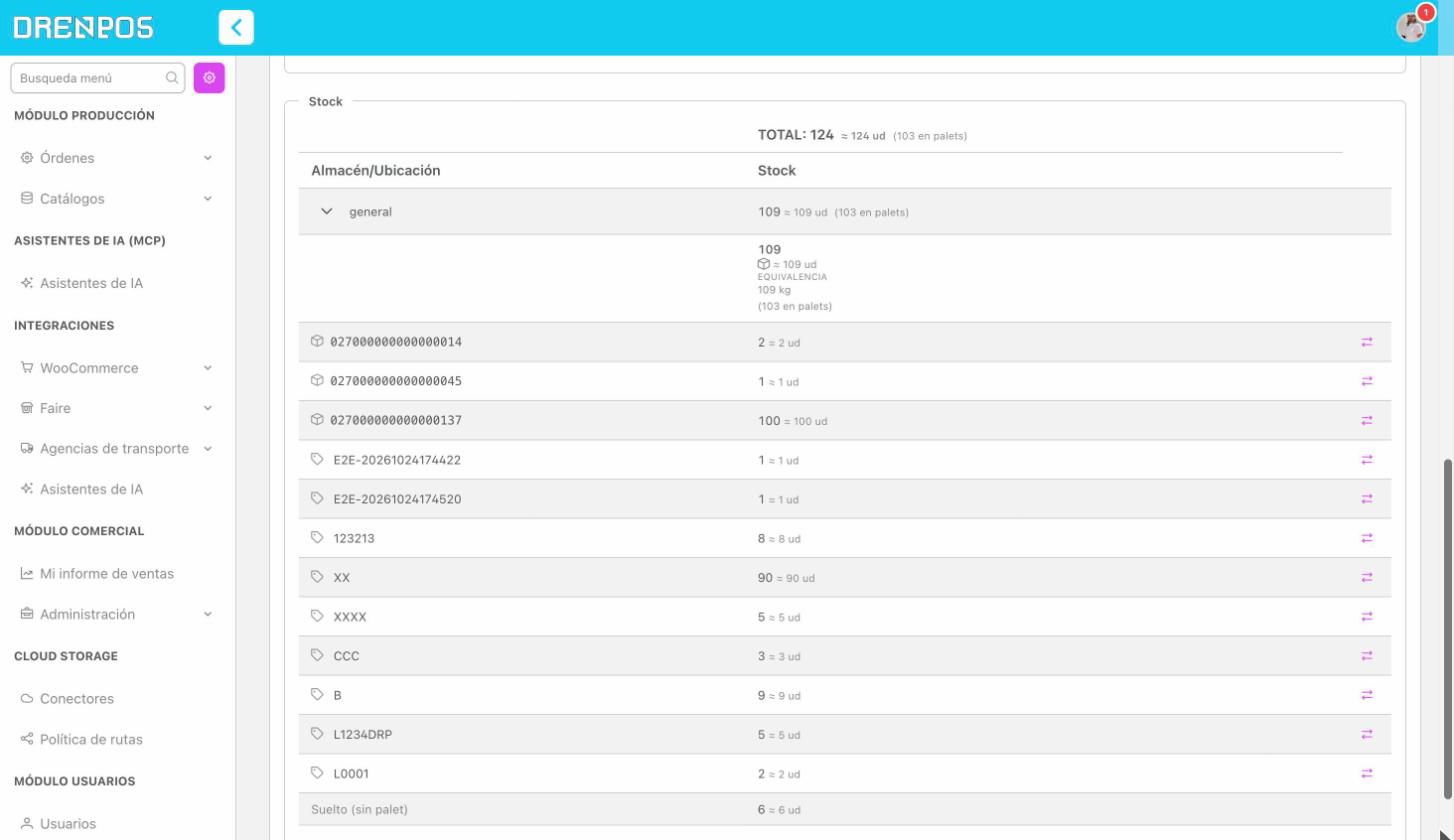
Pestaña Inventario, bloque Stock desplegado: stock del almacén por palet y por lote, y lo que está Suelto (sin palet).
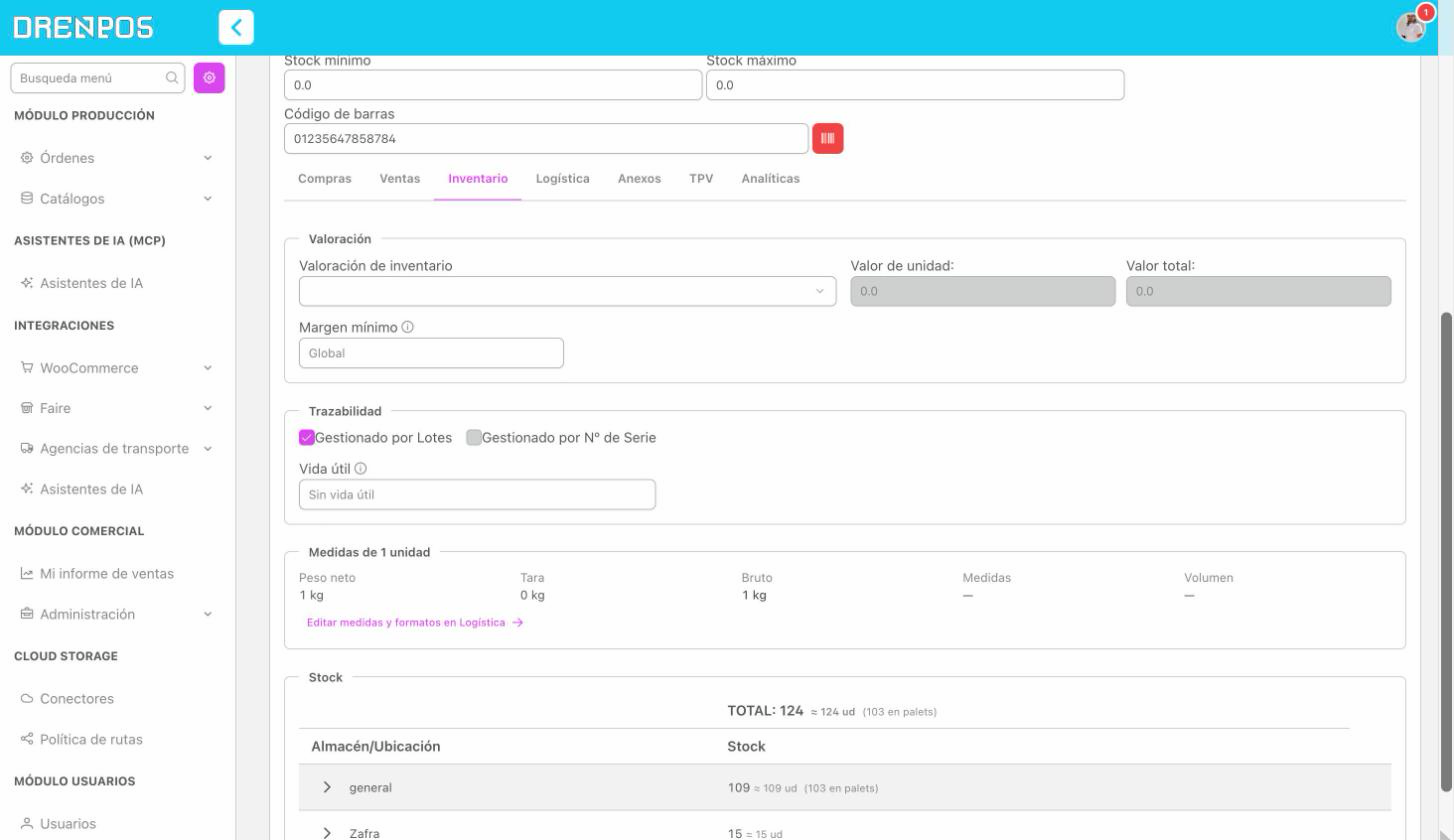
Pestaña Inventario: bloques Valoración, Trazabilidad (con Gestionado por Lotes marcado), Medidas de 1 unidad y Stock.