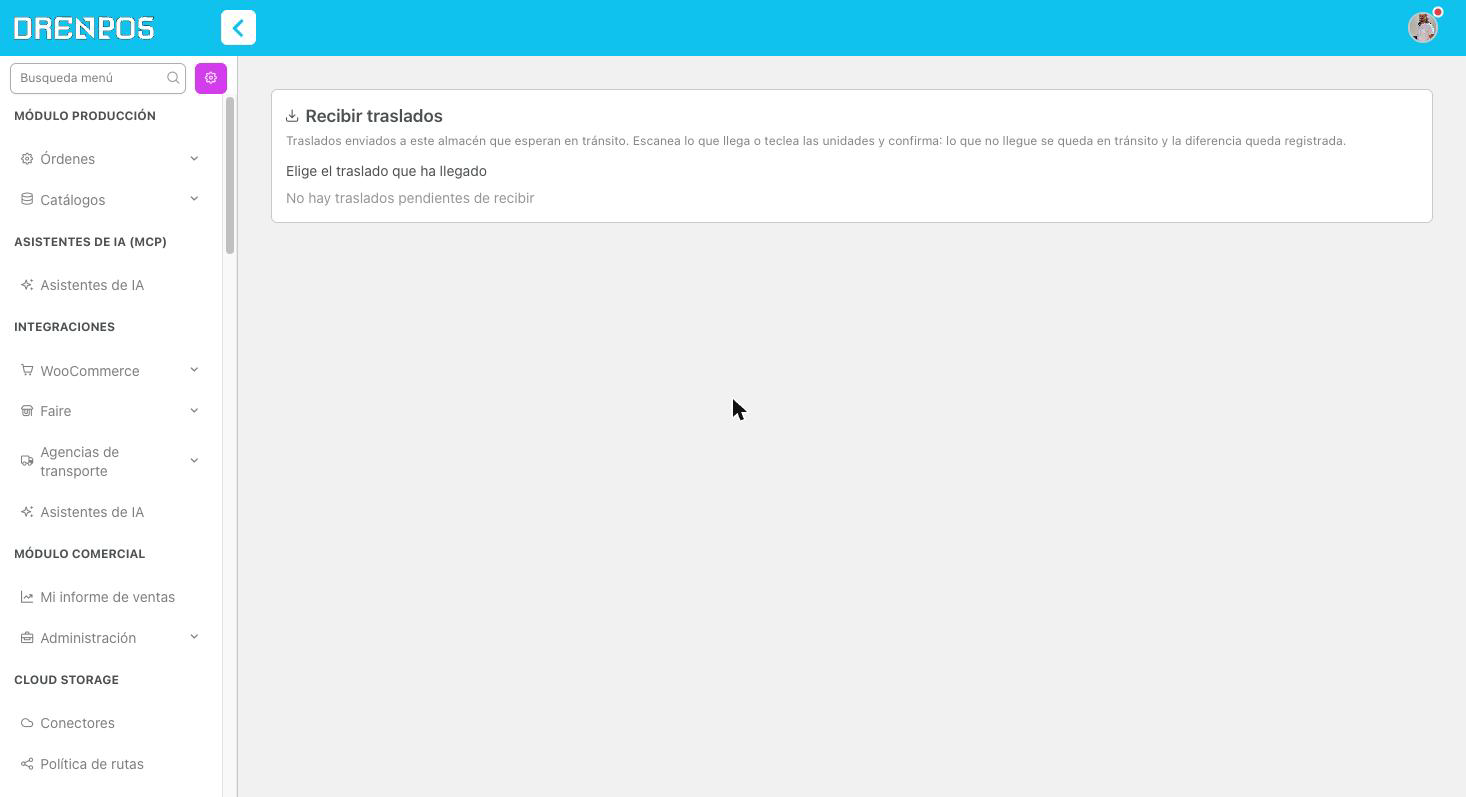
Recibir traslados
Para qué sirve
La pantalla Recibir traslados del Módulo Inventario sirve para dar por recibida en el almacén de destino la mercancía que otro almacén ha enviado con un traslado. Es el segundo paso de un traslado en dos pasos:
- El almacén de origen hace y ejecuta el traslado. Si el almacén de destino tiene una ubicación marcada como Tránsito, la mercancía no llega todavía a su destino: se queda en esa ubicación de tránsito y el traslado queda En curso.
- Cuando llega, el destino la recibe aquí: escanea o teclea lo que ha llegado y confirma. Lo recibido pasa del tránsito a su destino.
Texto de la pantalla: "Traslados enviados a este almacén que esperan en tránsito. Escanea lo que llega o teclea las unidades y confirma: lo que no llegue se queda en tránsito y la diferencia queda registrada."
Si el almacén de destino no tiene ubicación de tránsito, el traslado se hace en un solo paso y no aparece aquí.
Cómo llegar
Menú lateral: Módulo Inventario > Movimientos > Recibir traslados.
Antes de empezar
- Necesitas el permiso Ejecutar traslados (sección Movimientos de stock, grupo Traslados). Ver Permisos.
- El almacén de destino necesita una ubicación con la casilla Tránsito marcada ("Lo enviado por un traslado a este almacén espera aquí hasta que se recibe"). Se marca en Gestionar ubicaciones de la Ficha de almacén o con la columna Tránsito al importar ubicaciones en Excel.
Descripción de la pantalla
Lista de traslados pendientes
Al entrar sale Elige el traslado que ha llegado y una fila por traslado en tránsito: "Traslado número" y su fecha. Si no hay ninguno: "No hay traslados pendientes de recibir".
Recepción de un traslado
Al pulsar un traslado:
| Elemento | Qué es |
|---|---|
| Escanear producto | Campo para la pistola. Cada lectura suma a Recibido lo que trae el código leído (una unidad, o la caja entera si lees el código de la caja). |
| Todo ha llegado | Pone en Recibido lo mismo que en Enviado en todas las líneas. |
| Tabla | Columnas Producto, Enviado y Recibido (editable a mano). Las filas en las que no coinciden salen en naranja. |
| Aviso | "Hay diferencias con lo enviado: se registrarán al confirmar". |
| Confirmar recepción | Da el traslado por recibido. |
Acciones disponibles
| Acción | Qué hace |
|---|---|
| Pulsar un traslado | Abre su recepción. |
| Escanear un producto | Suma lo leído a Recibido. Si el producto no viene en el traslado: "Ese producto no viene en este traslado". |
| Teclear en Recibido | Cambia la cantidad recibida. |
| Todo ha llegado | Marca como recibido todo lo enviado. |
| Confirmar recepción | Mueve lo recibido del tránsito a su destino y cierra el traslado. Sale "Traslado recibido". |
Paso a paso
Ver Cómo recibir un traslado en el almacén de destino.
Configuraciones que afectan a esta pantalla
| Configuración | Dónde | Qué cambia aquí |
|---|---|---|
| Casilla Tránsito de una ubicación | Ficha de almacén - Ubicaciones | Solo los traslados hacia almacenes con ubicación de tránsito pasan por esta pantalla. |
| Ejecutar traslado al guardar | Avatar > Configuraciones sistema > Almacén | Si está activado, el traslado se envía al tránsito al guardarlo; si no, al ejecutarlo desde Traslados. |
Relación con otros módulos
- Traslados: el envío. Mientras espera, el traslado está En curso; al recibirlo, Cerrado.
- Lo que está en la ubicación de tránsito no lo coge el sistema solo al asignar stock (pedidos, preparación…).
- Consulta por escáner: para ver qué hay en la ubicación de tránsito.
Errores y mensajes frecuentes
| Mensaje | Por qué aparece | Qué hacer |
|---|---|---|
| Ese producto no viene en este traslado | Has escaneado algo que no está en el traslado. | Revisa la mercancía: puede ser de otro envío. |
| Hay diferencias con lo enviado: se registrarán al confirmar | Recibido no coincide con Enviado en alguna línea. | Revisa las líneas en naranja. Si es correcto, confirma: la diferencia queda registrada. |
| No se pudo completar la recepción | Error al confirmar. | Vuelve a pulsar Confirmar recepción. |
| No hay traslados pendientes de recibir | No hay traslados en tránsito. | Comprueba que el origen ha ejecutado el traslado y que el destino tiene ubicación de Tránsito. |
Preguntas frecuentes
¿Qué pasa con lo que no ha llegado? Se queda en la ubicación de tránsito del almacén de destino, y la diferencia queda registrada en el historial del traslado.
El traslado no aparece en la lista, ¿por qué? Porque el almacén de destino no tiene ubicación de Tránsito (el traslado se hizo en un paso), porque el traslado aún está en borrador o porque ya se recibió.
¿Puedo recibir a mano sin pistola? Sí: teclea las cantidades en Recibido o pulsa Todo ha llegado.
Capturas