Ficha de almacén
Para qué sirve
La Ficha de almacén del Módulo Inventario guarda los datos de un almacén: código, nombre, contacto y dirección, si trabaja con ubicaciones (pasillos, estanterías, huecos), su capacidad (palets, volumen y peso) y qué hacer cuando algo no cabe, y sus costes internos de tenencia.
Cómo llegar
- Módulo Inventario > Maestros > Almacenes, lápiz de una fila.
- Módulo Inventario > Maestros > Almacenes, botón Nuevo Almacén.
- Desde la ficha de artículo, con la flecha de navegación junto al almacén.
Antes de empezar
- Permisos Ver almacenes, Crear almacenes, Editar almacenes y Eliminar almacenes (sección Almacenes y ubicaciones).
- Para gestionar ubicaciones: Ver ubicaciones, Crear ubicaciones, Eliminar ubicaciones, Fusionar ubicaciones.
- La pestaña Costes de tenencia necesita Gestionar costes de tenencia para dar de alta tarifas.
Descripción de la pantalla
Barra superior
Botones Primer almacén, Anterior almacén, Próximo almacén, Último almacén, Nuevo almacén, Buscar almacén, Refrescar almacén, Guardar almacén (nuevo) y Actualizar almacén. Con el almacén guardado aparece un botón de código QR que abre Imprimir etiquetas QR. El botón de tres puntos abre el menú.
Datos
| Campo | Qué es | Obligatorio | Valores / ejemplo |
|---|---|---|---|
| Código identificador | Código único del almacén | Sí | Máximo 20 caracteres. Ej. ALM01 |
| Nombre | Nombre del almacén | Sí | Máximo 50 caracteres |
| Orden de recogida: | "Si un pedido recoge de varios almacenes, se visitan en este orden. Menor = antes." Se guarda solo al salir del campo | No | Vacío (Sin número) o un número. Solo en almacenes guardados |
| Gestiona ubicaciones: | El almacén se divide en ubicaciones | No | Activado o no |
| Teléfono | Teléfono | No | Máximo 20 caracteres |
| Correo | No | Máximo 50 caracteres | |
| Dirección | Dirección del almacén, con botón Quitar la dirección | No | Calle, ciudad, código postal, país |
Pestañas de la derecha
| Pestaña | Contenido |
|---|---|
| Detalles | Fecha creación:, Fecha actualización: y, si está inactivo, Fecha desactivación: |
| Ubicaciones | Solo si Gestiona ubicaciones: está activado. Botones Gestionar ubicaciones, Generador masivo, Plano, Exportar ubicaciones e Importar ubicaciones, y una vista rápida con las primeras ubicaciones (etiqueta Defecto en la ubicación por defecto, Stock: N y botón Ver el contenido de este hueco). Ver Ubicaciones del almacén. |
| Costes de tenencia | Solo en almacenes guardados. Tarifas internas (frío, espacio, seguro…). Ver abajo. |
| Informe 3PL | Solo en almacenes guardados. Lo que el almacén externo debería facturar en un periodo. Ver abajo. |
Capacidad
Apartado plegable a lo ancho de la ficha. Su título resume lo configurado (por ejemplo Capacidad · sin límites o Capacidad · Bloquear · 1 palet(s) por ubicación). "Deja un campo vacío para no poner límite. Una ubicación sin cifras propias hereda las de «por defecto en cada ubicación»."
| Campo | Qué es | Obligatorio | Valores / ejemplo |
|---|---|---|---|
| Control de sobrellenado | Qué pasa cuando algo no cabe | No | Heredar de la configuración global (por defecto), Sin control, Avisar, Bloquear |
| Ocupación actual | Tarjetas Palets, Volumen (L) y Peso (kg) con lo ocupado, el límite o sin límite, una barra y Excedido si se pasa | No aplica | 12 / 40 |
| Techo del almacén entero: Palets, Volumen, Peso | Límite del almacén completo. "Cifra de planificación: se ve aquí, no corta operaciones línea a línea." | No | Vacío = Sin límite |
| Por defecto en cada ubicación: Palets por ubicación, Volumen, Peso | Límite que hereda cada ubicación que no tenga el suyo. Solo con ubicaciones | No | 1 palet por ubicación |
| Mapa de ocupación | Un recuadro por ubicación: verde con hueco, ámbar a partir del 80 %, rojo lleno, gris sin límites | No aplica | Botón Ver mapa de ocupación |
Debajo del selector se explica cada modo:
- Bloquear: "Se corta la operación y se dice cuánto hueco queda."
- Avisar: "La operación se hace y se avisa. Útil para estrenar los límites y ver cuánto se incumplen antes de apretar."
- Sin control: "No se comprueba nada, aunque haya límites puestos."
- Heredar: "Se usa lo que diga la configuración general del módulo de almacén."
Si hay artículos sin peso o volumen: "Hay artículos sin peso o volumen declarado: lo de arriba es un mínimo, no el total real."
Costes de tenencia
Tarifas internas para calcular lo que cuesta tener mercancía en el almacén. Es analítico: no cambia el valor contable del stock. Campos Concepto (€ / unidad · día, € / kg · día, € / palet · día, € / m³ · día, € / unidad que entra, € / unidad que sale y, para un almacén externo o 3PL, € / hueco ocupado · día, € / unidad tratada, € / pedido preparado y € / servicio de preparación), Etiqueta (por ejemplo "Frío −18, Seguro, Espacio…"), Ubicación (opcional) (vacío = Todo el almacén), Precio (€), Desde y Hasta (incluido) (vacío = Abierta). Botones Añadir tarifa, Editar, Anular y la casilla Ver anuladas. Al anular pregunta: "¿Anular «…»? Dejará de contar, también en los márgenes ya calculados. Para terminarla sin tocar el pasado, pon una fecha «hasta»."
En € / servicio de preparación, la Etiqueta es el nombre del botón en la preparación de pedidos ("Es el nombre del botón en la preparación de pedidos (Bulto propio, Bulto preparado…). El precio es por cada vez que se pulsa."): cada tarifa así crea un contador en el bloque Servicios del almacén de la Sesión de preparación.
Informe 3PL
"Lo que el almacén externo debería facturar en el periodo: lo que mide el sistema (huecos, unidades, pedidos) y los servicios que apuntan los preparadores, con las tarifas de la pestaña «Costes de tenencia». Solo informativo: no se imputa a productos ni pedidos."
Eliges Desde y Hasta (por defecto, del día 1 del mes a hoy) y pulsas Calcular. Sale una tabla con Concepto, Cantidad e Importe (una línea por concepto y por servicio) y el Total. Si algún día no tiene tarifa: "Sin tarifa en algún día (el importe se queda corto): …". Ver por días muestra el detalle diario (Día, Huecos, Uds. tratadas, Pedidos, Servicios, Importe). Si falla: "No se pudo calcular el informe".
Acciones disponibles
| Acción | Qué hace |
|---|---|
| Guardar almacén / Actualizar almacén | Guarda la ficha: Almacén insertado correctamente o Almacén actualizado correctamente. |
| Botón QR | Abre Imprimir etiquetas QR de ubicaciones. Ver Ubicaciones del almacén. |
| Menú > Logs | Historico de cambios del almacén. |
| Menú > Eliminar | Pide confirmación y borra el almacén si nunca se ha usado. |
| Menú > Desactivar / Activar | Cambia el estado; se guarda con Actualizar almacén. |
| Gestiona ubicaciones: (desactivar) | Pide confirmación y elimina todas las ubicaciones. Solo si nunca se han usado. |
| Ver mapa de ocupación, Cargar más, Actualizar | Muestra y refresca el mapa de ocupación. |
Paso a paso
Cómo crear un almacén
- En Módulo Inventario > Maestros > Almacenes, pulsa Nuevo Almacén.
- Escribe Código identificador y Nombre.
- Rellena teléfono, email y dirección si quieres.
- Si vas a trabajar con pasillos y estanterías, activa Gestiona ubicaciones: y usa Generador masivo.
- Pulsa Guardar almacén. Aparece Almacén insertado correctamente.
Cómo limitar la capacidad
- Abre el almacén y despliega Capacidad.
- Elige el Control de sobrellenado: Avisar para empezar o Bloquear para impedir pasarse.
- Escribe los límites en Por defecto en cada ubicación (por ejemplo, 1 en Palets por ubicación) o en el Techo del almacén entero.
- Pulsa Actualizar almacén.
Más detalle en Cómo limitar la capacidad de un almacén.
Cómo eliminar un almacén
- Abre el menú de tres puntos y pulsa Eliminar.
- Lee el aviso Eliminar Almacén: "Antes de borrar un almacén, asegúrate de que no contenga stock (si tiene stock no podrá ser borrado), si ha sido usado en alguna transaccion (documento, concepto, movimiento...) no podrá ser eliminado."
- Acepta. Si se puede, aparece Almacén eliminado correctamente.
Configuraciones que afectan a esta pantalla
| Ajuste | Dónde | Efecto |
|---|---|---|
| Control de capacidad (por defecto) | Configuraciones sistema > Almacén | Modo que usa el almacén cuando su Control de sobrellenado es Heredar de la configuración global. Sin control (de fábrica), Avisar o Bloquear. |
Cómo actúa la capacidad (comprobado en el sistema):
- Una ubicación sin límites nunca avisa ni bloquea, esté el modo como esté.
- Los límites de Volumen y Peso se comprueban en cada entrada de mercancía en una ubicación (las salidas nunca disparan el control). Si el artículo no tiene peso o volumen declarado, no se bloquea por esa medida.
- El límite de Palets se comprueba al crear o mover un palet a una ubicación.
- Con Avisar, la mercancía entra y se avisa: "La ubicación … no tiene hueco suficiente. …". Con Bloquear, la operación se corta con ese mismo texto bajo el título Conflicto (con Avisar el título es Capacidad superada). El texto dice cuánto hay, cuánto entra y cuánto queda libre, por ejemplo "La ubicación P3-E1-B1 no tiene hueco suficiente. kg: hay 0 de 1 y entran 5 (libre 1)." (comprobado en pantalla el 31-10). Además, al elegir ubicación en el panel Selección de Almacén cada ubicación con límite muestra su ocupación, por ejemplo "P3-E1-B1 (0/1 kg)".
Ver Configuración del sistema: Almacén.
Relación con otros módulos
- Documentos de stock y de compra y venta eligen almacén y ubicación.
- Palets respeta el límite de palets.
- Cuadro de mando y Análisis de costes usan ocupación y costes de tenencia.
- Plano de almacén dibuja las ubicaciones.
Errores y mensajes frecuentes
| Mensaje | Por qué aparece | Cómo resolverlo |
|---|---|---|
| "El almacén tiene movimientos, no se puede eliminar" | Hay entradas o salidas con este almacén. | Desactívalo en vez de borrarlo. |
| "El almacén tiene stock, no se puede eliminar " | Hay stock en el almacén. | Saca o traslada el stock antes. |
| "El almacén tiene documentos pendientes, no se puede cambiar a gestionado por ubicaciones hasta que los documentos esten cerrados o cancelados" | Activas ubicaciones con documentos abiertos de este almacén. | Cierra o cancela esos documentos. |
| "El almacén ha sido usado en transacciones, no se pueden eliminar las ubicaciones" | Desactivas ubicaciones en un almacén ya usado. | No es posible: deja las ubicaciones. |
| "El almacén tiene stock, fuera de la ubicacion por defecto" | Desactivas ubicaciones con stock fuera de la ubicación por defecto. | Traslada el stock a la ubicación por defecto. |
| Error: "Error al desactivar ubicaciones" | No se pudieron quitar las ubicaciones. | Revisa el motivo anterior. |
| No se pudo guardar el orden de recogida | Falló el guardado del número. | Inténtalo de nuevo. |
| "La ubicación … no tiene hueco suficiente. …" | Modo Avisar o Bloquear y la mercancía no cabe. | Elige otra ubicación o sube el límite. |
Preguntas frecuentes
¿Qué pasa con el stock al activar Gestiona ubicaciones? Drenpos crea una ubicación por defecto llamada código del almacén + -00-DEFAULT y mueve allí todo el stock que ya hubiera.
¿Puedo borrar un almacén que ya he usado? No. Desactívalo con Desactivar y pulsa Actualizar almacén.
¿El techo del almacén entero bloquea operaciones? Según la ficha es una cifra de planificación. Lo que se comprueba en cada entrada es el límite de la ubicación de destino.
¿Por qué no me avisa aunque he puesto límites? Mira el Control de sobrellenado: con Sin control (o heredando Sin control de la configuración general) no se comprueba nada.
Capturas
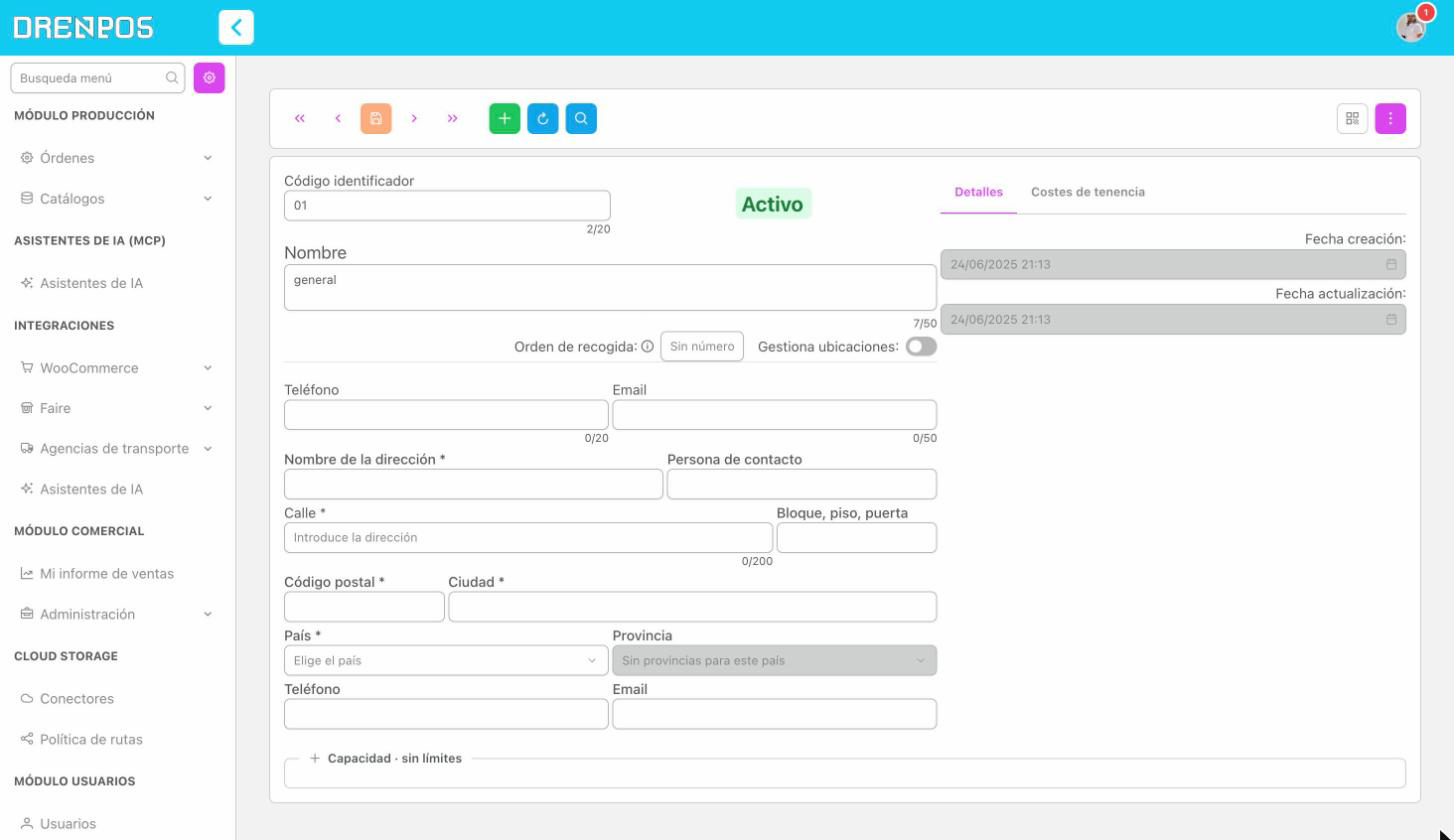
Ficha de almacén: datos, Orden de recogida, Gestiona ubicaciones, dirección y pestañas Detalles y Costes de tenencia.
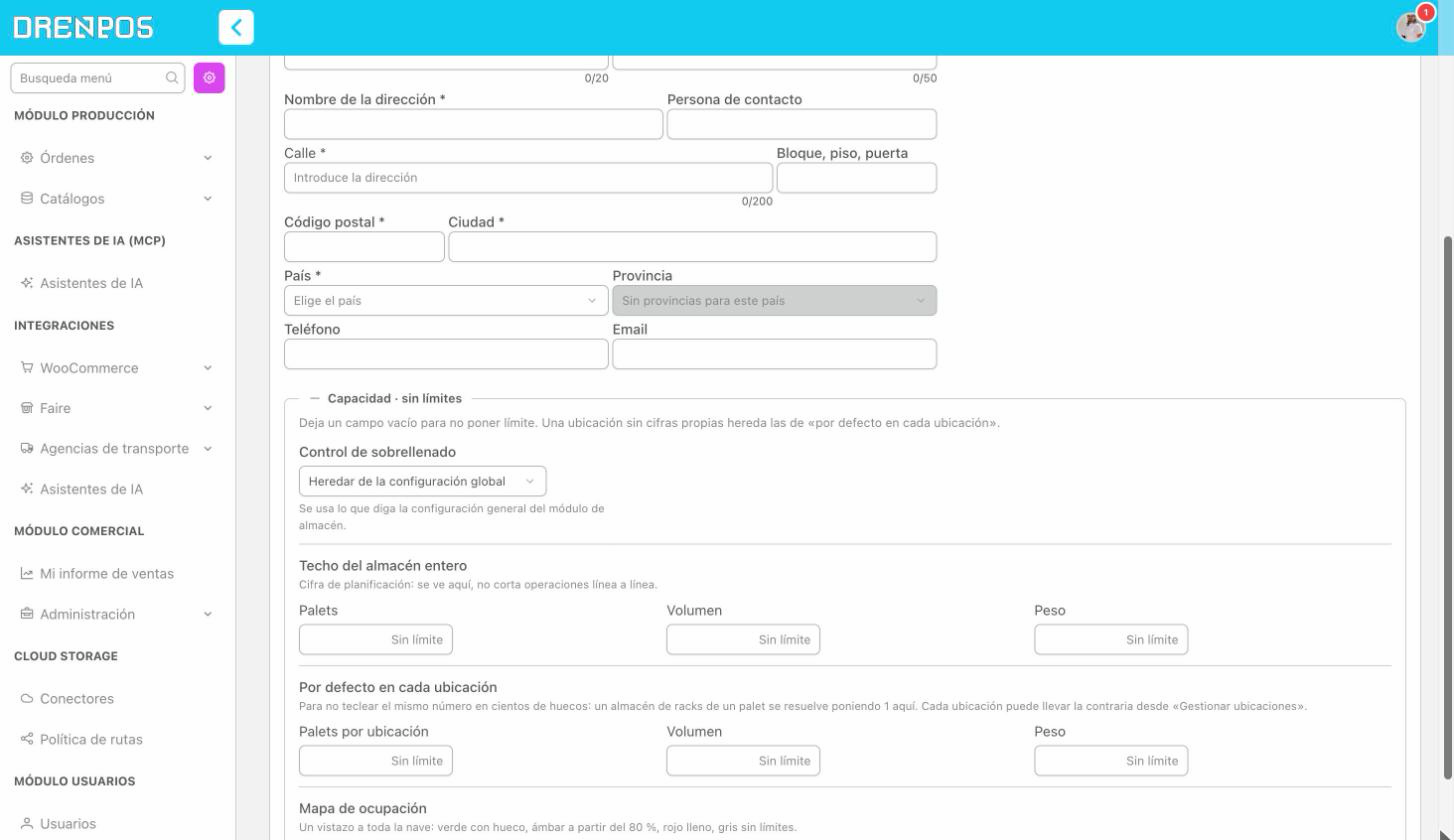
Apartado Capacidad desplegado: Control de sobrellenado, Techo del almacén entero y Por defecto en cada ubicación.
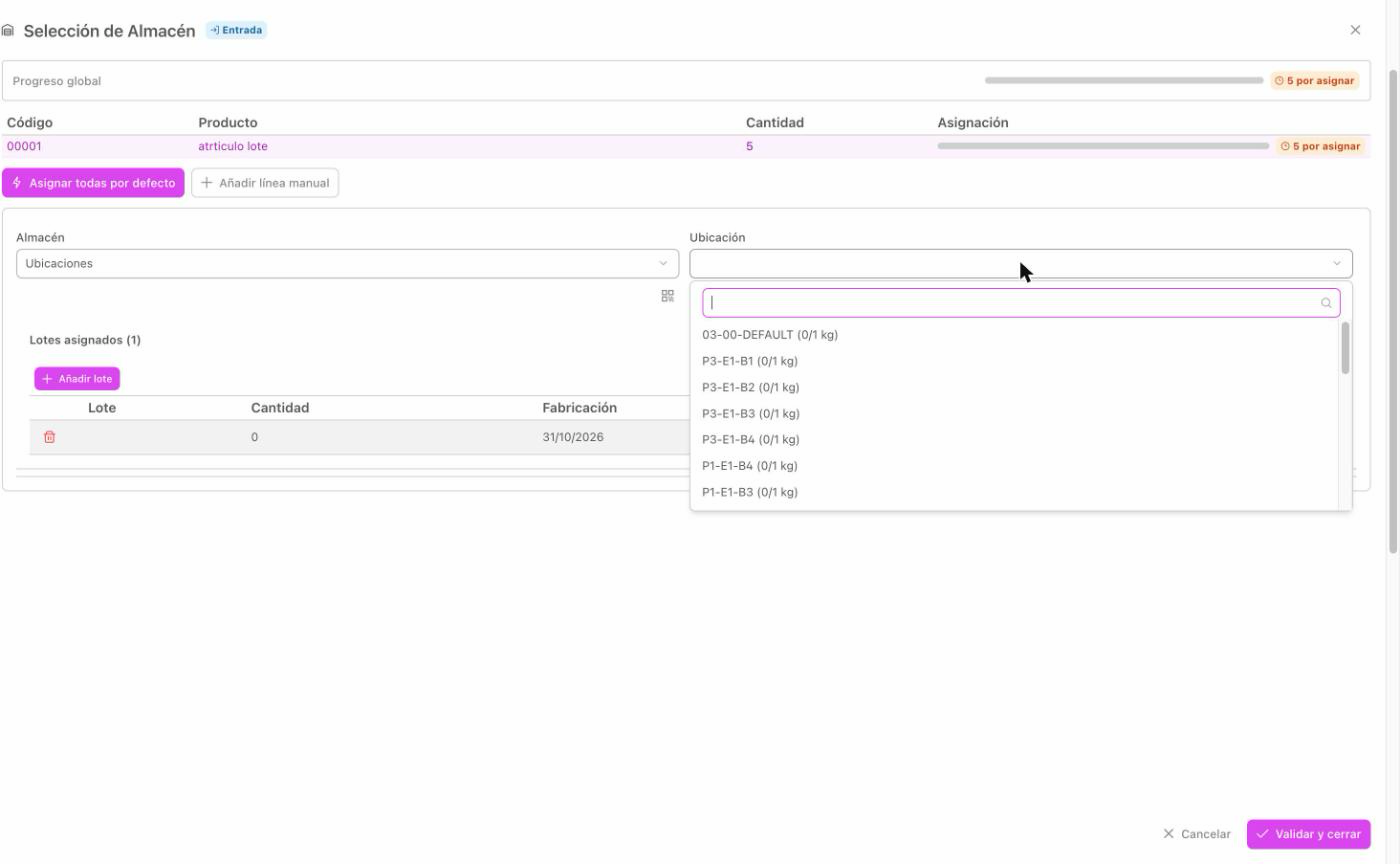
Con límite por ubicación, el panel Selección de Almacén muestra la ocupación de cada ubicación al elegirla, por ejemplo "P3-E1-B1 (0/1 kg)".
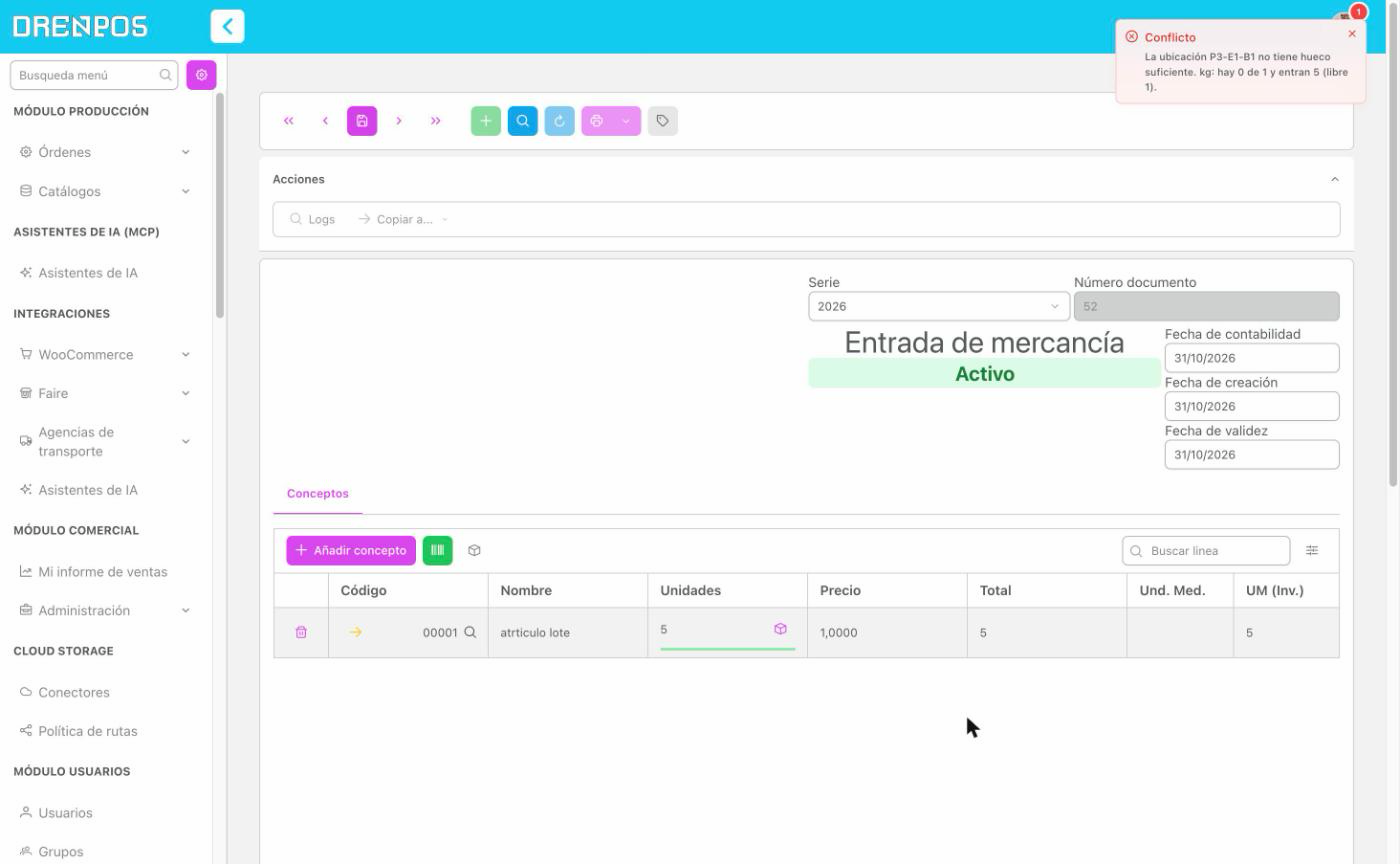
Con Control de sobrellenado en Bloquear, guardar una entrada que no cabe da Conflicto y no se guarda nada.