Listas de precios
Para qué sirve
La pantalla Listas de precios del Módulo Inventario reúne todas tus tarifas: las de Venta (precios a clientes) y las de Compra (precios de proveedores). Desde aquí creas una lista, decides cómo se calculan sus precios (a mano, heredando de otra lista o sobre el coste del artículo), la activas o desactivas y entras a ver sus artículos.
Una lista no hace nada sola: se usa cuando la asignas a un cliente o proveedor, o a un artículo como su lista propia.
Cómo llegar
Menú lateral: Módulo Inventario > Maestros > Listas de precios.
Para ver los artículos y precios de una lista, pulsa la flecha (Ver artículos de la lista) de su fila. Se abre la Ficha de lista de precios.
Antes de empezar
- Necesitas el permiso Ver listas de precios (sección Artículos y precios, grupo Listas de precios). Para crear, cambiar o borrar necesitas también Crear listas de precios, Editar listas de precios o Eliminar listas de precios. Ver Permisos.
- Para importar o exportar en Excel necesitas Importar listas de precios o Exportar listas de precios.
- Las listas Sobre coste necesitan además Editar reglas de coste para ver y cambiar su pestaña Reglas de coste.
- Si vas a crear una lista que hereda de otra, la lista base tiene que existir y ser del mismo tipo (venta o compra).
Descripción de la pantalla
Listado
Las listas salen agrupadas en dos bloques plegables: Venta (icono de carrito) y Compra (icono de caja).
| Columna | Qué es | Valores / ejemplo |
|---|---|---|
| Nombre | Nombre de la lista. Se busca con Buscar lista | Tarifa general |
| Lista base | Lista de la que hereda, si la tiene | — (sin base) |
| Factor | Multiplicador sobre la lista base (tooltip: "Multiplicador aplicado sobre la lista base") | 1,2 = un 20 % más |
| Activo | Si la lista se aplica | Activo / Inactivo |
| Válido desde | Primer día en que vale | 01-01-2026 |
| Válido hasta | Último día en que vale | 31-12-2026 o Sin vencimiento |
Cada fila tiene tres botones: flecha (Ver artículos de la lista), lápiz (Editar lista) y tres puntos (Más acciones: Logs, Activar/Desactivar y Eliminar).
Ventana de lista (Nueva Lista de Precios / editar)
Se abre con Nueva lista de precios o con el lápiz. Arriba eliges el Modo de lista:
| Modo | Qué hace |
|---|---|
| Precios fijos | Los precios se escriben a mano (precio base por factor). |
| Hereda de otra lista | Los precios salen de la lista base por el factor. Exige lista base. |
| Sobre coste | Los precios se calculan desde el coste del artículo con un margen. Solo en listas de venta: en compra aparece deshabilitado ("Las listas de compra no se calculan sobre coste."). |
Campos de la pestaña General:
| Campo | Qué es | Obligatorio | Valores / ejemplo |
|---|---|---|---|
| Tipo de lista | Venta o compra. No se puede cambiar una vez creada | Sí | Venta, Compra |
| Nombre | Nombre de la lista. No puede repetirse dentro del mismo tipo | Sí | Máximo 60 caracteres |
| Lista base por defecto | Lista de la que heredan las filas nuevas. Solo en Hereda de otra lista | Sí, en ese modo | Tarifa general |
| Factor | Multiplicador sobre la lista base. No aparece en Sobre coste | No | 1 (por defecto); 1,2 sube un 20 %; 0,8 baja un 20 % |
| Redondeo | Cómo se redondean los precios que calcula la lista. No aparece en Sobre coste (allí está en Ajustes avanzados) | No | Sin redondeo, 0,01, 0,05, 0,10, Termina en ,99, Entero |
| Válido desde | Primer día de validez | No | Vacío = el día en que la creas |
| Válido hasta | Último día de validez (incluido) | No | Vacío = sin vencimiento |
| Activa / Desactivada | Interruptor de la lista | No | Al crear sale en Desactivada |
Redondeo: "Sin redondeo" usa los decimales de la empresa (Decimales en Precios). Las filas escritas a mano (Manual) nunca se redondean.
Si eliges Sobre coste, aparece la pestaña Reglas de coste. En una lista nueva, debajo del modo ves las tres preguntas ya contestadas con lo más habitual ("Ya está contestado con lo más habitual: revisa las tres preguntas y guarda. Lo demás está en «Reglas de coste»."):
| Pregunta | Opciones | Valor que propone |
|---|---|---|
| ¿Qué coste uso? | PMP (precio medio ponderado del stock), Última compra, El mayor (entre PMP y última compra), Tarifa de compra | PMP |
| ¿Cuánto quiero ganar? | Porcentaje y tipo: Margen sobre venta o Recargo sobre coste | 20 % |
| ¿Cómo se aplican los cambios? | Solos (se ponen al momento) o Me los propone (van a Cambios de precio pendientes). Además, Cuando se registra una factura de compra y Cada noche | Me los propone, con Cuando se registra una factura de compra activado y Cada noche desactivado |
Ejemplo de la diferencia entre márgenes: con coste 18 y un 20 %, Margen sobre venta da 22,50 y Recargo sobre coste da 21,60.
Pestaña Reglas de coste (solo listas Sobre coste)
- Una frase resumen, por ejemplo: "Esta lista calcula el precio con el PMP más un 20 % de margen sobre venta y te propone los cambios para que los apruebes cuando se registra una factura de compra."
- Las tres preguntas anteriores y, debajo, Último recálculo (fecha u "nunca").
- Botones Simular (solo con el permiso Ver costes y márgenes en listas) y Recalcular ahora.
- Ajustes avanzados (plegado; muestra modificado si algo no está en su valor por defecto):
| Ajuste | Qué hace | Por defecto |
|---|---|---|
| Si no hay coste, usar otro (hasta la tarifa de compra) | Si el artículo no tiene el coste elegido, prueba PMP, luego última compra y luego tarifa de compra. Apagado: la fila no se recalcula (motivo Sin coste) | Activado |
| Redondeo | Redondeo de los precios calculados | 0,01 |
| Cambio mínimo % | No se cambia un precio por menos de este porcentaje del actual | 1 % |
| Los precios pueden | Subir y bajar o Solo subir | Subir y bajar |
| Margen suelo % | Recargo mínimo sobre coste. Si el precio calculado queda por debajo, se sube a este mínimo. Vacío = el del artículo o el de la empresa | Vacío (Sin suelo propio) |
| Margen distinto por grupo | Tabla de reglas por grupo de artículos (Grupo, Tipo, Margen %, Redondeo, Coste, Vigencia). Se añade con Regla de grupo | Sin reglas |
El margen de un artículo concreto se cambia en su fila de la lista (columna Margen % de la ficha). El orden de prioridad es: regla del artículo, regla del grupo y, por último, lo de la lista.
Si no tienes Editar reglas de coste, la pestaña muestra: "No tienes permiso para editar las reglas de coste de esta lista."
Acciones disponibles
| Acción | Qué hace |
|---|---|
| Expandir todo / Colapsar todo | Abre o cierra los bloques Venta y Compra. |
| Buscar lista | Filtra por nombre. |
| Cambios de precio | Solo con Aprobar cambios de precio. Abre Cambios de precio. Si hay propuestas pendientes muestra su número. |
| Exportar | Descarga un Excel con tres hojas: Listas, Precios y Tramos. Puede exportar todo o la vista actual (lo que deja el buscador). |
| Importar | Asistente para crear o actualizar muchas listas de golpe con ese mismo Excel. Al terminar: Listas de precios importadas correctamente. |
| Nueva lista de precios | Abre la ventana Nueva Lista de Precios. |
| Flecha (Ver artículos de la lista) | Abre la Ficha de lista de precios. |
| Lápiz (Editar lista) | Abre la ventana de la lista con su nombre como título. |
| Logs | Historial de cambios de la lista (Logs de la lista de precios). |
| Activar / Desactivar | Cambia el estado al momento. Muestra Lista de precios actualizada. |
| Eliminar | Pide confirmación ("¿Eliminar la lista de precios "…"? Esta acción no se puede deshacer."). Deshabilitado en la lista por defecto. |
| Guardar (ventana) | Crea (Lista de precios creada) o guarda (Lista de precios actualizada). |
| Cancelar (ventana) | Si hay cambios, pregunta Cambios sin guardar: "¿Desea salir sin guardar los cambios?". |
| Simular | Enseña qué precios cambiarían con las reglas, sin guardar nada. Resume Cambian, Suben, Bajan, Sin cambio, Sin coste, Sin margen, Manuales y Bajo el mínimo. Solo funciona si la lista ya está guardada como Sobre coste. |
| Recalcular ahora | Pregunta Recalcular precios ("Cambiarían N precios. Se aplicarán al momento. ¿Continuar?" o "…Se crearán propuestas pendientes de aprobar. ¿Continuar?") y recalcula. Resultado, por ejemplo: "Revisadas 120 filas: 8 propuestas pendientes de aprobar en «Cambios de precio pendientes»." |
Qué pasa al eliminar
- La lista por defecto no se puede eliminar.
- Si algún artículo la tiene como lista propia, o si otra lista hereda de ella, no se borra: se desactiva. Verás el aviso Desactivado con el motivo: "La lista de precios tiene productos asociados" o "La lista de precios es base de otra lista de precios".
- Si no tiene nada asociado, se borra con todos sus artículos: Lista de precios eliminada correctamente.
Paso a paso
Cómo crear una lista de precios de venta con precios fijos
- Entra en Módulo Inventario > Maestros > Listas de precios.
- Pulsa Nueva lista de precios. Se abre Nueva Lista de Precios.
- Deja el modo en Precios fijos.
- En Tipo de lista, elige Venta.
- Escribe el Nombre.
- Si quieres, pon Válido desde y Válido hasta.
- Activa el interruptor para que pase de Desactivada a Activa.
- Pulsa Guardar. Aparece Lista de precios creada.
- Pulsa la flecha de la nueva lista para añadir artículos y precios. Ver Ficha de lista de precios.
Cómo crear una lista que hereda de otra (por ejemplo, la general + 10 %)
- Pulsa Nueva lista de precios.
- Elige el modo Hereda de otra lista.
- Elige Tipo de lista, escribe el Nombre y elige la Lista base por defecto.
- En Factor, escribe 1,1 (un 10 % más).
- Si quieres precios redondos, elige un Redondeo (por ejemplo Termina en ,99).
- Activa la lista y pulsa Guardar.
Cómo crear una lista sobre coste
Ver Cómo crear una lista de precios sobre coste.
Cómo desactivar una lista sin borrarla
- Pulsa los tres puntos (Más acciones) de su fila.
- Pulsa Desactivar. Aparece Lista de precios actualizada y la columna Activo pasa a Inactivo.
Configuraciones que afectan a esta pantalla
| Configuración | Dónde | Qué cambia aquí |
|---|---|---|
| Decimales en Precios | Avatar > Configuraciones sistema, pestaña Financiero, subpestaña General | Decimales de los precios de las filas y del redondeo Sin redondeo. Mínimo 2, máximo 6; una vez subido no se puede bajar. |
| Margen mínimo sobre coste (%) | Pestaña Financiero, subpestaña Márgenes | En listas Sobre coste sin Margen suelo % propio ni margen mínimo en el artículo, el recálculo nunca baja el precio por debajo de coste × (1 + este %). |
| Venta por debajo del mínimo | Pestaña Financiero, subpestaña Márgenes | Con No hacer nada, el recálculo de listas sobre coste no aplica el suelo del artículo ni el de la empresa (solo el Margen suelo % de la lista, si lo tiene). Con Avisar o Bloquear, sí los aplica. |
| Bloque Coste de las compras | Pestaña Almacén, subpestaña Costes | Decide cómo se calcula el PMP y el coste de última compra que usan las listas Sobre coste (descuentos y portes). Ver Análisis de costes. |
| Margen mínimo del artículo | Ficha de artículo, pestaña Inventario | Suelo propio de ese artículo; manda sobre el de la empresa. |
Relación con otros módulos
- Clientes y proveedores (Módulo Financiero > Maestros > Clientes y proveedores): en la ficha del cliente o proveedor, campo Lista de precios. Es la lista que usan sus documentos y el TPV. Ver Cómo asignar una lista de precios a un cliente.
- Ficha de artículo: pestañas Ventas y Compras, campo Lista de precios (lista propia del artículo).
- Documentos de venta, compra y TPV: el precio de cada línea se busca así: primero en la lista del cliente o proveedor del documento; si el artículo no está en ella, en la lista propia del artículo; si tampoco, el precio es 0. Solo cuentan listas activas y dentro de sus fechas, contando por días.
- Centro de etiquetas y Producto 360: muestran el precio de la lista de venta marcada Por defecto.
- Cambios de precio: recibe las propuestas de las listas Sobre coste en modo Me los propone.
- Costes de producción (Módulo Producción): su botón de sugerir PVP abre la ficha de la lista con un aviso de precio sugerido.
Errores y mensajes frecuentes
| Mensaje | Por qué aparece | Qué hacer |
|---|---|---|
| Faltan campos por completar | Falta Tipo de lista o Nombre, o las fechas están al revés. | Rellena lo marcado con Debes asignar un valor. |
| La fecha "Válido desde" no puede ser posterior a "Válido hasta" | Fechas al revés. | Corrige las fechas. |
| Elige la lista de la que hereda | Modo Hereda de otra lista sin lista base. | Elige la Lista base por defecto. |
| Lista base: una lista no puede heredar de sí misma | Has elegido la misma lista como base. | Elige otra lista. |
| Lista base: «…» ya hereda de esta lista (directa o indirectamente); sería circular | La lista elegida ya depende de la que editas. | Elige una lista que no herede de esta. |
| Desactivado: La lista de precios tiene productos asociados | Has pulsado Eliminar y algún artículo la usa como lista propia. | Se ha desactivado en vez de borrarse. Quita la lista de esos artículos si quieres borrarla. |
| Desactivado: La lista de precios es base de otra lista de precios | Otra lista hereda de ella. | Cambia la base de la otra lista primero. |
| Guarda los cambios antes de recalcular | Pulsas Recalcular ahora con cambios sin guardar. | Pulsa Guardar y vuelve a abrir la lista. |
| Cambiar el modo de la lista | Cambias el modo de una lista ya creada. Te avisa de qué pasará con los precios (por ejemplo, "Las filas dejan de seguir a la lista base y se quedan con su precio actual. ¿Continuar?"). | Acepta solo si es lo que quieres. |
| No se pudieron cargar las listas de precios | Fallo al leer las listas. | Recarga la página. |
Preguntas frecuentes
He creado la lista pero sus precios no se aplican. ¿Por qué? Revisa que esté Activa (al crearla sale en Desactivada), que hoy esté entre Válido desde y Válido hasta, que el artículo esté en la lista y que la lista esté asignada al cliente o al artículo.
¿Puedo cambiar una lista de venta a compra? No. El Tipo de lista no se puede cambiar una vez guardada. Crea otra lista.
¿Puedo tener dos listas con el mismo nombre? Solo si una es de venta y otra de compra.
¿Qué diferencia hay entre factor de la lista y factor propio de una fila? El factor de la lista se aplica a todas las filas que Heredan. Una fila con Factor propio usa su propio multiplicador y no cambia si cambias el de la lista.
¿Por qué no puedo borrar la lista? Si es la lista por defecto, el botón Eliminar está deshabilitado. Si la usan artículos u otras listas, al eliminar se desactiva en vez de borrarse.
¿Puedo hacer una lista de compra sobre coste? No. Las listas de compra no se calculan sobre coste.
¿Cada cuánto se recalculan las listas sobre coste? Según lo que marques: Cuando se registra una factura de compra (alrededor de un minuto después de registrarla, solo para los artículos de esa factura), Cada noche (de madrugada, sobre toda la lista) o cuando pulsas Recalcular ahora.
Capturas
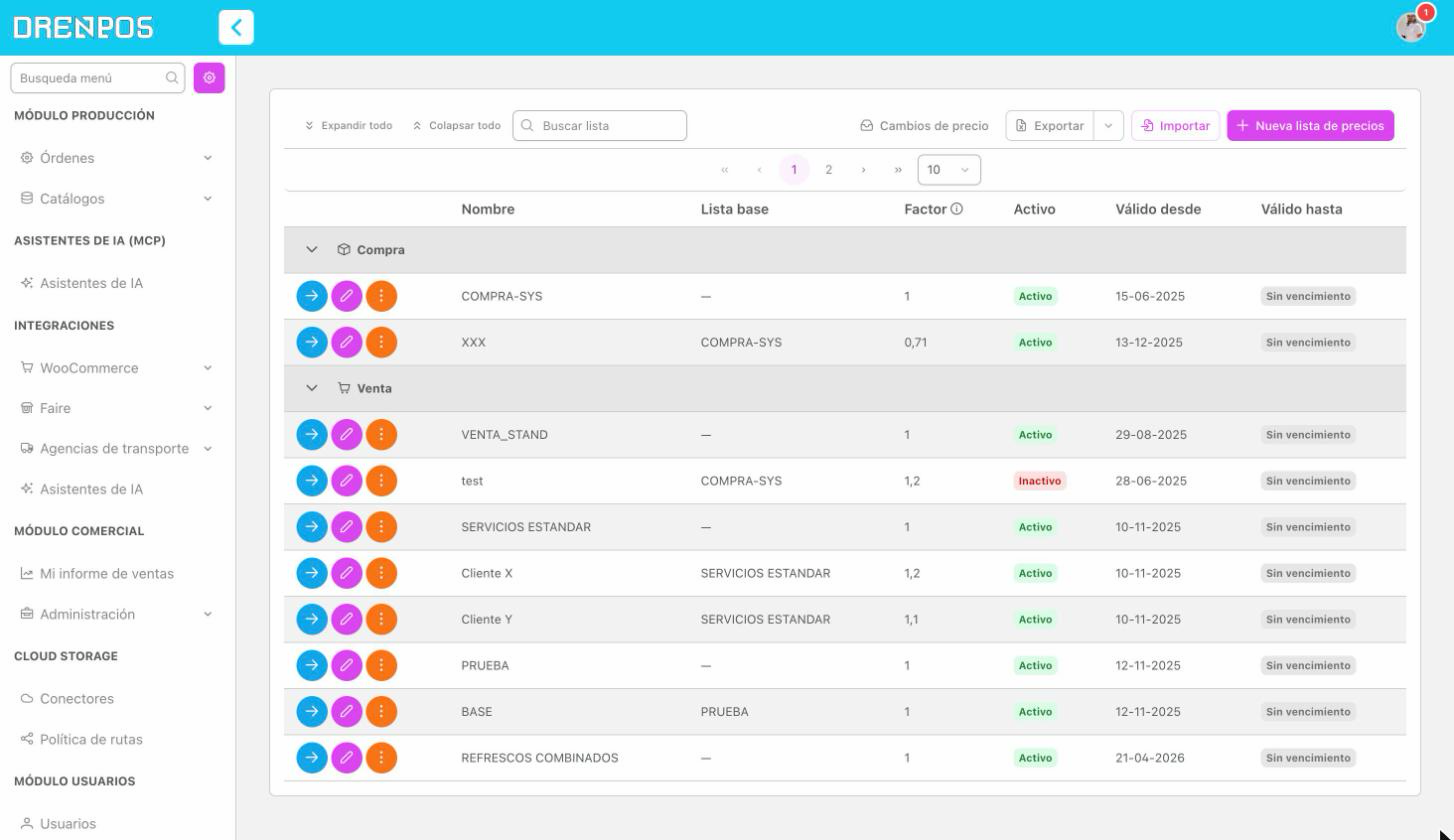
Listado de Listas de precios con los grupos Compra y Venta desplegados.