Preparación de pedidos
Para qué sirve
La pantalla Preparación de pedidos del Módulo Inventario (también llamada picking) es la lista de pedidos de venta que hay que preparar en el almacén. Desde aquí ves qué pedidos se pueden preparar ya, cuáles tienen faltas, quién los está preparando, y arrancas la preparación de uno o de varios a la vez. La preparación en sí se hace en la Sesión de preparación.
Cómo llegar
Menú lateral: Módulo Inventario > Movimientos > Preparación de pedidos.
Antes de empezar
- Permisos de la sección Movimientos de stock, grupo Preparación de pedidos (picking) (ver Permisos):
- Ver órdenes de picking: ver la lista.
- Preparar pedidos: recoger las líneas dentro de una sesión.
- Gestionar el picking: iniciar preparaciones, asignar preparador, cancelar y expedir.
- Los pedidos de venta tienen que estar activos y sus líneas tener stock asignado: o reservas activas (si la empresa usa Reservas de stock) o almacén asignado en la línea del pedido. Las líneas sin asignar no entran en la preparación.
- Montar packs necesita el Módulo Producción y permiso para crear órdenes de producción.
Descripción de la pantalla
Cabecera y filtros
| Elemento | Qué es | Obligatorio | Valores / ejemplo |
|---|---|---|---|
| Contadores | Pendientes, En preparación, Preparados | No aplica | Pendientes 12 |
| Almacén | Tu almacén de trabajo. Filtra la lista y lo usa Siguiente pedido. Se recuerda para tu usuario. Vacío = "Todos los almacenes" | No | Almacén central |
| Siguiente pedido | Abre tu preparación en marcha o, si no tienes, el pedido libre más antiguo del almacén | No aplica | — |
| Lector | Lee la etiqueta QR de un pedido y abre su preparación | No | — |
| Buscador | "Buscar cliente, nº de pedido o nº original" (el número de documento original del cliente) | No | — |
| Filtro de estado | Pendiente, En preparación, Preparado, Expedido ("Estado: todos") | No | — |
| Filtro de stock | Preparables (stock OK) o Con faltas ("Stock: todos") | No | — |
| Mis preparaciones | Solo los pedidos asignados a ti | No | — |
| Aviso de faltantes | "Faltan … producto(s) para poder preparar todos los pedidos pendientes" con Ver faltantes | No aplica | — |
Tabla
| Columna | Qué es | Obligatorio | Valores / ejemplo |
|---|---|---|---|
| Casilla | Para elegir pedidos | No | — |
| Pedido | Número y fecha del pedido de venta. Si tiene número de documento original del cliente, sale al lado en una etiqueta ("Nº de documento original"). Debajo, la fecha de expedición ("Exp. fecha") y las observaciones del pedido, si las tiene | No aplica | PV-0120 · 30/10/2026 · Exp. 04/11/2026 |
| Cliente | Cliente del pedido | No aplica | — |
| Líneas | Líneas y unidades pendientes | No aplica | 4 · 36 uds |
| Estado | Estado de la preparación y etiquetas extra (ver abajo) | No aplica | En preparación 2/4 |
| Preparador | Persona asignada | No aplica | Ana |
Etiquetas que pueden salir en Estado:
| Etiqueta | Qué significa |
|---|---|
| Stock OK | Hay stock para todo el pedido. |
| Parcial | Hay stock para una parte. El tooltip dice qué falta y cuánto está ya pedido al proveedor. |
| Sin stock | No hay stock para preparar. |
| Faltan packs montables | Faltan packs, pero hay componentes para montarlos. |
| … sin asignar | Líneas sin almacén o lote: "no entrarán en la preparación. Asígnalas en el pedido." |
| Incidencias | Número de líneas con incidencia. |
| Zona | Dónde se ha dejado el pedido preparado. |
Diálogo Productos que faltan para preparar
"Demanda sin cubrir de los pedidos pendientes del listado". Columnas Producto, Faltan, En camino (unidades en pedidos de compra activos: ya está pedido al proveedor) y Pedidos.
Acciones disponibles
| Acción | Qué hace |
|---|---|
| Siguiente pedido | Abre tu preparación en curso o empieza la del pedido libre más antiguo de tu Almacén. Si no hay ninguno: "No hay pedidos listos para preparar en este almacén". |
| Pulsar una fila (escritorio) | Abre la Sesión de preparación si el pedido ya tiene una. |
| Tocar una tarjeta (móvil) | Abre su sesión; si el pedido está Pendiente, la crea y la abre. |
| Iniciar preparación (n) | Crea una sesión por cada pedido pendiente marcado. Con uno solo, la abre. Muestra "… pedido(s) en preparación". |
| Oleada (n) | Prepara varios pedidos (mínimo 2) en una sola pasada por el almacén: ruta conjunta y una caja por pedido. |
| Etiquetas A4 (n) | Hoja A4 con las etiquetas QR de los pedidos marcados. Al escanearlas se abre su preparación; se pegan en el paquete. |
| Pegatinas | Las mismas etiquetas, una por página, para impresora de etiquetas. |
| Asignar preparador (n) | Los pendientes empiezan su preparación ya asignada; los que están en preparación cambian de preparador. Muestra Preparador asignado. |
| Montar packs | Solo en pedidos pendientes con Faltan packs montables. Abre el diálogo para montar los packs (ver abajo). |
| Ver faltantes | Abre Productos que faltan para preparar. |
| Leer una etiqueta de pedido | Abre su sesión; si el pedido está pendiente, la crea. |
Diálogo Montar packs
Lista los packs del pedido que se pueden montar: Pack, A montar (cantidad, como máximo lo que falta y lo que se puede montar), Almacén y Resultado. Botones Montar packs y Cerrar. Cada montaje es una orden de fabricación exprés ligada al pedido. Muestra "… pack(s) montado(s)".
Paso a paso
Cómo empezar a preparar un pedido
- Entra en Módulo Inventario > Movimientos > Preparación de pedidos.
- Elige tu Almacén y pulsa Siguiente pedido. Se abre la sesión.
- O bien: filtra por Preparables (stock OK), marca el pedido y pulsa Iniciar preparación (1). En el móvil, basta con tocar su tarjeta.
- Sigue en Sesión de preparación.
También puedes leer con la pistola la etiqueta QR del pedido: se abre directamente.
Cómo repartir pedidos entre preparadores
- Marca los pedidos.
- Pulsa Asignar preparador (n), elige la persona y pulsa Asignar.
- Cada preparador puede activar Mis preparaciones para ver solo lo suyo.
Más casos: Cómo preparar un pedido, Cómo preparar varios pedidos a la vez, Cómo montar packs al preparar pedidos.
Configuraciones que afectan a esta pantalla
En Configuraciones sistema (avatar > Configuraciones sistema), pestaña Almacén (ver Configuración del sistema - Almacén):
- Montar packs al preparar pedidos (necesita el Módulo Producción):
- Preguntar (de fábrica): en los pedidos pendientes con packs montables aparece el botón Montar packs. No se monta nada sin pulsarlo.
- Automático: al iniciar la preparación se montan solos los packs que faltan y quedan reservados para ese pedido. Verás "… pack(s) montado(s) al iniciar la preparación" o Packs sin montar con el motivo.
- Desactivado: ni botón ni montaje. Los packs se montan desde producción.
- Usar stock paletizado en la asignación automática: desactivado, el stock dentro de palets no se asigna solo a los pedidos, y puede hacer que un pedido salga como Parcial o Sin stock teniendo mercancía en palets.
En Configuraciones sistema, pestaña Financiero, Reservas de stock:
- Activar reservas de stock: activado, la preparación se hace exactamente con lo reservado por el pedido (almacén, ubicación, lote, serie). Desactivado, se usa la asignación de almacén de cada línea del pedido.
Las opciones que afectan a la preparación en sí (palet, qué hace cada escaneo, ubicación obligatoria, verificación, albarán al expedir) se explican en Sesión de preparación y en Cómo configurar el escaneo en la preparación de pedidos.
Preferencia de usuario: el Almacén elegido arriba se guarda para ti y se recuerda la próxima vez.
Relación con otros módulos
- Pantalla de pedidos: los mismos pedidos por estado, a pantalla completa, para verlos de lejos.
- Pedidos en espera: los pedidos retenidos no salen aquí hasta liberarlos.
- Pedidos de venta (Módulo Financiero): son el origen. Las líneas sin asignar se corrigen en el pedido.
- Reservas de stock: definen qué se prepara.
- Recepción de mercancía: avisa de los pedidos que esperan un artículo y lleva aquí.
- Albaranes y facturas de venta: se crean al expedir desde la sesión.
- Módulo Producción: montaje de packs.
Errores y mensajes frecuentes
| Mensaje | Por qué aparece | Cómo resolverlo |
|---|---|---|
| "… pedido(s) sin nada que preparar" — "Sin reservas activas ni almacén asignado en sus líneas: revisa que el pedido esté confirmado y sus líneas lleven almacén" | El pedido no tiene stock asignado. | Asigna almacén a sus líneas en el pedido. |
| Preparación: "Ese pedido ya estaba en preparación: te abro su sesión" | Ya tenía sesión. | Sigue en ella. |
| Preparación: "… ya estaban en preparación: ábrelos desde su fila" | Algunos marcados ya estaban empezados. | Ábrelos desde su fila. |
| "No hay pedidos listos para preparar en este almacén" | Siguiente pedido no encuentra pedidos libres en tu almacén. | Cambia de Almacén o elige uno de la lista. |
| "La oleada necesita al menos 2 pedidos" | Has marcado uno solo. | Marca dos o más. |
| Escaneo: "Ese código no es una etiqueta de pedido" | El código leído no es una etiqueta QR de pedido. | Lee la etiqueta del pedido. |
| Escaneo: "El pedido no tiene nada que preparar: sin reservas activas ni almacén asignado en sus líneas" | El pedido de la etiqueta no tiene nada asignado. | Revisa el pedido. |
| "… de … pedido(s) no se han podido asignar: revisa su estado en la lista" | Algunos pedidos no admiten asignación. | Revisa su estado. |
| Montar packs: "Indica almacén y cantidad de algún pack" | No has puesto almacén ni cantidad. | Rellénalos. |
| Packs sin montar | El montaje automático ha fallado en algún pack. | Lee el motivo; monta a mano o desde producción. |
Preguntas frecuentes
¿Por qué un pedido no aparece como Stock OK si tengo stock? Puede que el stock esté reservado por otros pedidos, en palets o en otro almacén. Mira el tooltip de la etiqueta.
¿Qué son las líneas "sin asignar"? Líneas del pedido sin almacén o lote. No entran en la preparación. Ábrelo y asígnalas.
¿Puedo preparar un pedido sin stock completo? Sí. Las líneas sin stock se marcan como incidencia durante la preparación.
¿Qué diferencia hay entre Iniciar preparación y Oleada? Iniciar preparación crea una sesión por pedido. Oleada junta varios pedidos en un solo recorrido por el almacén, con una caja por pedido.
Capturas
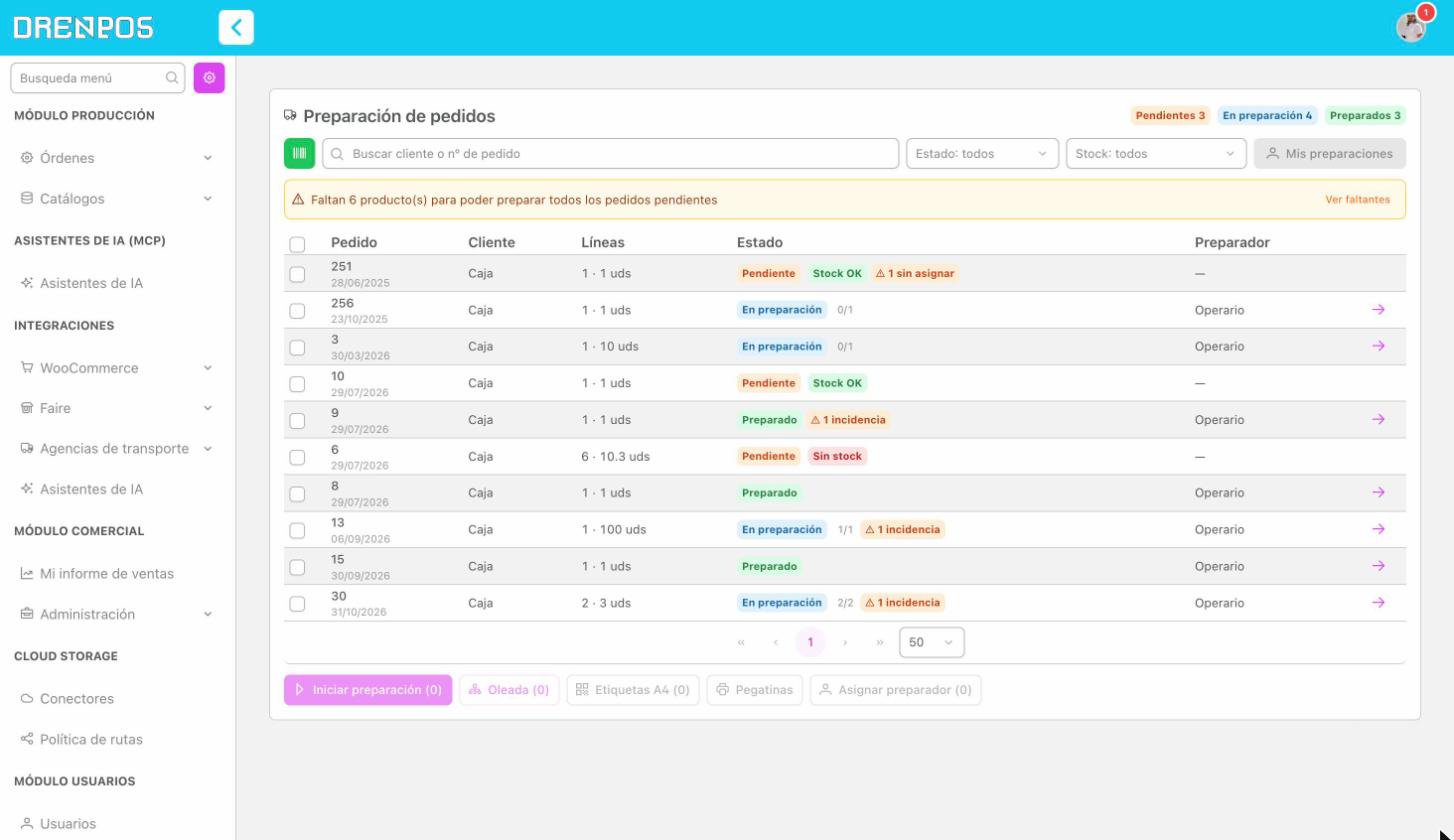
Listado de Preparación de pedidos con el aviso de faltantes y la botonera inferior (versión anterior a la preparación móvil guiada).