Almacenes
Para qué sirve
La pantalla Almacenes del Módulo Inventario es el listado de los almacenes de tu empresa: naves, tiendas, cámaras o cualquier sitio donde guardes mercancía. Desde aquí abres la ficha de cada almacén, creas almacenes nuevos y los importas o exportas en Excel, igual que sus ubicaciones.
Cómo llegar
Menú lateral: Módulo Inventario > Maestros > Almacenes.
Antes de empezar
- Permisos de la sección Almacenes y ubicaciones, grupo Almacenes: Ver almacenes para entrar; Crear almacenes, Editar almacenes, Eliminar almacenes, Importar almacenes y Exportar almacenes para el resto.
- Importar ubicaciones necesita Crear ubicaciones e Importar almacenes. Exportar ubicaciones necesita Ver ubicaciones y Exportar almacenes.
Descripción de la pantalla
| Elemento | Qué es | Obligatorio | Valores / ejemplo |
|---|---|---|---|
| Lápiz | Abre la Ficha de almacén | No aplica | — |
| Nombre | Nombre del almacén. Se puede ordenar y filtrar | No aplica | Almacén central |
| Estado | Activo o Inactivo | No aplica | Activo |
Acciones disponibles
| Acción | Qué hace |
|---|---|
| Limpiar | Quita filtros y ordenación. |
| Exportar | Exportar todo o Exportar vista actual (filtros aplicados). Fichero almacenes. |
| Importar | Asistente Importar Almacenes. Al terminar: Almacenes importados correctamente. |
| Exportar ubicaciones | Descarga en Excel las ubicaciones de todos los almacenes (con la columna Tránsito). |
| Importar ubicaciones | Crea ubicaciones desde Excel (columnas Almacén, Ubicación, Orden de ruta, Máx. peso (kg), Máx. volumen (l), Máx. palets y Tránsito, para marcar la ubicación de tránsito del almacén; ver Recibir traslados). Al terminar: Ubicaciones importadas correctamente. |
| Nuevo Almacén | Abre una ficha de almacén vacía. |
La plantilla de Importar Almacenes incluye Código, Nombre, Dirección, Ciudad, Código postal, País, Teléfono, Email, Activo, Control de sobrellenado y los límites de capacidad del almacén y de sus ubicaciones.
Paso a paso
Cómo crear un almacén
- Entra en Módulo Inventario > Maestros > Almacenes.
- Pulsa Nuevo Almacén.
- Sigue Cómo crear un almacén.
Cómo cargar muchas ubicaciones desde Excel
- Pulsa Importar ubicaciones.
- Pulsa Descargar plantilla, rellena una fila por ubicación y sube el fichero.
- Pulsa Validar fichero, revisa y pulsa Aplicar N filas válidas.
Si el almacén no gestionaba ubicaciones, la importación puede activarlas.
Configuraciones que afectan a esta pantalla
No aplica: el listado no cambia con la configuración. La configuración de capacidad se explica en Ficha de almacén.
Relación con otros módulos
- Los artículos tienen un almacén por defecto (Ficha de artículo).
- Todos los documentos que mueven stock eligen almacén.
- Plano de almacén dibuja las ubicaciones.
Errores y mensajes frecuentes
| Mensaje | Por qué aparece | Cómo resolverlo |
|---|---|---|
| Exportar: "No se pudo exportar a Excel" | Falló la descarga de ubicaciones. | Inténtalo de nuevo. |
Preguntas frecuentes
¿Por qué no veo Importar ubicaciones? Necesitas a la vez Crear ubicaciones e Importar almacenes.
¿Cuántos almacenes puedo tener? La pantalla no pone límite.
Capturas
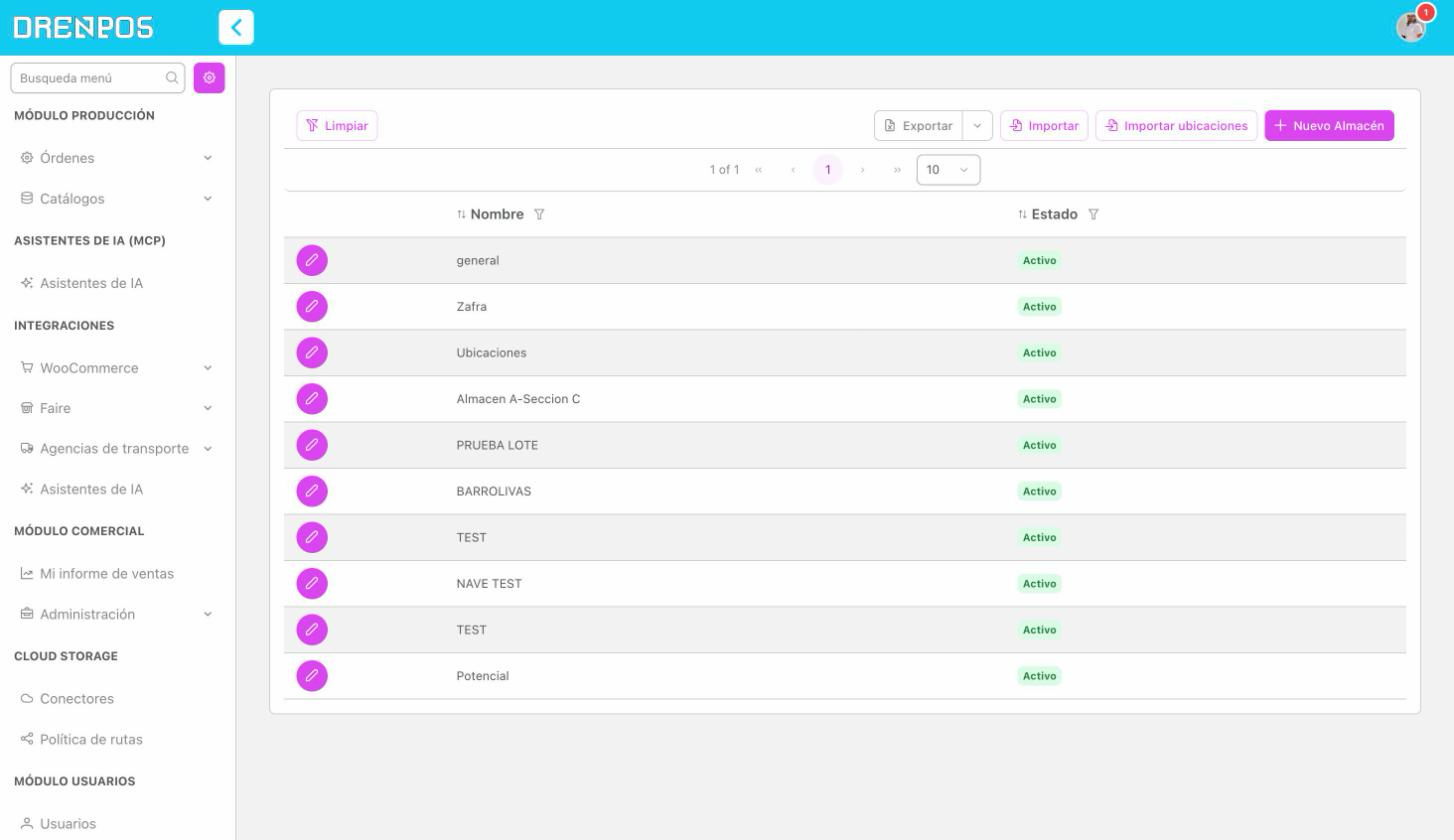
Listado de Almacenes con Exportar, Importar, Importar ubicaciones y Nuevo Almacén.