Lotes
Para qué sirve
La pantalla Lotes del Módulo Inventario sirve para consultar los lotes de un artículo gestionado por lotes: su código, fechas de fabricación y caducidad, cuántas unidades quedan y si están caducados o a punto de caducar. También permite corregir las fechas de un lote y ver su historial de cambios.
Los lotes no se crean en esta pantalla: nacen al dar entrada a la mercancía (entradas de stock, recepciones, compras, producción, inventarios o la importación de stock inicial).
Cómo llegar
Menú lateral: Módulo Inventario > Maestros > Lotes.
Antes de empezar
- Permiso Ver artículos para consultar. Para editar un lote necesitas además Editar artículos.
- El artículo tiene que estar marcado como Gestionado por Lotes en su Ficha de artículo.
Descripción de la pantalla
Filtros
| Campo | Qué es | Obligatorio | Valores / ejemplo |
|---|---|---|---|
| Concepto | Artículo cuyos lotes quieres ver. Busca por código o nombre; solo salen artículos de inventario | Sí | 00045 - Aceite 1 L |
| Lote | Parte del código del lote (sin distinguir mayúsculas) | No | L2610 |
| Fecha fabricación | Rango de fechas de fabricación | No | 01/10/2026 - 31/10/2026 |
| Fecha caducidad | Rango de fechas de caducidad | No | Rango opcional |
| Solo lotes con stock | Solo los lotes con unidades propias en almacén (no cuenta mercancía de terceros) | No | Marcado o no |
Resultado
Encima de la tabla: "N lotes encontrados".
| Columna | Qué es |
|---|---|
| Producto | Código y nombre del artículo. |
| Lote | Código del lote. |
| Fecha fabricación | Fecha de fabricación. |
| Fecha caducidad | Fecha y etiqueta de estado: verde con los días que faltan, ámbar si faltan 30 días o menos, Caduca hoy, o rojo Caducado hace Nd. |
| Unidades | Unidades del lote en todos los almacenes, también en formatos (cajas…). |
Las columnas se pueden ordenar, cambiar de ancho y de orden. La tabla pagina de 10 en 10 (también 25, 50 o 100).
Acciones disponibles
| Acción | Qué hace |
|---|---|
| Filtrar | Busca los lotes con los filtros. |
| Limpiar | Vacía los filtros y la tabla. |
| Lápiz Editar lote | Abre Editar lote para cambiar Fecha de fabricación y Fecha de caducidad. El código (Lote) no se puede cambiar. Solo con permiso de edición. |
| Reloj Histórico de cambios | Muestra quién cambió el lote y cuándo (Historico de cambios). |
| Guardar (en Editar lote) | Guarda las fechas: Lote actualizado correctamente. |
| Cancelar | Cierra sin guardar. |
Paso a paso
Cómo consultar los lotes de un artículo
- Entra en Módulo Inventario > Maestros > Lotes.
- En Concepto, escribe parte del código o del nombre y elige el artículo.
- Si quieres, marca Solo lotes con stock o pon un rango de Fecha caducidad.
- Pulsa Filtrar.
Cómo cambiar la caducidad de un lote
- Filtra los lotes del artículo.
- Pulsa el lápiz del lote.
- Cambia Fecha de caducidad (y Fecha de fabricación si hace falta).
- Pulsa Guardar. Aparece Lote actualizado correctamente.
Configuraciones que afectan a esta pantalla
En Configuraciones sistema > Almacén, apartado Gestión de lotes y Alertas automáticas de caducidad. Ver Configuración del sistema: Almacén.
| Ajuste | Qué hace (comprobado) | Valor de fábrica |
|---|---|---|
| Metodo de gestión de lotes | Orden en que se proponen los lotes al darles salida. FIFO: por fecha de fabricación, el más antiguo primero. LIFO: el más reciente primero. FEFO: el que caduca antes primero. NONE: sin orden especial. Con ese orden el sistema reparte solo la cantidad entre lotes en Salida de stock, en ventas y en producción (nunca coge caducados; se puede cambiar a mano). En Traslados el lote se elige a mano. No cambia el orden de esta pantalla. | NONE |
| Caducidad de los lotes nuevos | Qué caducidad se propone al crear un lote NUEVO en un documento (por ejemplo, con Añadir lote en una entrada): A mano (nada), Hoy o Fabricación + días de consumo preferente. Si el artículo tiene Días de consumo preferente en su ficha, se propone la fabricación más esos días. Se puede cambiar antes de guardar. No afecta a esta pantalla. | A mano |
| Productos nuevos con lotes | Activado: los artículos nuevos de inventario (que no van por series) nacen gestionados por lotes. | Desactivado |
| Días de antelación | Ventana de aviso de caducidad. En los documentos, al elegir lote, los que caducan dentro de esta ventana salen en ámbar (Caduca en N d.) y los caducados en rojo (Caducado). También es la ventana de las alertas automáticas. No cambia esta pantalla: aquí el ámbar es siempre a 30 días. | 15 |
| Activar alertas automáticas | Revisa periódicamente los lotes con stock que caducan entre hoy y hoy + Días de antelación y envía la alerta Lote próximo a caducar a la campana. | Desactivado |
| No repetir aviso (días) | Días mínimos entre dos alertas del mismo lote. 0 = sin filtro. | 1 |
| Cuándo escanear | Cuándo se revisa, en lenguaje natural (por ejemplo "todos los días a las 8"). Zona horaria Europe/Madrid. | Todos los días a las 8:00 |
| Destinatarios de la alerta | Grupos y/o usuarios que reciben la alerta. Vacío = todos los administradores activos. | Vacío |
El texto de la alerta dice: "Lote … de … - … caduca el DD/MM/AAAA · N ud. en almacén / ubicación".
Relación con otros módulos
- Los lotes se crean en Entrada de stock, Recepción de mercancía, compras del Módulo Financiero, producción, Inventarios y Importar stock inicial de Artículos.
- Trazabilidad sigue un lote de la entrada a la venta.
- Antigüedad del stock analiza el stock por lote.
- La pestaña Inventario de la Ficha de artículo muestra el stock de cada lote por ubicación.
Errores y mensajes frecuentes
| Mensaje | Por qué aparece | Cómo resolverlo |
|---|---|---|
| Error: "Rellene los campos necesarios para filtrar" | No has elegido Concepto. | Elige el artículo. |
| Error: "Error al buscar los lotes. Inténtelo de nuevo más tarde." | Falló la búsqueda. | Inténtalo de nuevo. |
| Error: "Error al actualizar el lote. Inténtelo de nuevo más tarde." | No se pudo guardar el lote. | Revisa que las dos fechas estén rellenas e inténtalo de nuevo. |
| "Selecciona un concepto y pulsa Filtrar para ver sus lotes" | Aún no has buscado. | Elige el artículo y pulsa Filtrar. |
| "No hay lotes que coincidan con los filtros" | No hay lotes con esos filtros. | Quita filtros. |
Preguntas frecuentes
¿Cómo creo un lote? Al dar entrada a la mercancía: en el documento, pulsa Añadir lote y escribe el código y las fechas. Ver Cómo crear un lote.
¿Puedo ver todos los lotes de todos los artículos a la vez? No. Esta pantalla pide siempre un Concepto.
¿Puedo cambiar el código de un lote? No. Solo sus fechas.
¿Puedo bloquear un lote para que no se venda? Drenpos no tiene un estado de lote bloqueado. Ver ¿Se puede bloquear un lote?.
¿Por qué un lote sale en ámbar si aún le quedan días? En esta pantalla se marca en ámbar si caduca en 30 días o menos, siempre. Los Días de antelación de Configuraciones sistema > Almacén (15 de fábrica) solo cambian el color de los lotes al elegirlos en un documento y la ventana de las alertas automáticas, así que un lote puede salir en ámbar aquí y en verde en una salida.
Capturas
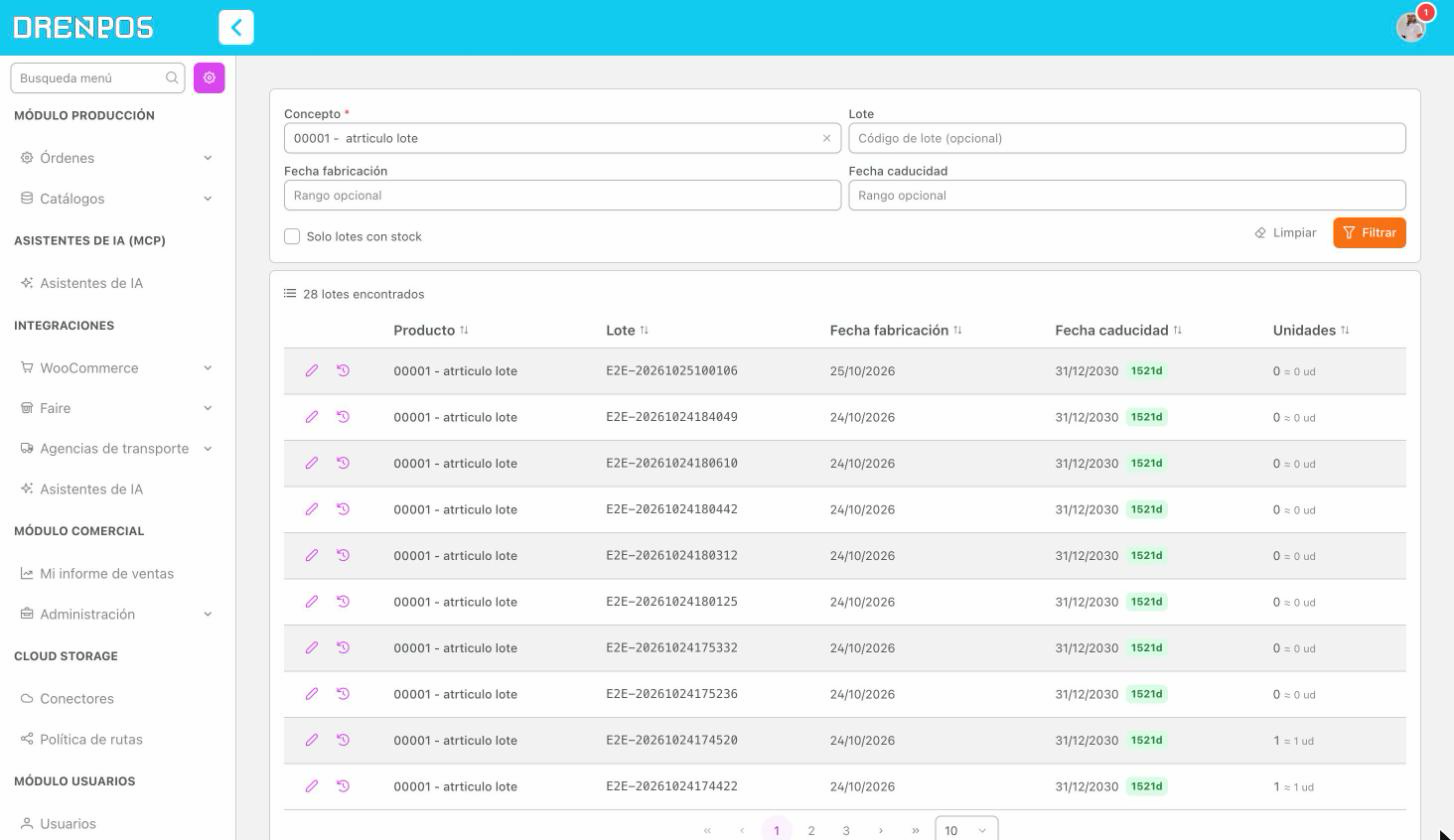
Pantalla Lotes filtrada por un artículo, con la caducidad y los días que faltan.
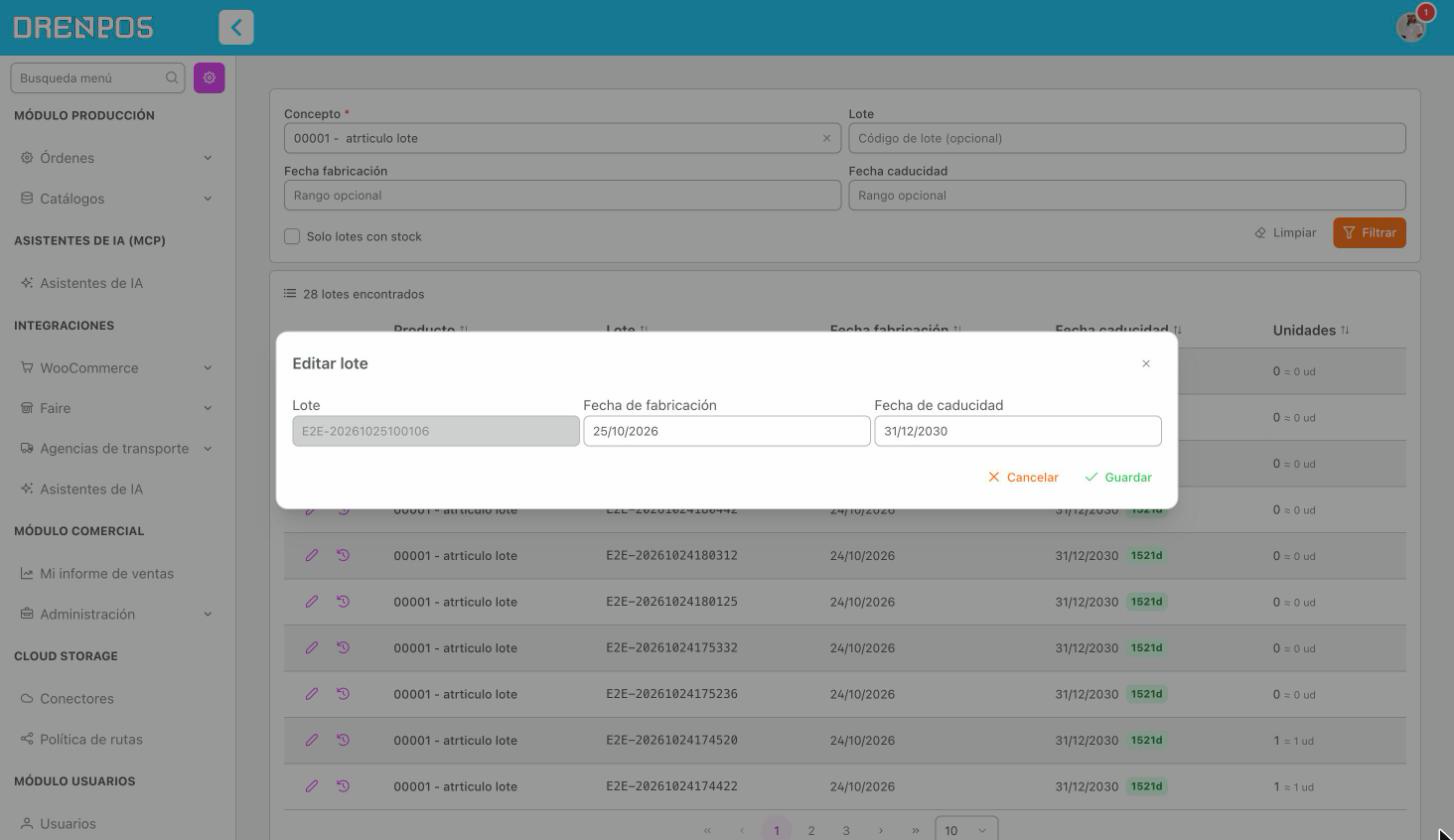
Diálogo Editar lote: el código del lote no se puede cambiar; solo las fechas.