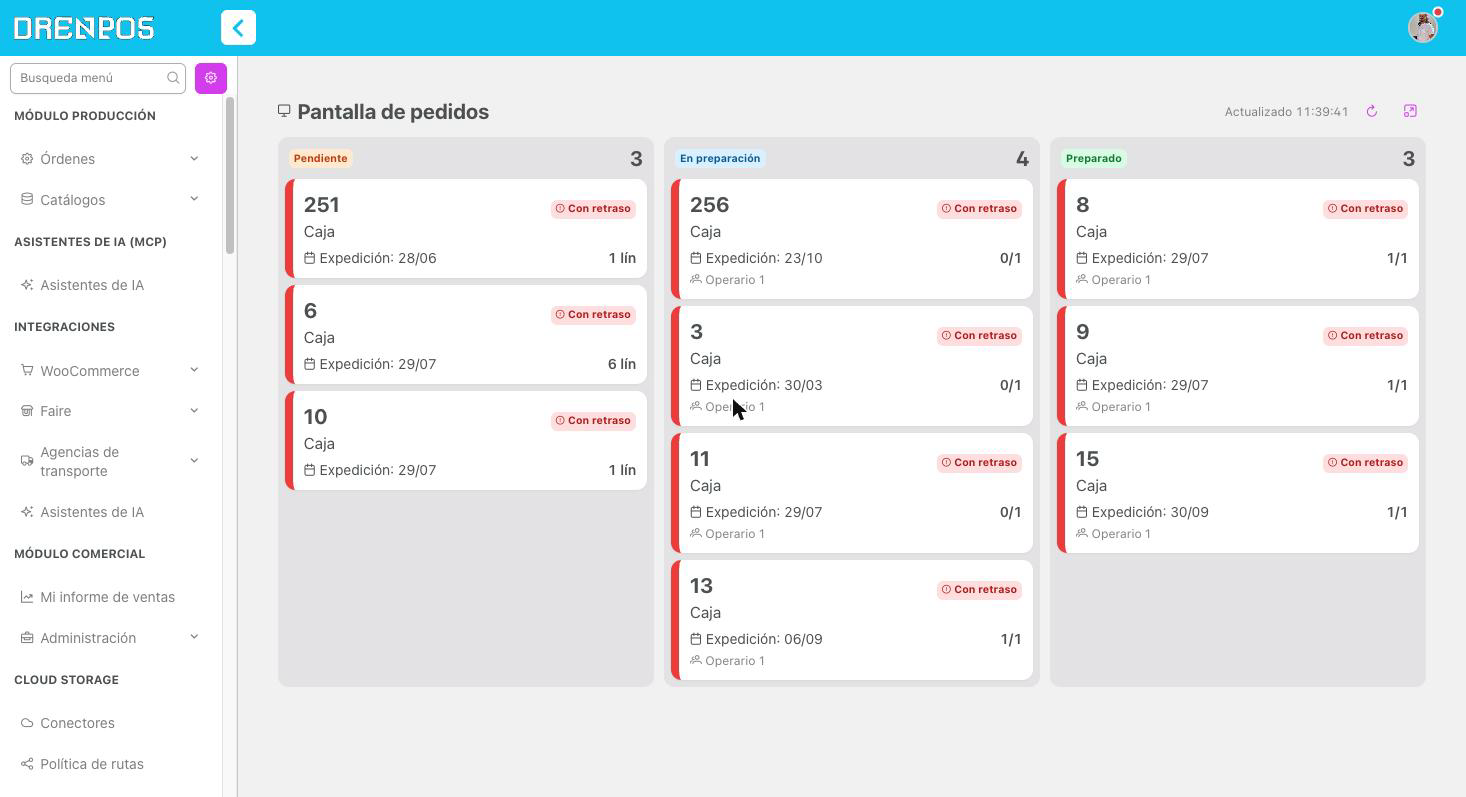
Pantalla de pedidos
Para qué sirve
La Pantalla de pedidos del Módulo Inventario muestra en grande, para verla de lejos (por ejemplo, en una televisión del muelle), los pedidos de venta por preparar, en preparación y preparados, ordenados por fecha de expedición. Es solo de consulta: no se puede tocar nada.
Se refresca sola cada 30 segundos.
No confundir con la Pantalla de pedidos del Módulo TPV, que es la de cocina.
Cómo llegar
Menú lateral: Módulo Inventario > Movimientos > Pantalla de pedidos.
Antes de empezar
- Necesitas el permiso Ver órdenes de picking (sección Movimientos de stock, grupo Preparación de pedidos (picking)). Ver Permisos.
- Muestra los pedidos del almacén que tengas elegido en Preparación de pedidos (se recuerda por usuario).
- Los pedidos en espera no salen hasta liberarlos. Ver Pedidos en espera.
Descripción de la pantalla
Arriba: el título, Actualizado hora, el botón Actualizar y el de Pantalla completa.
Debajo, tres columnas, cada una con su número de pedidos:
| Columna | Qué pedidos tiene |
|---|---|
| Pendiente | Pedidos con algo por preparar que nadie ha empezado. |
| En preparación | Pedidos con una preparación empezada. |
| Preparado | Pedidos preparados y aún no expedidos. |
Cada pedido es una tarjeta:
| Elemento | Qué es |
|---|---|
| Número del pedido | En grande. |
| Etiqueta de fecha | Con retraso (rojo, la fecha de expedición ya pasó) o Sale hoy (ámbar). El borde izquierdo de la tarjeta lleva el mismo color. Si sale más adelante no hay etiqueta. |
| Cliente | Nombre del cliente. |
| Expedición | Fecha de expedición del pedido ("Sin fecha" si no tiene). |
| Líneas o progreso | "N lín" si no se ha empezado; "hechas/total" si está en preparación. |
| Observaciones | Las notas del pedido, si tiene. |
| Preparadores | En pedidos con preparación: nombres de quienes lo preparan, o Sin preparador. |
Columna vacía: "Nada por aquí".
Acciones disponibles
| Acción | Qué hace |
|---|---|
| Actualizar | Vuelve a cargar los pedidos sin esperar al refresco. |
| Pantalla completa | Pone la pantalla a toda la pantalla del monitor. Se sale con el mismo botón o con Esc. |
Paso a paso
- En el PC o la tele del almacén, entra en Módulo Inventario > Movimientos > Pantalla de pedidos.
- Si no salen los pedidos del almacén que quieres, ve antes a Preparación de pedidos y elige ese almacén.
- Pulsa Pantalla completa.
- Déjala abierta: se actualiza cada 30 segundos.
Configuraciones que afectan a esta pantalla
| Configuración | Dónde | Qué cambia aquí |
|---|---|---|
| Pedidos de canal en espera / Pedidos manuales en espera | Avatar > Configuraciones sistema > Almacén | Los pedidos retenidos no salen hasta liberarlos. |
| Varios operarios por preparación | Avatar > Configuraciones sistema > Almacén | La tarjeta muestra todos los preparadores del pedido. |
Relación con otros módulos
- Los pedidos son los pedidos de venta del Módulo Financiero. La Expedición es la fecha de validez del pedido.
- Se preparan en Preparación de pedidos y la Sesión de preparación.
Errores y mensajes frecuentes
| Mensaje o problema | Por qué aparece | Qué hacer |
|---|---|---|
| Nada por aquí | No hay pedidos en esa columna. | Es normal. |
| Faltan pedidos | Son de otro almacén, están en espera o no tienen nada por preparar. | Revisa el almacén en Preparación de pedidos y Pedidos en espera. |
| La hora de Actualizado no avanza | La pestaña del navegador está oculta o no hay conexión. | Deja la pestaña visible y comprueba la red. |
Preguntas frecuentes
¿Se puede preparar un pedido desde aquí? No. Es solo para mirar. Se prepara desde Preparación de pedidos.
¿Salen los pedidos expedidos? No. Al expedirse desaparecen de la pantalla.
Capturas