Centro de etiquetas
Para qué sirve
El Centro de etiquetas del Módulo Inventario es el sitio para sacar etiquetas de uno o varios artículos: eliges los artículos (buscando o con la pistola), cuántas etiquetas de cada uno, el diseño de etiqueta y si imprimes en hoja A4 o en rollo térmico. El resultado es un PDF que puedes ver, imprimir o descargar.
Para etiquetar las líneas de un documento (por ejemplo, una entrada de mercancía) se usa el botón de etiquetas del propio documento. Ver Cómo imprimir etiquetas de una entrada de stock.
Cómo llegar
- Menú lateral: Módulo Inventario > Maestros > Centro de etiquetas.
- Desde Producto 360, botón Imprimir etiqueta (llega con el artículo ya añadido).
Antes de empezar
- Para abrir la pantalla necesitas Ver artículos; para generar el PDF, además Ver almacenes. Ver Permisos.
- Los diseños de etiqueta se gestionan en Formatos de impresión.
- El precio que sale en la etiqueta es el de la lista de venta marcada Por defecto. Si el artículo no está en ella, sale sin precio.
Descripción de la pantalla
Añadir artículos
- Lector de códigos siempre escuchando: cada lectura suma 1 a la fila del artículo o la crea.
- Buscador "Añadir por nombre o código…".
Sin artículos verás "Añade productos para etiquetar".
Tabla de trabajo
Arriba: "N línea(s) · N etiqueta(s)", = stock en todas y Vaciar.
| Elemento | Qué es |
|---|---|
| Producto | Nombre, código y código de barras. Etiquetas azules con lo configurado ("UDM …", "Lote …", "N serie(s)"). |
| Etiquetas | Cuántas imprimir (0 a 2.000). Bloqueado si eliges series: una por serie. |
| Duplicar | "Otra línea de este producto con distinta configuración" (otro lote, otra unidad…). |
| Configurar (Lote / serie / UDM) | Solo si el artículo tiene lotes, series o unidades de medida. |
| = stock | Pone tantas etiquetas como unidades hay en stock (redondeando hacia arriba). |
| X | Quita la fila. |
Al configurar una fila puedes elegir:
| Campo | Qué es |
|---|---|
| Unidad de medida | Etiqueta de una unidad concreta (por ejemplo "Caja · 10 ud"). Vacío = Unidad base. |
| Lote(s) | Lotes con stock, con unidades y caducidad. Se pueden elegir varios (salen como chips): la etiqueta lleva todos y, como fecha, la del que antes caduca. Vacío = Sin lote. |
| Cajas … de … con paquetes de … | Solo si el artículo tiene más de una unidad de medida. Escribes cuántas cajas, el formato de caja y el de paquete, y pulsas Calcular etiquetas: la fila queda con las etiquetas de caja y se añade debajo otra fila con las de los paquetes que llevan. Solo calcula etiquetas: no mueve stock. |
| Series (una etiqueta por serie) | Series con stock. La cantidad pasa a ser el número de series elegidas. |
Mensajes: "Este producto no tiene lotes con stock." y "Este producto no tiene series con stock.".
Diseño y formato
| Campo | Qué es | Valores |
|---|---|---|
| Diseño de etiqueta | Diseño para toda la impresión. Vacío = Automático (producto / grupo / sistema): cada artículo usa su etiqueta asignada | Diseños de etiqueta de producto |
| Formato | Tipo de papel | Hoja A4 o Rollo térmica |
| Disposición | Solo A4. Atajos de rejilla | 3 × 8, 2 × 7, 4 × 10 |
| Columnas / Filas / página | Solo A4 | 1 a 10 / 1 a 15 (por defecto 3 × 8) |
| Empezar en la posición | Solo A4. Para aprovechar hojas de pegatinas empezadas | 1 a 150 |
Qué etiqueta se usa (modo automático)
Si no eliges diseño, para cada artículo se usa la primera que exista en este orden:
- La etiqueta de la unidad de medida de la fila.
- Etiqueta de impresión de la Ficha de artículo.
- Etiqueta de impresión de su grupo en Grupos de artículos.
- Etiqueta de impresión por defecto de la configuración del almacén.
- La etiqueta de sistema.
Si eliges un diseño en Diseño de etiqueta, manda sobre todo lo anterior. Si el diseño elegido no es de etiqueta de producto, se usa la etiqueta de sistema.
Acciones disponibles
| Acción | Qué hace |
|---|---|
| Vista previa | Genera el PDF y lo muestra abajo. |
| Imprimir / Descargar | Genera el PDF, lo muestra y descarga etiquetas.pdf. |
| Abrir en pestaña | Abre la vista previa en otra pestaña del navegador para imprimirla. |
| Vaciar | Quita todas las filas. |
La lista se conserva tras imprimir, para repetir con otro diseño.
Paso a paso
Ver Cómo imprimir etiquetas de un artículo.
Configuraciones que afectan a esta pantalla
| Configuración | Dónde | Qué cambia aquí |
|---|---|---|
| Etiqueta de impresión por defecto | Avatar > Configuraciones sistema, pestaña Almacén, subpestaña General | Etiqueta que se usa cuando ni la unidad de medida, ni el artículo, ni su grupo tienen una. Vacío = etiqueta de sistema. |
| Etiqueta de impresión del artículo | Ficha de artículo | Etiqueta propia del artículo. |
| Etiqueta de impresión del grupo | Grupos de artículos | Etiqueta de todos los artículos del grupo sin etiqueta propia. |
| Lista de venta Por defecto | Listas de precios | Precio que sale impreso. |
| Diseños de etiqueta | Formatos de impresión | Qué datos salen y cómo. |
Relación con otros módulos
- Producto 360: botón Imprimir etiqueta.
- Documentos de stock (por ejemplo Entrada de stock): botón Imprimir etiquetas con el mismo orden de etiquetas.
- Lotes y Números de serie: de ahí salen los lotes y series con stock.
Errores y mensajes frecuentes
| Mensaje | Por qué aparece | Qué hacer |
|---|---|---|
| Etiquetas: Ningún producto con el código … | El código escaneado no es de ningún artículo. | Búscalo por nombre o revisa sus códigos. |
| Etiquetas: No se pudo generar el PDF | Error al generar o falta el permiso Ver almacenes. | Comprueba el permiso y vuelve a intentarlo. |
| Botones de imprimir deshabilitados | No hay ninguna etiqueta (todas las cantidades a 0). | Pon una cantidad. |
Preguntas frecuentes
¿Por qué sale una etiqueta distinta a la que esperaba? En modo automático manda la etiqueta de la unidad de medida, luego la del artículo, la del grupo, la de la configuración y la de sistema. Revisa esos campos o elige el diseño a mano.
¿Por qué la etiqueta no lleva precio? El precio sale de la lista de venta Por defecto. Añade el artículo a esa lista.
Tengo una hoja de pegatinas a medias. ¿Puedo aprovecharla? Sí. En Hoja A4, pon en Empezar en la posición el número del primer hueco libre.
¿Cómo imprimo en una impresora de etiquetas? Elige Rollo térmica: sale una etiqueta por página, a tamaño etiqueta.
¿Cómo saco una etiqueta por cada número de serie? Configura la fila y elige las series en Series (una etiqueta por serie).
Capturas
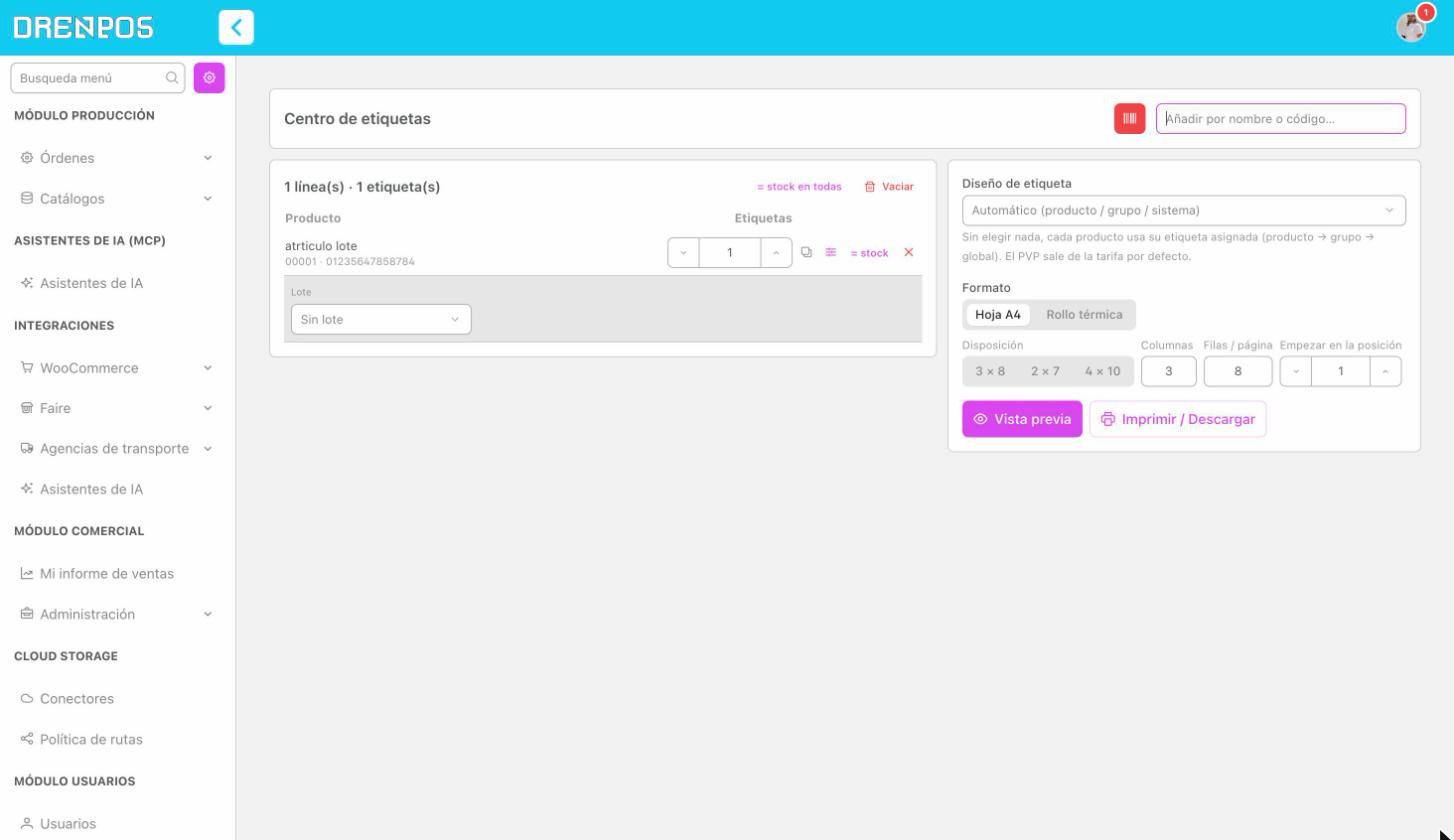
Centro de etiquetas con un artículo añadido, el selector de Lote y el panel Diseño de etiqueta / Formato.