Consulta por escáner
Para qué sirve
La pantalla Consulta por escáner del Módulo Inventario sirve para saber al momento qué es un código y qué contiene: escaneas (o escribes) una ubicación, un almacén, un palet o un artículo y la pantalla te enseña su contenido. Es la forma rápida de responder "¿qué hay en esta balda?" o "¿qué lleva este palet?" con la pistola en la mano.
Cómo llegar
Menú lateral: Módulo Inventario > Movimientos > Consulta por escáner.
Antes de empezar
- Necesitas el permiso Ver ubicaciones (sección Almacenes y ubicaciones, grupo Ubicaciones). Ver Permisos.
- Para leer con pistola o con cámara, revisa tu lector en Configuraciones usuario.
- Las ubicaciones y palets tienen que tener su etiqueta impresa para escanearlas. Si no, escribe el código o el nombre.
Descripción de la pantalla
| Elemento | Qué es | Obligatorio | Valores / ejemplo |
|---|---|---|---|
| Lector | Botón de pistola o de cámara, siempre escuchando | No | — |
| "…o escribe una ubicación o código" | Para buscar sin escanear | No | A-01, 8412345678905 |
| Consultar | Busca lo escrito | No aplica | — |
| Mensaje inicial | Escanea lo que sea: "Ubicación, almacén, palet o artículo: te digo qué es y qué hay." | No aplica | — |
| Resultado | Tarjeta según lo leído (ver abajo) | No aplica | — |
| Últimos escaneos | Historial de la sesión: tipo, nombre y hora. Pulsa uno para verlo otra vez | No aplica | Ubicación · A-01 · 10:15:02 |
Según lo que leas:
| Lees | Qué ves |
|---|---|
| Ubicación | Nombre de la ubicación y su almacén, y se abre su contenido. Botón Ver contenido para volver a abrirlo. |
| Almacén | Nombre, código, número de ubicaciones y la lista de ubicaciones (con su orden de Ruta). Cada una tiene un botón para ver su contenido. Si hay muchas: "Se muestran … de …: escanea la ubicación concreta." |
| Palet | SSCC, almacén y ubicación, estado y su contenido (artículo, lote, serie y cantidad). Botón Abrir palet para ir a su ficha. |
| Artículo | Se abre directamente Producto 360 con ese artículo. |
Contenido de una ubicación
Panel con lo que hay en la ubicación: Artículo, Partida (lote, serie, palet), Hay, Reservado, Disponible, si es Suelto o va en palet y el Propietario (Propia o el cliente, en depósito). Tiene un buscador ("Buscar artículo, lote, serie o SSCC…"), Refrescar y Sacar / mover (para mover mercancía, si tienes permiso de traslados).
Acciones disponibles
| Acción | Qué hace |
|---|---|
| Escanear o escribir y Consultar | Identifica el código y muestra su ficha. |
| Ver contenido | Abre el contenido de la ubicación. |
| Abrir palet | Va a la Ficha de palet. |
| Pulsar un escaneo del historial | Lo vuelve a enseñar sin preguntar de nuevo. |
| Sacar / mover (en el contenido) | Inicia un movimiento de esa mercancía. Ver Traslados. |
Esta pantalla solo consulta: escanear no mueve stock.
Paso a paso
Cómo ver qué hay en una ubicación
- Entra en Módulo Inventario > Movimientos > Consulta por escáner.
- Lee con la pistola la etiqueta de la ubicación. Si no tienes pistola, escribe su nombre y pulsa Consultar.
- Se abre el contenido: artículos, lotes, cantidades, reservado y disponible.
Cómo ver qué lleva un palet
- Lee la etiqueta SSCC del palet.
- Verás su estado y su contenido. Pulsa Abrir palet si quieres su ficha.
Ver Cómo consultar stock escaneando y Cómo usar la pistola o la cámara para escanear.
Configuraciones que afectan a esta pantalla
- Configuraciones usuario, bloque Lector de códigos: con Usar lector de códigos/manual ves el botón de la pistola; con Usar cámara, el de la cámara.
- Configuraciones sistema > Almacén (Configuración del sistema - Almacén): Prefijo de empresa GS1 y Dígito de extensión SSCC definen cómo son los códigos SSCC de los palets que lees.
Relación con otros módulos
- Producto 360: se abre al leer un artículo.
- Ficha de palet: se abre con Abrir palet.
- Reservas de stock: el Reservado del contenido sale de ahí.
- Traslados: Sacar / mover.
Errores y mensajes frecuentes
| Mensaje | Por qué aparece | Cómo resolverlo |
|---|---|---|
| Código no reconocido: "«…» no es un artículo, ubicación, almacén ni palet" | El código no existe en el sistema. | Revisa la etiqueta o escribe el nombre. |
| "No se pudieron cargar las ubicaciones" | Fallo al cargar las ubicaciones de un almacén. | Vuelve a escanear. |
| "Este almacén no tiene ubicaciones activas." | El almacén no usa ubicaciones o están inactivas. | Revisa la Ficha de almacén. |
| "El palet está vacío." | El palet no tiene contenido. | — |
Preguntas frecuentes
¿Puedo consultar sin pistola? Sí. Escribe el código o el nombre de la ubicación y pulsa Consultar, o usa la cámara del móvil.
He escaneado un artículo y me ha llevado a otra pantalla. Es así: los artículos se consultan en Producto 360, que enseña su stock por almacén y ubicación.
¿Escanear aquí cambia algo del stock? No. Solo consulta.
¿Qué es "Disponible" en el contenido? Lo que hay menos lo reservado para pedidos.
Capturas
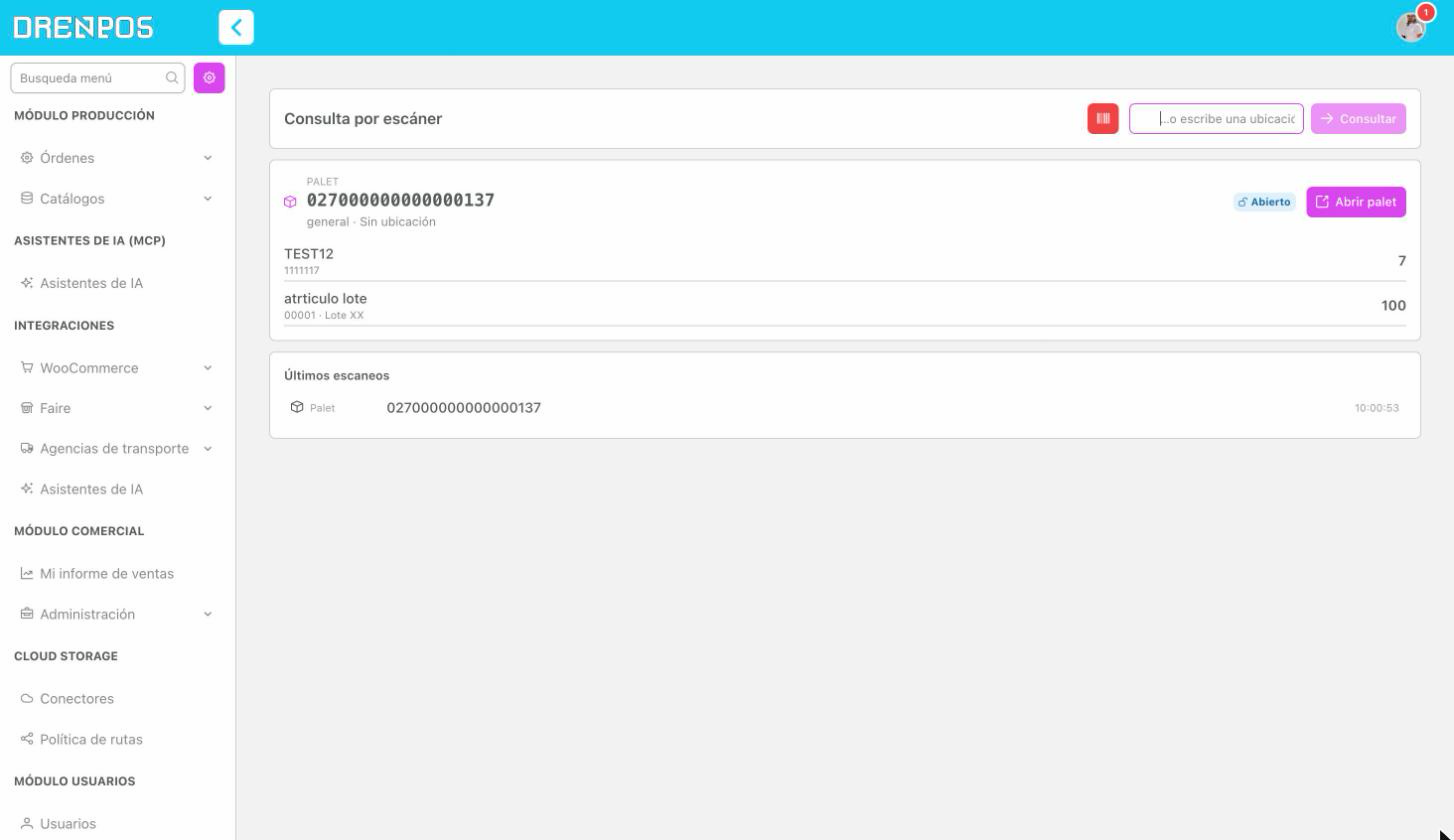
Consulta por escáner de un palet: contenido y Últimos escaneos.