Cambios de precio
Para qué sirve
La pantalla Cambios de precio del Módulo Inventario (en pantalla se titula Cambios de precio pendientes) es la bandeja donde se aprueban o rechazan los precios nuevos que propone el sistema en las listas Sobre coste. Cuando sube o baja el coste de un artículo, la lista calcula su precio nuevo; si la lista está en Me los propone, el precio no cambia hasta que alguien lo aprueba aquí.
Esta bandeja no sirve para proponer precios a mano: las propuestas las crea el recálculo por coste.
Cómo llegar
- Menú lateral: Módulo Inventario > Maestros > Cambios de precio.
- Botón Cambios de precio de Listas de precios (todas las listas) o de la Ficha de lista de precios (solo esa lista).
- Aviso de la campana Cambios de precio pendientes ("N cambios de precio pendientes en …"): abre la bandeja filtrada por esa lista y ese lote.
Antes de empezar
- Necesitas el permiso Aprobar cambios de precio (sección Artículos y precios, grupo Listas de precios). Sin él no ves el menú ni el botón. Ver Permisos.
- Las columnas Coste y Margen real solo se ven con Ver costes y márgenes en listas.
- Tiene que haber al menos una lista Sobre coste con ¿Cómo se aplican los cambios? en Me los propone.
Quién propone y quién aprueba
| Quién | Qué hace |
|---|---|
| El sistema | Crea propuestas al registrar una factura de compra (origen Recepción de compra) o por la noche (origen Recálculo nocturno), según lo marcado en la lista. |
| Quien tiene Editar reglas de coste | Cambia margen y reglas de la lista o pulsa Recalcular ahora. Esto crea propuestas con origen Cambio de reglas o Manual. |
| Quien tiene Aprobar cambios de precio | Recibe el aviso en la campana y aprueba o rechaza aquí. Los administradores también reciben el aviso. |
Descripción de la pantalla
Arriba: el título, un contador con las propuestas pendientes de todas las listas y los botones Rechazar seleccionadas, Aprobar todo el lote y Aprobar seleccionadas (solo con el filtro Estado en Pendiente).
Filtros:
| Filtro | Qué hace | Valores |
|---|---|---|
| Lista | Solo una lista | Todas o una lista |
| Grupo | Solo artículos de un grupo | Todos o un grupo |
| Artículo | Solo un artículo | Buscador |
| Origen | Qué provocó la propuesta | Recepción de compra, Recálculo nocturno, Manual, Cambio de reglas |
| Lote | Un recálculo concreto (Lote del recálculo) | Código del lote |
| Estado | Estado de la propuesta | Pendiente (por defecto), Aplicada, Rechazada, Sustituida |
Columnas:
| Columna | Qué es | Ejemplo |
|---|---|---|
| Lista / Artículo | Lista y artículo (con su unidad si la tiene) | Tarifa tiendas · ART-001 Aceite 1 L |
| Precio actual / Propuesto | Precio de hoy y el nuevo, con la variación en % | 4,20 → 4,45 (+5,95 %) |
| Coste / Margen real | Coste usado (al pasar el ratón, el anterior) y margen con el precio propuesto | 3,10 · 28,5 % |
| Motivo | Explicación del cálculo | "Coste PMP 2,95 → 3,10. Cambio por coste…" |
| Fecha / Origen | Cuándo y por qué. El enlace Lote … filtra ese lote | — |
| Estado | Estado de la propuesta | Pendiente |
Motivos posibles: Cambio por coste, Subido al margen mínimo, Cambio menor que el umbral, Bajaría y la lista solo sube, Sin cambio, Sin coste, Sin margen definido.
Acciones disponibles
| Acción | Qué hace |
|---|---|
| Aprobar seleccionadas | Pregunta "¿Aprobar N cambios de precio?" y pone los precios nuevos. |
| Rechazar seleccionadas | Pregunta "¿Rechazar N cambios de precio? Los precios no cambian." |
| Aprobar todo el lote | Solo con un lote filtrado. Pregunta "¿Aprobar todas las propuestas pendientes de este lote?". |
| Enlace Lote … | Filtra la bandeja por ese recálculo. |
| Limpiar | Quita los filtros y vuelve a Pendiente. |
Al aprobar, el sistema comprueba cada propuesta otra vez:
- Si el precio de la fila cambió desde la propuesta, o la fila pasó a Manual, la propuesta queda Sustituida y el precio no se toca.
- Si el coste se ha movido desde la propuesta, la recalcula con el coste de ahora antes de aplicarla.
- Si con el coste nuevo ya no hace falta cambiar el precio, queda Sustituida.
Si un recálculo nuevo calcula otro precio para una fila que ya tenía una propuesta pendiente, la anterior pasa a Sustituida y queda solo la nueva.
Paso a paso
Cómo aprobar los cambios de precio
- Entra en Módulo Inventario > Maestros > Cambios de precio.
- Si quieres, filtra por Lista o Grupo.
- Revisa Precio actual, Propuesto y Motivo.
- Marca las filas que quieres aprobar (o la casilla de la cabecera para todas las de la página).
- Pulsa Aprobar seleccionadas y confirma.
- Aparece Cambios aprobados con el resumen, por ejemplo "8 precios actualizados.".
Cómo aprobar un recálculo entero desde la campana
- Pulsa el aviso Cambios de precio pendientes de la campana. Se abre la bandeja filtrada por ese lote.
- Revisa las filas.
- Pulsa Aprobar todo el lote y confirma.
Cómo rechazar cambios
- Marca las filas que no quieres aplicar.
- Pulsa Rechazar seleccionadas y confirma.
- Aparece Propuestas rechazadas ("N propuestas rechazadas."). Los precios se quedan como estaban.
Configuraciones que afectan a esta pantalla
| Configuración | Dónde | Qué cambia aquí |
|---|---|---|
| ¿Cómo se aplican los cambios? de cada lista | Pestaña Reglas de coste de la lista en Listas de precios | Me los propone manda los cambios aquí. Solos los aplica directamente y aquí no aparece nada. |
| Cuando se registra una factura de compra / Cada noche | Igual | Deciden cuándo se generan propuestas. |
| Cambio mínimo % y Los precios pueden | Ajustes avanzados de la lista | Evitan propuestas de céntimos o de bajadas. |
| Margen mínimo sobre coste (%) | Avatar > Configuraciones sistema, pestaña Financiero, subpestaña Márgenes | Colorea el Margen real (rojo bajo el mínimo, ámbar cerca) y sube el precio propuesto al mínimo si hace falta (motivo Subido al margen mínimo). |
| Venta por debajo del mínimo | Igual | Con No hacer nada no se aplica el suelo de la empresa ni el del artículo. |
| Bloque Coste de las compras | Pestaña Almacén, subpestaña Costes | Decide el coste que dispara las propuestas (descuentos, portes). |
Relación con otros módulos
- Facturas de compra (Módulo Financiero): registrar, rectificar o anular una factura de compra dispara, alrededor de un minuto después, el recálculo de sus artículos en las listas con Cuando se registra una factura de compra.
- Ficha de lista de precios: marca con un icono las filas con propuesta pendiente.
- Documentos de venta y TPV: usan el precio nuevo en cuanto se aprueba.
Errores y mensajes frecuentes
| Mensaje | Por qué aparece | Qué hacer |
|---|---|---|
| Sin cambios: No había propuestas pendientes que aprobar. | Ya estaban resueltas. | Nada. |
| Cambios aprobados con "N sustituidas: el precio de la fila cambió desde la propuesta." | Alguien cambió el precio de esas filas. | Revisa esas filas en la lista. |
| Cambios aprobados con "N recalculadas al aprobar porque el coste se movió: revísalas." | El coste cambió entre la propuesta y la aprobación. | Revisa los precios aplicados. |
| La fila pasó a manual: su precio no se cambia por coste | Motivo de una propuesta Sustituida. | Si quieres que siga el coste, vuelve la fila a Hereda. |
| No se pudo cargar la bandeja | Error al leer las propuestas. | Recarga la página. |
Preguntas frecuentes
¿Por qué no veo Cambios de precio en el menú? Porque no tienes el permiso Aprobar cambios de precio.
¿Puedo proponer yo un precio para que otro lo apruebe? No desde esta pantalla. Las propuestas solo las genera el recálculo de las listas Sobre coste. Quien tiene Editar reglas de coste puede provocar un recálculo con Recalcular ahora.
La bandeja está vacía pero el coste ha subido. ¿Por qué? Puede que la lista esté en Solos (el precio ya cambió), que el cambio sea menor que Cambio mínimo %, que la lista sea Solo subir y el precio bajaría, o que la fila sea Manual.
¿Qué pasa si no apruebo nunca una propuesta? El precio sigue siendo el de antes. La propuesta se queda Pendiente hasta que alguien la resuelva o un recálculo nuevo la sustituya.
Capturas
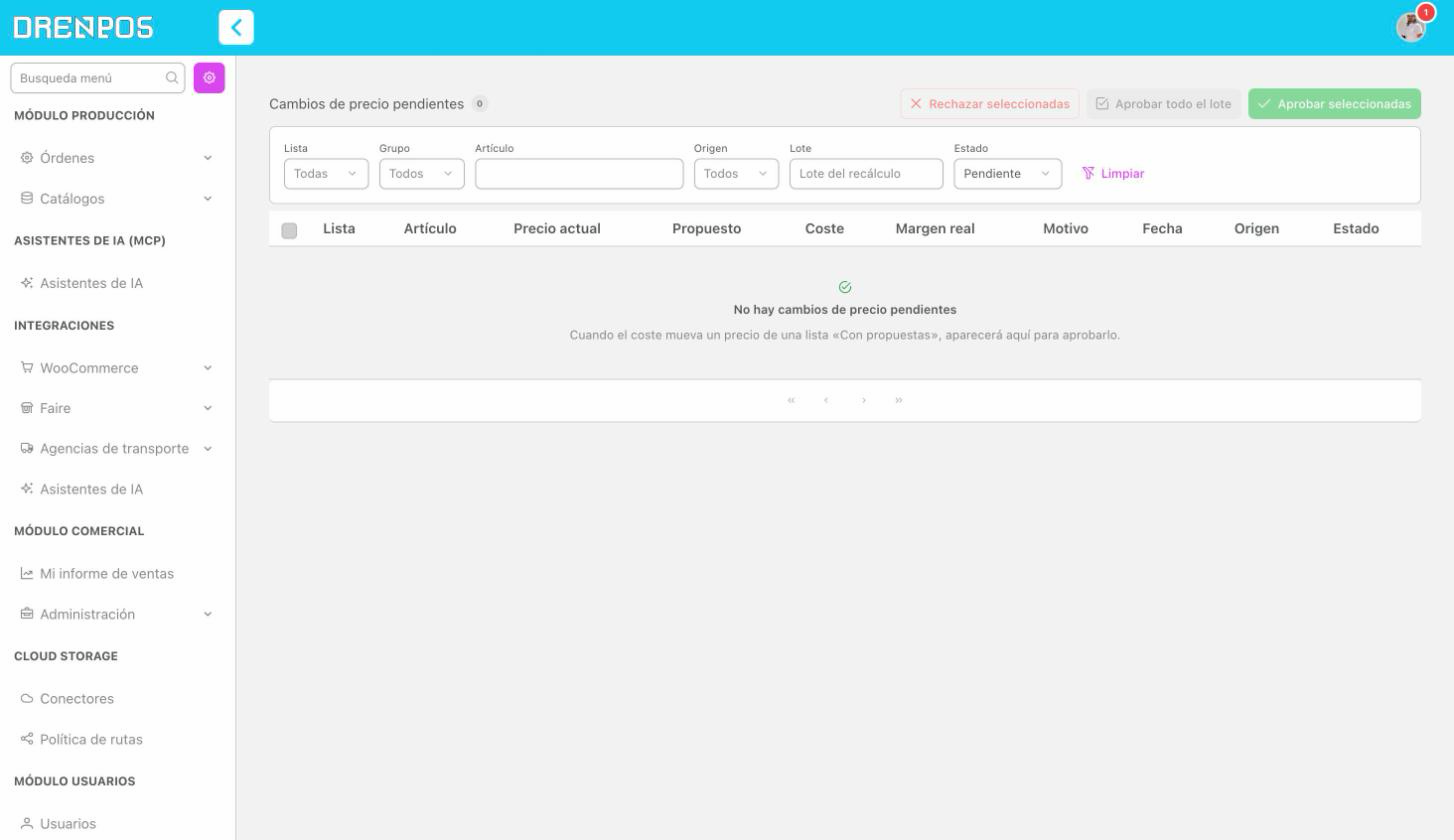
Bandeja Cambios de precio pendientes vacía.