Ficha de artículo > Compras
Para qué sirve
La pestaña Compras de la Ficha de artículo (Módulo Inventario > Maestros > Artículos) define cómo se compra el artículo: sus impuestos de compra, el precio y la lista de precios de compra, la unidad en la que se compra (cajas, kilos…) y el almacén donde entra por defecto.
Cómo llegar
Módulo Inventario > Maestros > Artículos, abre el artículo y pulsa la pestaña Compras. Solo aparece si en la cabecera está marcado Compra.
Antes de empezar
- Permisos Ver artículos y Editar artículos.
- Tienen que existir impuestos de compra y una lista de precios de compra. Ver Listas de precios.
- Para ver Evolución del coste de compra necesitas Ver el valor del stock o Ver costes y márgenes de venta.
Descripción de la pantalla
Impuestos
| Campo | Qué es | Obligatorio | Valores / ejemplo |
|---|---|---|---|
| Grupo impositivo de compra | Impuestos que se aplican al comprar | No | IVA 21 % |
| Calcula Tasa Profesional | Marca para calcular la tasa profesional en compras | No | Marcado o no |
Precios y unidad de compra
Sin unidades de medida:
| Campo | Qué es | Obligatorio | Valores / ejemplo |
|---|---|---|---|
| Lista de precios | Lista de compra donde se guarda el precio. Al cambiarla se carga el precio de esa lista | No | Ej. Tarifa compra |
| Precio | Precio de compra sin impuestos | No | 1,85 |
Con Gestionar unidades de medida marcado en la cabecera:
| Campo | Qué es | Obligatorio | Valores / ejemplo |
|---|---|---|---|
| Unidad de compra | Unidad que se propone al comprar | No | Caja 12 |
| Lista de precios | Lista de compra del artículo | No | Ej. Tarifa compra |
| Precios de compra | Botón: abre la tabla de precios del artículo en esa lista, una fila por unidad de medida | No aplica | Ver abajo |
Almacén por defecto
Solo en artículos de Inventario.
| Campo | Qué es | Obligatorio | Valores / ejemplo |
|---|---|---|---|
| Almacén compra. | Almacén donde entra lo que se compra. Tiene botón de escáner de ubicación | No | Almacén central |
| Ubicación de compras | Ubicación de entrada, si el almacén gestiona ubicaciones | No | MUELLE-01 |
Otros apartados
- Cuenta en compras: solo con Configuración avanzada: cuentas en las fichas. Cuenta contable del gasto de las compras de este artículo. "Vacía = la de su familia o la de la configuración."
- Evolución del coste de compra: histórico del coste de compra (solo con los permisos indicados).
Tabla de precios por unidad (botón Precios de compra)
Se abre una ventana Precios con Búsqueda global, Añadir línea y las columnas Unidad de medida, Lista base, Modo, Factor, Precio base, Precio, Coste, Margen real y Tramos. Cada cambio se guarda al momento: Registro creado correctamente, Registro actualizado correctamente o Registro eliminado correctamente. La tabla se explica en Listas de precios.
Acciones disponibles
| Acción | Qué hace |
|---|---|
| Cambiar Lista de precios | Carga el precio del artículo en la lista elegida. |
| Precios de compra | Abre la tabla de precios por unidad. Si el artículo no está guardado avisa: "Inserte primero el producto antes de modificar sus precios". |
| Navegación junto a Lista de precios o al almacén | Abre esa lista de precios o la ficha del almacén. |
| Actualizar concepto | Guarda impuestos, precio, lista, unidad y almacén. |
Paso a paso
Cómo poner el precio de compra (artículo sin unidades de medida)
- Abre la pestaña Compras.
- Elige la Lista de precios de compra.
- Escribe el Precio.
- Pulsa Actualizar concepto. El precio se guarda en esa lista.
Cómo comprar en cajas
- En la cabecera, marca Gestionar unidades de medida y elige el Grupo de unidades de medida.
- En Compras, elige la Unidad de compra (por ejemplo, la caja).
- Pulsa Actualizar concepto.
- Pulsa Precios de compra y pon el precio de la caja.
Configuraciones que afectan a esta pantalla
- Decimales en Precios (Configuraciones sistema > Financiero): decimales del Precio.
- Configuración avanzada: cuentas en las fichas (Configuraciones sistema > Financiero): muestra Cuenta en compras.
- Si no eliges lista de compra, al guardar Drenpos pone la lista de compra por defecto.
Relación con otros módulos
- Los pedidos, albaranes y facturas de compra del Módulo Financiero proponen la unidad, el precio y el almacén de aquí.
- Recepción de mercancía usa el almacén y la ubicación de compras.
- El precio se guarda en Listas de precios.
Errores y mensajes frecuentes
| Mensaje | Por qué aparece | Cómo resolverlo |
|---|---|---|
| "Inserte primero el producto antes de modificar sus precios" | Pulsas Precios de compra en un artículo sin guardar. | Guarda el artículo primero. |
| "Ya existe un item con esta unidad de medida" | Añades otra fila con una unidad que ya tiene precio. | Edita la fila existente. |
| "Error al actualizar el producto en la lista de precios de compra" | Falló el guardado del precio. | Inténtalo de nuevo. |
Preguntas frecuentes
¿Dónde pongo el precio de una caja? Con unidades de medida, en Precios de compra: una fila por unidad.
¿Por qué no veo Almacén compra.? Solo aparece en artículos que tienen marcado Inventario.
¿Por qué no veo la cuenta contable? Hay que activar Configuración avanzada: cuentas en las fichas en la configuración financiera.
Capturas
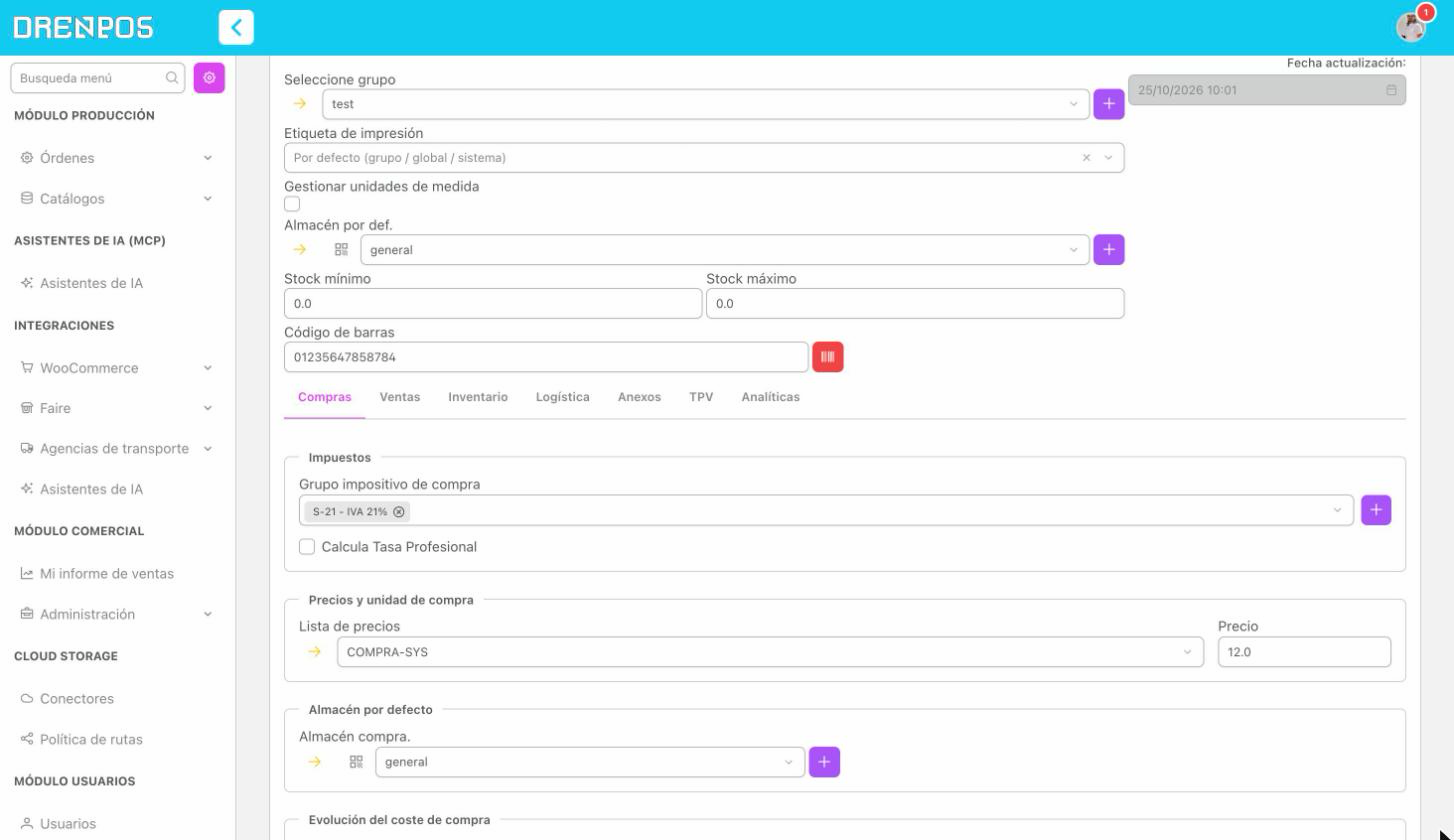
Pestaña Compras: Grupo impositivo de compra, Precios y unidad de compra y Almacén compra.