Grupos de artículos
Para qué sirve
La pantalla Grupos de artículos del Módulo Inventario sirve para crear las familias en las que clasificas tus artículos (por ejemplo, "Bebidas", "Aceites", "Recambios"). El grupo se elige en cada Ficha de artículo y aporta una imagen para el TPV, una etiqueta de impresión por defecto y, si se usa, cuentas contables.
Cómo llegar
Menú lateral: Módulo Inventario > Maestros > Grupos de artículos. También se puede crear un grupo desde el desplegable Seleccione grupo de la ficha de artículo.
Antes de empezar
- Permisos de la sección Artículos y precios, grupo Familias de artículos: Ver familias de artículos, Crear familias de artículos, Editar familias de artículos, Eliminar familias de artículos, Importar familias de artículos y Exportar familias de artículos.
Descripción de la pantalla
Listado
| Elemento | Qué es | Obligatorio | Valores / ejemplo |
|---|---|---|---|
| Lápiz y papelera | Editar o eliminar el grupo | No aplica | — |
| Nombre | Nombre del grupo. Se puede filtrar | No aplica | Bebidas |
| Estado | Activo o Inactivo | No aplica | Activo |
Panel del grupo
Se abre a la derecha con Nuevo grupo de artículos o Editar grupo.
| Campo | Qué es | Obligatorio | Valores / ejemplo |
|---|---|---|---|
| Nombre | Nombre del grupo | Sí | Máximo 50 caracteres |
| Imagen | "Se muestra en el botón del grupo en el TPV y en la carta digital." | No | Imagen |
| Etiqueta de impresión | "Se usa para los productos del grupo que no definan su propia etiqueta." | No | Vacío = Por defecto (global / sistema) |
| Contabilidad: Cuenta en ventas y Cuenta en compras | Solo con Configuración avanzada: cuentas en las fichas. Vacías = las de la configuración | No | 70000001 |
| Estado | Solo al editar. "Un grupo inactivo no aparece al crear productos." | No aplica | Activo / Inactivo |
Acciones disponibles
| Acción | Qué hace |
|---|---|
| Limpiar | Quita los filtros. |
| Exportar | Exportar todo o Exportar vista actual (filtros aplicados). Fichero grupos_articulos. |
| Importar | Asistente Importar Grupos de artículos (columnas Identificador, Nombre, Activo). Al terminar: Grupos importados correctamente. |
| Nuevo grupo | Abre el panel vacío. |
| Lápiz | Abre el grupo. |
| Papelera o Eliminar (en el panel) | Pide confirmación y elimina el grupo. Si tiene artículos, lo desactiva en vez de borrarlo. |
| Desactivar / Activar (en el panel) | Cambia el estado. Se guarda con Guardar. |
| Guardar | Guarda el grupo: Grupo de artículos creado con éxito o Grupo de artículos actualizado con éxito. |
| Cancelar | Cierra el panel sin guardar. |
| Botón derecho > Logs | Historial de cambios del grupo (Logs grupo artículos). |
Paso a paso
Cómo crear un grupo de artículos
- Entra en Módulo Inventario > Maestros > Grupos de artículos.
- Pulsa Nuevo grupo.
- Escribe el Nombre.
- Si quieres, sube una Imagen y elige una Etiqueta de impresión.
- Pulsa Guardar. Aparece Grupo de artículos creado con éxito.
Cómo eliminar o desactivar un grupo
- Pulsa la papelera del grupo (o Eliminar dentro del panel).
- Aparece Eliminar grupo de artículos: "En caso de que el grupo contenga algún concepto solo podrá ser desactivado. ¿Estás seguro de eliminar el grupo …?".
- Pulsa Aceptar.
- Si el grupo no tiene artículos, se borra: Grupo de artículos eliminado con éxito. Si tiene, queda inactivo: Grupo de artículos desactivado.
Configuraciones que afectan a esta pantalla
- Configuración avanzada: cuentas en las fichas (Configuraciones sistema > Financiero): muestra el bloque Contabilidad.
- Etiqueta de impresión por defecto (Configuraciones sistema > Almacén): se usa si ni el artículo ni su grupo tienen etiqueta.
Relación con otros módulos
- Ficha de artículo: campo Seleccione grupo.
- TPV: la imagen del grupo aparece en su botón, y los grupos se usan en las combinaciones.
- Exportación contable: las cuentas del grupo se usan si el artículo no tiene las suyas.
Errores y mensajes frecuentes
| Mensaje | Por qué aparece | Cómo resolverlo |
|---|---|---|
| Debes asignar un nombre. | Nombre vacío. | Escríbelo. |
| Grupo de artículos desactivado | El grupo tiene artículos y no se puede borrar. | Es normal: queda inactivo. |
Preguntas frecuentes
¿Por qué no se borra un grupo? Porque tiene artículos. Drenpos lo desactiva en lugar de borrarlo.
¿Qué pasa con un grupo inactivo? No aparece al crear artículos. Los artículos que ya lo tienen lo conservan.
¿Puedo crear el grupo sin salir de la ficha del artículo? Sí, desde el desplegable Seleccione grupo de la ficha.
Capturas
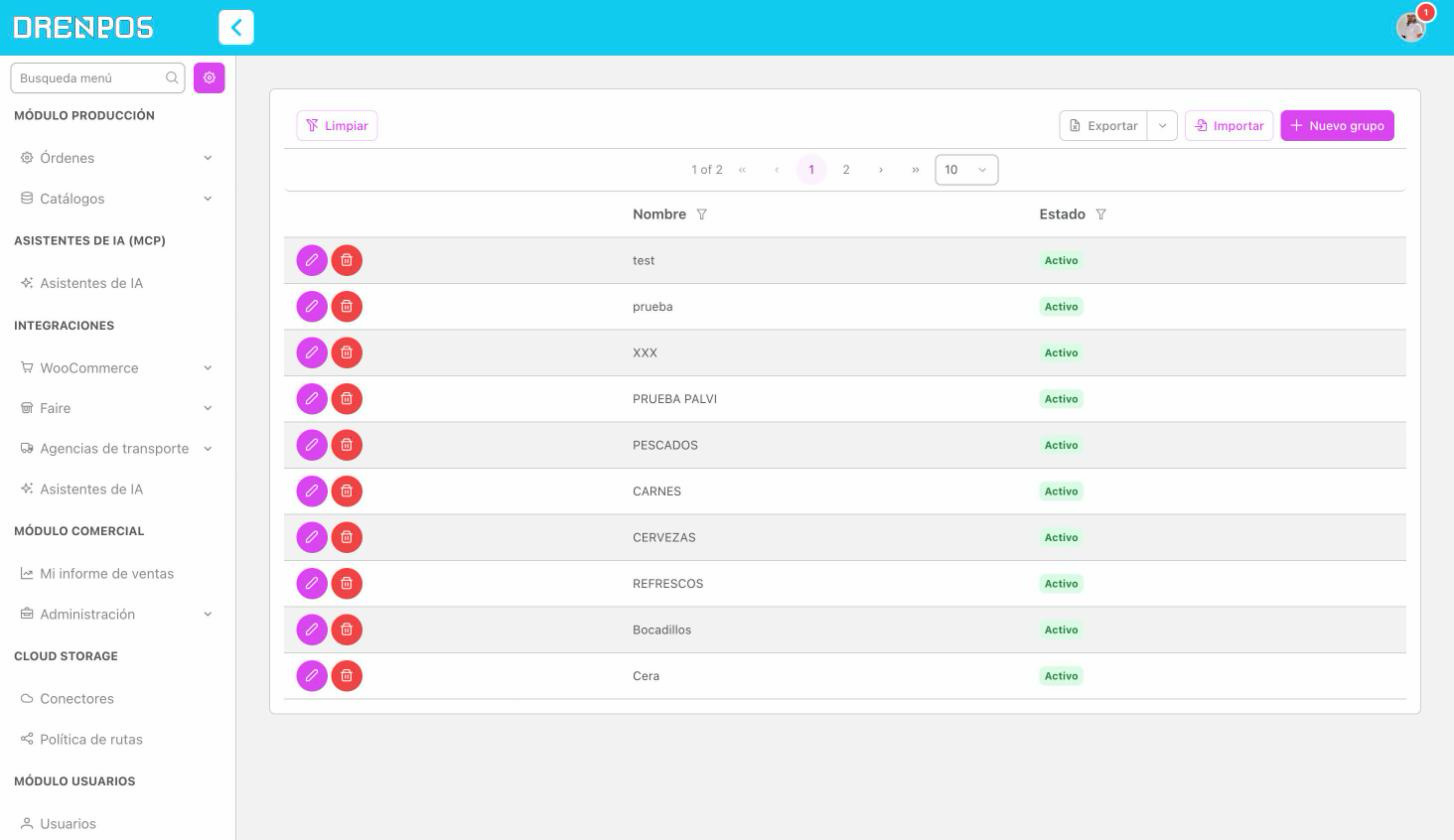
Listado de Grupos de artículos.