Ficha de almacén > Ubicaciones
Para qué sirve
La pestaña Ubicaciones de la Ficha de almacén (Módulo Inventario > Maestros > Almacenes) sirve para dividir el almacén en huecos (pasillos, estanterías, baldas) y saber exactamente dónde está cada cosa. Desde aquí se crean, renombran, numeran, fusionan y eliminan ubicaciones, se les pone capacidad y se imprimen sus etiquetas QR.
Cómo llegar
Módulo Inventario > Maestros > Almacenes, abre el almacén, activa Gestiona ubicaciones: y pulsa la pestaña Ubicaciones.
Antes de empezar
- Permisos de la sección Almacenes y ubicaciones, grupo Ubicaciones: Ver ubicaciones, Crear ubicaciones, Eliminar ubicaciones y Fusionar ubicaciones.
- Gestionar ubicaciones y Plano solo se activan con el almacén guardado.
Descripción de la pantalla
Generador masivo de ubicaciones
"Cada nivel multiplica al anterior. Con niveles Pasillo (×3) y Estantería (×4) generas 12 ubicaciones: P1-E1 … P3-E4. El identificador es el prefijo del nombre. Las ubicaciones se crean al guardar el almacén."
| Campo | Qué es | Obligatorio | Valores / ejemplo |
|---|---|---|---|
| Niveles | Número de niveles, con botones − y + | Sí | 3 |
| Nombre | Nombre del nivel | Sí | Pasillo |
| Identificador | Prefijo que se usa en el nombre de la ubicación | Sí | P |
| Cantidad | Cuántos hay de ese nivel | Sí, mínimo 1 | 3 |
| Total a generar, Primera, Última | Resumen de lo que se va a crear | No aplica | 24, P1-E1-B1, P2-E3-B4 |
Botón Hecho para cerrar. Si el almacén ya tenía ubicaciones, al abrir el generador pregunta Resetear ubicaciones: "Esta operacion eliminará todas las ubicaciones y generará nuevas ubicaciones. Solo se podrá realizar si no hay artículos en ninguna ubicación y ninguna ubicación ha sido usada."
Gestionar ubicaciones (panel Ubicaciones — nombre del almacén)
| Columna | Qué es |
|---|---|
| Casilla | Selecciona la ubicación (la ubicación por defecto no se puede seleccionar: "La ubicación por defecto no se gestiona"). |
| Nombre | Nombre del hueco, con lápiz Renombrar ubicación. |
| Orden de ruta | Orden en que se visita al preparar pedidos o recibir. Menor = antes; sin número = al final, por nombre. Se guarda al salir del campo. |
| Stock y Capacidad (Palets, Volumen, Peso), Estado | Stock del hueco, sus límites ("Vacío = hereda del almacén") y etiquetas Defecto u Ocupado ("No admite otro palet: ya está en su límite"). Botón Ver contenido. |
| Casilla Tránsito | "Lo enviado por un traslado a este almacén espera aquí hasta que se recibe". Marca la ubicación de tránsito del almacén: los traslados que llegan a él se quedan aquí hasta Recibir traslados. El sistema no coge solo stock de esta ubicación. Se guarda al marcarla (si falla: No se pudo guardar). |
Arriba hay un buscador Buscar ubicación por nombre y los botones Añadir ubicación, Numerar por nombre, Calcular ruta fija (si hay plano) o Asistente de ruta (si no), y Plano. Con ubicaciones seleccionadas aparecen Imprimir, Fusionar y Eliminar.
Contenido de un hueco
Al pulsar Ver contenido (o el icono de la vista rápida) se ve qué hay dentro: Artículo, Partida, Propietario, Hay, Reservado, Disponible, contado en formatos y con peso. Botones Refrescar y Sacar / mover.
Imprimir etiquetas QR
Ventana Imprimir etiquetas QR: Qué imprimir (Coincidencias por nombre, Rango Desde–Hasta, o Selección en un árbol con Todo, Ninguno, Expandir, Colapsar y Marcar rango), casilla para incluir la etiqueta del propio almacén, Formato (Individual o Folio A4 con Rejilla del folio 3 × 4, 4 × 6, 5 × 6 o 2 × 5, o Columnas y Filas por folio) y Contenido de la etiqueta (Nombre, Código). Botón Imprimir.
Acciones disponibles
| Acción | Qué hace |
|---|---|
| Añadir ubicación | Muestra Nombre de la ubicación y Crear. Aparece "Ubicación "…" creada". |
| Lápiz Renombrar ubicación | Cambia el nombre (Intro para guardar, Esc para cancelar). |
| Numerar por nombre | "Numera todas las ubicaciones de este almacén de 10 en 10 siguiendo su nombre." Aparece "N ubicación(es) numeradas de 10 en 10". |
| Calcular ruta fija | Con plano: numera los huecos dibujados por el camino más corto. Lo que tuviera número se sobrescribe. |
| Asistente de ruta | Sin plano: propone el recorrido a partir de los nombres. |
| Fusionar | Con 2 o más seleccionadas: elige Ubicación destino (sobrevive) y Confirmar fusión. "El stock de las demás se consolidará en la ubicación destino y se eliminarán. No se puede fusionar una ubicación usada en documentos." |
| Eliminar | "Se eliminarán N ubicación(es). No se puede eliminar una ubicación con stock o usada en documentos." Aparece Ubicaciones eliminadas. |
| Imprimir | Abre Imprimir etiquetas QR con las seleccionadas. |
| Capacidad de la fila | Se guarda al salir del campo. |
Paso a paso
Cómo crear ubicaciones en bloque
- Abre la ficha del almacén y activa Gestiona ubicaciones:.
- En la pestaña Ubicaciones, pulsa Generador masivo.
- Pulsa + para añadir niveles. Por ejemplo: Pasillo / P / 2, Estantería / E / 3, Balda / B / 4.
- Revisa Total a generar, Primera y Última. Pulsa Hecho.
- Pulsa Guardar almacén o Actualizar almacén. Se crean las ubicaciones y la ubicación por defecto.
Cómo crear una ubicación suelta
- Pulsa Gestionar ubicaciones.
- Pulsa Añadir ubicación, escribe el nombre (por ejemplo, A1-B2-C3) y pulsa Crear.
Cómo fusionar dos ubicaciones
- En Gestionar ubicaciones, marca las ubicaciones.
- Pulsa Fusionar, elige la Ubicación destino (sobrevive) y pulsa Confirmar fusión.
- Aparece Ubicaciones fusionadas.
Cómo imprimir las etiquetas de un pasillo
- Pulsa el botón QR de la barra superior.
- En Qué imprimir, elige Rango y escribe Desde (Ej. P3-E1-H1) y Hasta (Ej. P3-E20-H10).
- Elige Formato y Contenido de la etiqueta.
- Pulsa Imprimir.
Configuraciones que afectan a esta pantalla
- Control de capacidad (por defecto) (Configuraciones sistema > Almacén) y el Control de sobrellenado de la ficha deciden si los límites de cada ubicación avisan o bloquean.
- El modo Bloquear con 1 en Palets por ubicación hace que una ubicación con un palet salga Ocupado.
Relación con otros módulos
- Preparación de pedidos, Recepción de mercancía e Inventarios recorren las ubicaciones por su Orden de ruta.
- Plano de almacén coloca las ubicaciones en el dibujo de la nave.
- Consulta por escáner lee las etiquetas QR.
Errores y mensajes frecuentes
| Mensaje | Por qué aparece | Cómo resolverlo |
|---|---|---|
| "Ya existe una ubicación "…" en este almacén" | Nombre repetido. | Usa otro nombre. |
| "El nombre no puede estar vacío" | Nombre vacío. | Escríbelo. |
| "La ubicación tiene stock, no se puede eliminar" | Hay mercancía dentro. | Trasládala antes. |
| "La ubicación por defecto no se puede eliminar ni fusionar" | Es la ubicación por defecto. | No es posible. |
| "Las ubicaciones tienen que ser del mismo almacén" | Fusión entre almacenes. | Fusiona dentro del mismo almacén. |
| No se pudo guardar la capacidad / No se pudo guardar el orden de ruta | Falló el guardado del campo. | Inténtalo de nuevo. |
Preguntas frecuentes
¿Por qué no se han creado las ubicaciones del generador? Se crean al guardar el almacén. Pulsa Guardar almacén o Actualizar almacén.
¿Para qué sirve el Orden de ruta? Para que el operario recorra el almacén en orden al preparar o recibir pedidos.
¿Puedo borrar una ubicación con stock? No. Trasládala antes o fusiónala con otra.
Capturas
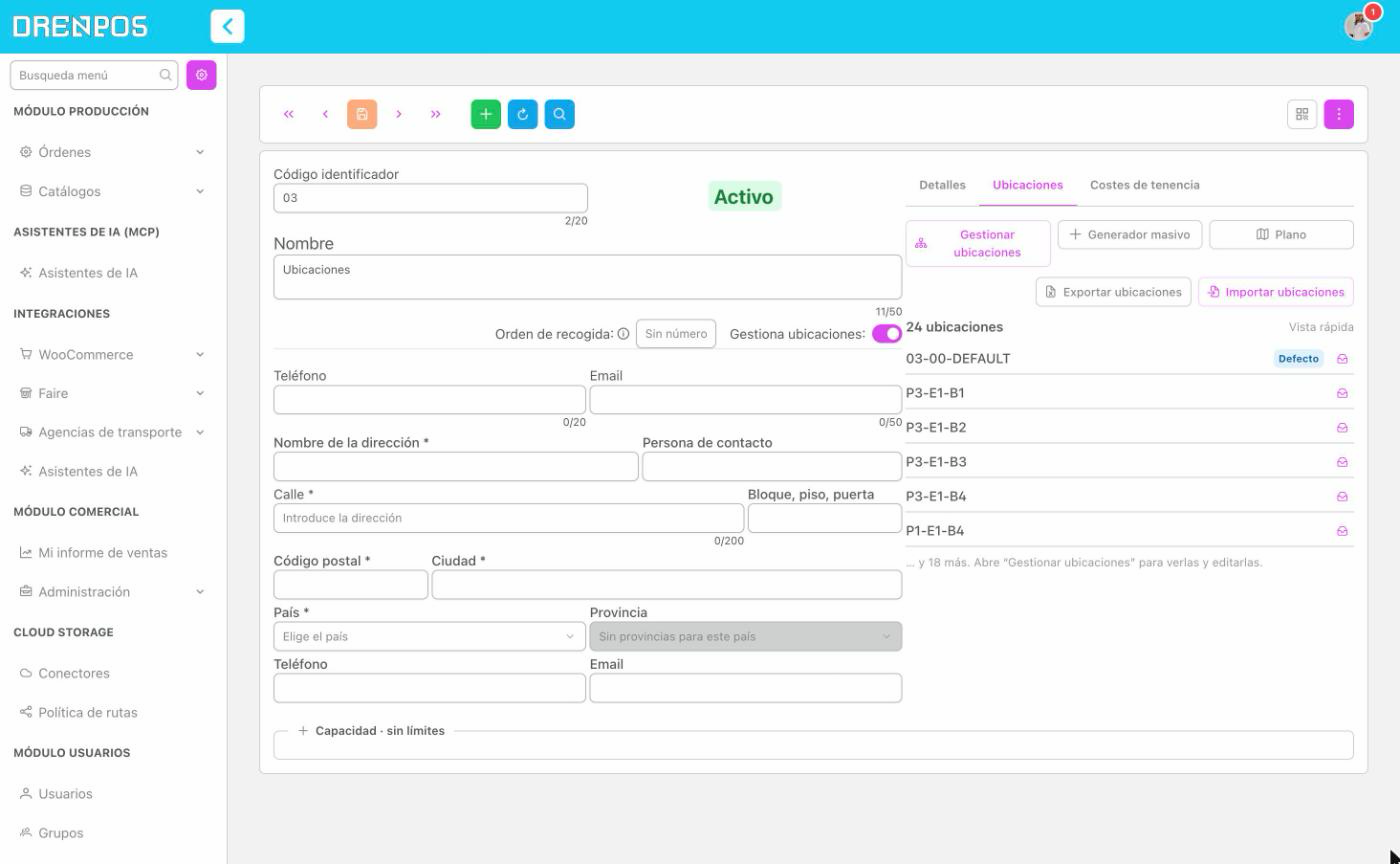
Pestaña Ubicaciones de la ficha de almacén: Gestionar ubicaciones, Generador masivo, Plano, exportar/importar y la Vista rápida.
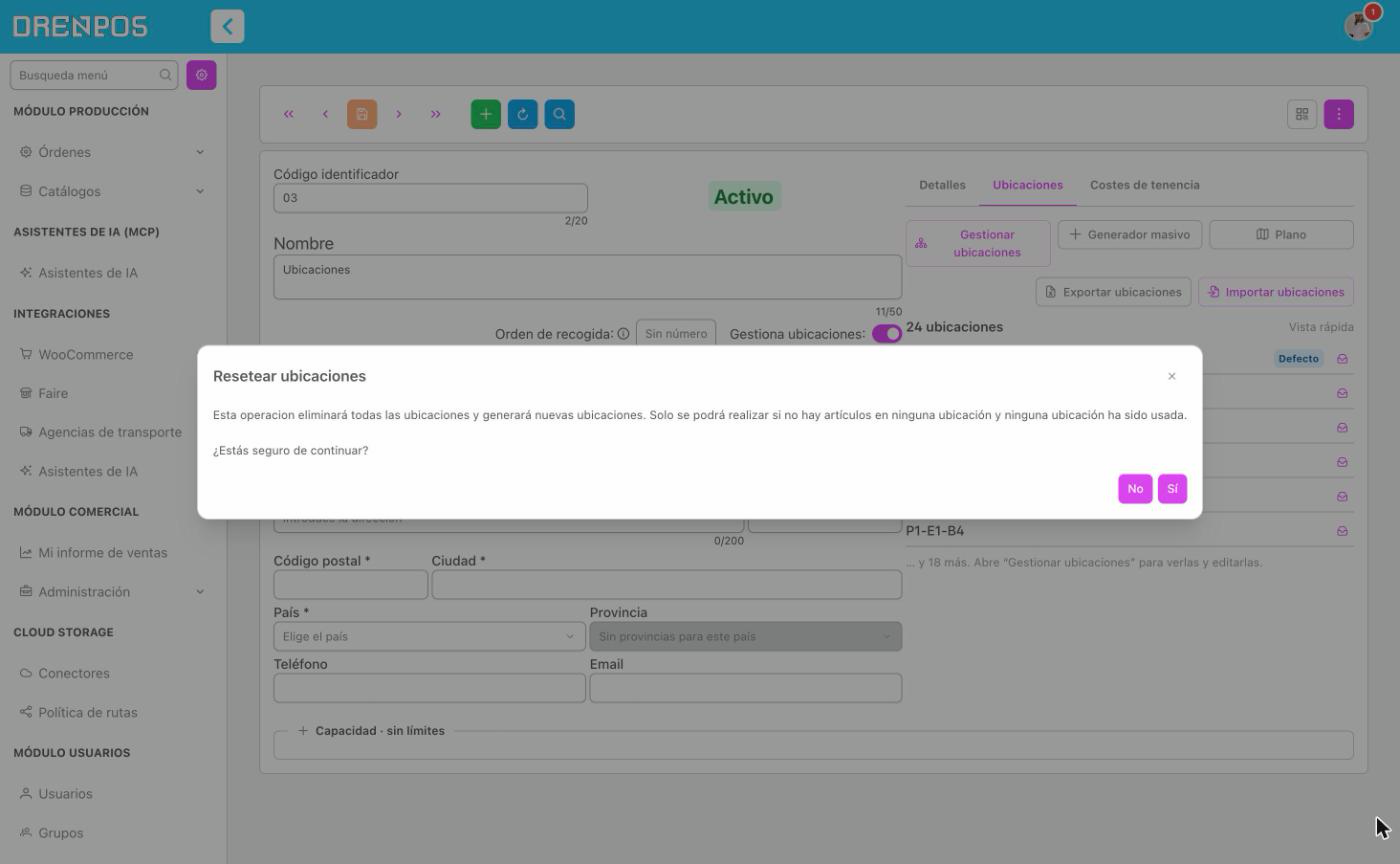
Aviso Resetear ubicaciones al abrir el Generador masivo en un almacén que ya tiene ubicaciones. Pulsa No si no quieres borrarlas.