Configuraciones sistema > Almacén
Para qué sirve
La pestaña Almacén de Configuraciones sistema reúne los ajustes generales del Módulo Inventario para toda la empresa: si se permite el stock negativo, cuántos decimales tienen las cantidades, cómo se ordenan los lotes, las alertas automáticas, el funcionamiento de los palets, el peso y los bultos de los documentos y qué entra en el coste de las compras.
Cada ajuste cambia el comportamiento de varias pantallas del Módulo Inventario. En esta página se explica qué hace realmente cada uno (comprobado en el sistema, no solo en el texto de ayuda), su valor de fábrica y a qué pantallas afecta.
Cómo llegar
Pulsa tu avatar arriba a la derecha y, en el bloque Sistema, entra en Configuraciones sistema. Ver Menú de usuario. Después abre la pestaña Almacén.
La pestaña tiene dos subpestañas: General y Costes.
Antes de empezar
- Necesitas permiso para ver y cambiar la configuración del sistema. Si no ves el bloque Sistema en el menú del avatar, no lo tienes.
- La empresa tiene que tener contratado el Módulo Inventario.
- Algunos cambios no se pueden deshacer del todo (por ejemplo, Decimales por unidad no se puede bajar). Léelos antes de guardar.
- Los cambios afectan a todos los usuarios de la empresa desde que se guardan.
Descripción de la pantalla
Todos los campos tienen un icono de ayuda con su explicación. La pestaña se guarda con el botón Guardar de arriba, común a todas las pestañas de Configuraciones sistema.
Subpestaña General: ajustes básicos
| Campo | Qué cambia en el sistema | Valor de fábrica | Pantallas afectadas |
|---|---|---|---|
| Stock negativo | Desactivado: ningún movimiento puede dejar una ubicación por debajo de cero; el documento no se guarda y sale "Operacion recae en stock negativo". Activado: las salidas, ventas y traslados se guardan aunque el stock quede negativo. Un palet nunca puede quedar en negativo, esté como esté: sale "No puedes sacar de un palet más de lo que lleva: un bulto no puede quedar en negativo. Revisa la cantidad o mira su contenido." Ver nota 1. | Desactivado | Salida de stock, Traslados, Inventarios, ventas, Ficha de palet |
| Decimales por unidad | Número de decimales con los que se guardan las cantidades de los documentos (entradas, salidas, traslados, inventarios, ventas y compras). Al guardar, las cantidades se redondean a ese número. Solo admite de 2 a 6 y no se puede bajar una vez guardado: sale "El valor no puede ser menos al último valor guardado". | 2 | Entrada de stock, Salida de stock, Traslados, Inventarios, Artículos |
| Ejecutar traslado al guardar | Activado: al guardar un traslado el stock se mueve en ese momento y el traslado queda cerrado. Desactivado: el traslado queda en borrador y alguien con permiso tiene que ejecutarlo después. | Desactivado | Traslados |
| Etiqueta de impresión por defecto | Etiqueta que se usa al imprimir desde un documento cuando ni la unidad de medida, ni el artículo, ni su grupo tienen una propia. Orden: unidad de medida, artículo, grupo, este valor y, si está vacío, la etiqueta de sistema. | Vacío ("Etiqueta de sistema") | Centro de etiquetas, Entrada de stock |
Nota 1. Con Stock negativo desactivado el sistema también comprueba, al mover stock, si un artículo queda por debajo de su stock mínimo y avisa con "Stock por debajo del minimo, producto: …". Con Stock negativo activado ese aviso de mínimo no se envía. Ver el fichero de mejoras.
Subpestaña General: Gestión de lotes
| Campo | Qué cambia en el sistema | Valor de fábrica | Pantallas afectadas |
|---|---|---|---|
| Metodo de gestión de lotes | Orden con el que el sistema reparte solo la cantidad entre lotes al poner las unidades de un artículo con lotes en una salida de stock, un documento de venta o el consumo de producción (sale el aviso Lotes asignados automáticamente (…); nunca coge lotes caducados y luego puedes cambiarlo a mano en Selección de Almacén). FIFO: primero los de fabricación más antigua. LIFO: primero los más recientes. FEFO: primero los que caducan antes. NONE: sin orden especial. El texto de ayuda dice que "el sistema nunca selecciona el lote por ti", pero no es así. En Traslados no se aplica: el lote de cada origen se elige a mano. | NONE | Salida de stock, ventas, producción |
| Caducidad de los lotes nuevos | Qué caducidad se propone al crear un lote nuevo (en un documento, en una recepción, en la Entrada rápida, en la Entrada de mercancía de un palet o en un inventario). Siempre se puede cambiar antes de guardar. Si el artículo tiene Días de consumo preferente en su ficha, se propone siempre la fabricación más esos días, sea cual sea esta opción. Para los demás: A mano: no se propone nada. Hoy: la misma fecha que la de fabricación. Fabricación + días de consumo preferente: la fabricación o envasado más los Días de consumo preferente por defecto. Sustituye a la antigua casilla Autoasignar fecha de caducidad (activada equivale a Hoy). | A mano | Entrada de stock, Recepción de mercancía, Ficha de palet, Inventarios |
| Días de consumo preferente por defecto | Días que se suman a la fecha de fabricación cuando el artículo no tiene sus propios días de consumo preferente. Solo se usan con Fabricación + días de consumo preferente. 0 o vacío: sin valor por defecto. | Vacío | Igual que el anterior, Ficha de artículo - Pestaña Inventario |
| Productos nuevos con lotes | Activado: un artículo nuevo de inventario que no va por números de serie nace con Gestionado por Lotes marcado (en la ficha, en el alta rápida y en altas desde otros módulos; la importación desde Excel no, manda su columna). No cambia los artículos que ya existen. | Desactivado | Ficha de artículo |
| Peso por unidad de los productos nuevos (kg) | Peso que se pone a un artículo nuevo que se cuenta por unidades (sin grupo de unidades o con unidad base de conteo) si no escribes otro. Vacío: los artículos nuevos no llevan peso. No cambia los existentes. | Vacío | Ficha de artículo, Ficha de artículo: Logística |
Subpestaña General: Alertas automáticas de caducidad
| Campo | Qué cambia en el sistema | Valor de fábrica | Pantallas afectadas |
|---|---|---|---|
| Activar alertas automáticas | Activado: el sistema revisa los lotes con stock cuando diga Cuándo escanear y envía una alerta por cada lote que caduca dentro de Días de antelación. Desactivado: no se envía nada. | Desactivado | Campana de avisos, Lotes |
| Días de antelación | Ventana de aviso de caducidad. Sirve para las alertas y, aunque las alertas estén desactivadas, para colorear los lotes al elegirlos en un documento: en ámbar los que caducan dentro de la ventana y en rojo los caducados. | 15 | Selección de Almacén de Salida de stock y de los documentos de venta. No cambia la pantalla Lotes, que marca en ámbar a 30 días fijos |
| No repetir aviso (días) | Días mínimos entre dos alertas del mismo lote. 0 = cada revisión vuelve a avisar. | 1 | Campana de avisos |
| Enviar también por correo | Activado: además del aviso en la campana, cada destinatario recibe un correo con el mismo contenido en la dirección de su cuenta. Sale por el correo de la empresa (servidor SMTP propio o el de Drenpos) y solo si en la pestaña Mailer se ha pulsado Activar servicio de envío automatizado. Respeta No repetir aviso (días): sin aviso nuevo no hay correo. | Desactivado | Correo de los destinatarios. Ver Configuración del sistema - Mailer |
| Cuándo escanear | Cuándo se hace la revisión. Se escribe en lenguaje normal (por ejemplo "todos los días a las 8") y se convierte en una programación. Hora de Madrid. | Todos los días a las 8:00 | Campana de avisos |
| Destinatarios de la alerta | Grupos y usuarios que reciben la alerta. Vacío: todos los administradores activos. | Vacío | Campana de avisos |
Subpestaña General: Alertas de pedidos (faltantes de stock)
| Campo | Qué cambia en el sistema | Valor de fábrica | Pantallas afectadas |
|---|---|---|---|
| Activar alertas de faltantes | Activado: el sistema compara la demanda pendiente de los pedidos de venta con el stock físico y avisa por cada artículo que no llega. Desactivado: no se envía nada; la pantalla Alertas de pedidos funciona igual. | Desactivado | Alertas de pedidos |
| No repetir aviso (días) | Días mínimos entre dos avisos del mismo artículo. 0 = cada revisión avisa. | 1 | Campana de avisos |
| Enviar también por correo | Activado: además del aviso en la campana, cada destinatario recibe un correo con el mismo contenido en la dirección de su cuenta. Sale por el correo de la empresa (servidor SMTP propio o el de Drenpos) y solo si en la pestaña Mailer se ha pulsado Activar servicio de envío automatizado. Respeta No repetir aviso (días): sin aviso nuevo no hay correo. | Desactivado | Correo de los destinatarios. Ver Configuración del sistema - Mailer |
| Cuándo escanear | Frecuencia de la revisión, en lenguaje normal. Hora de Madrid. | Todos los días a las 8:00 | Campana de avisos |
| Destinatarios de la alerta | Grupos y usuarios. Vacío: todos los administradores activos. | Vacío | Campana de avisos |
Subpestaña General: Alertas de stock bajo mínimo
| Campo | Qué cambia en el sistema | Valor de fábrica | Pantallas afectadas |
|---|---|---|---|
| Activar alertas de stock mínimo | Activado: el sistema revisa cada almacén cuando diga Cuándo revisar y manda un aviso Stock bajo mínimo por almacén con todos sus productos cuyo disponible (stock propio menos reservas) está por debajo del mínimo. Manda el mínimo del producto en ese almacén (Mínimo y máximo por almacén de la ficha); si no tiene, el Stock mínimo general. Los productos sin mínimo no avisan. Desactivado: no se envía nada. | Desactivado | Campana de avisos, Propuesta de compra |
| No repetir aviso (días) | Días mínimos entre dos avisos del mismo producto en el mismo almacén. 0 = cada revisión avisa. | 1 | Campana de avisos |
| Enviar también por correo | Activado: además del aviso en la campana, cada destinatario recibe un correo con el mismo contenido en la dirección de su cuenta. Sale por el correo de la empresa (servidor SMTP propio o el de Drenpos) y solo si en la pestaña Mailer se ha pulsado Activar servicio de envío automatizado. Respeta No repetir aviso (días): sin aviso nuevo no hay correo. | Desactivado | Correo de los destinatarios. Ver Configuración del sistema - Mailer |
| Cuándo revisar | Cuándo se hace la revisión, en lenguaje normal (por ejemplo "todos los días a las 8"). Hora de Madrid. | Todos los días a las 8:00 | Campana de avisos |
| Destinatarios de la alerta | Grupos y usuarios. Vacío: todos los administradores activos. | Vacío | Campana de avisos |
El aviso dice, por ejemplo, "ALM2 Gabinete Norte: 3 producto(s) bajo mínimo: GUA-01 (2/10), …": entre paréntesis, disponible y mínimo. Al pulsarlo se abre la Propuesta de compra; para llevar el material desde otro almacén usa el modo Por almacén.
Personalizar el correo de los avisos
En cada bloque de avisos (Alertas automáticas de caducidad, Alertas de pedidos (faltantes de stock) y Alertas de stock bajo mínimo), justo después de Enviar también por correo, hay tres campos para personalizar el correo. Si se dejan vacíos se usa el texto de fábrica.
| Campo | Qué cambia | Texto de fábrica |
|---|---|---|
| Asunto del correo | Asunto del mensaje | Título del aviso y número de avisos, p. ej. «Stock bajo mínimo (3)» |
| Introducción del correo | Párrafo antes de la tabla (respeta los saltos de línea) | Avisos nuevos a {fecha}: {total}. |
| Pie del correo | Texto al final del mensaje | Explica por qué se recibe el correo y nombra a la empresa |
Marcadores que se sustituyen al enviar:
| Marcador | Se cambia por |
|---|---|
{empresa} | Nombre de la empresa |
{total} | Número de avisos (filas de la tabla) |
{almacen} | Almacenes implicados (solo caducidad y stock bajo mínimo; en faltantes queda vacío) |
{fecha} | Fecha del envío (dd/mm/aaaa) |
Un marcador que no esté en la lista se deja tal cual. El texto se muestra como texto plano: no admite HTML.
El correo lleva una tabla con los avisos y un botón Ver en Drenpos que abre la pantalla correspondiente:
| Aviso | Columnas de la tabla | Pantalla del botón |
|---|---|---|
| Caducidad | Producto, Lote, Caduca, Cantidad, Almacén | Lotes |
| Faltantes | Producto, Pedidos, Pendiente, Stock, Falta | Alertas de pedidos |
| Stock bajo mínimo | Almacén, Producto, Disponible, Mínimo, Máximo, Sugerido | Propuesta de compra |
El correo sale por el servicio de correo configurado (SMTP propio o el de Drenpos) y solo si el envío de correo está activado en la configuración del correo. Va a la dirección con la que entra cada destinatario.
Subpestaña General: Paletización
El título Paletización recuerda una regla que no depende de ningún ajuste: la mercancía de clientes (palets con propietario, ver Depósito) queda siempre fuera de la operativa comercial. No se vende, no se reserva, no se valora y no entra en la Propuesta de compra.
| Campo | Qué cambia en el sistema | Valor de fábrica | Pantallas afectadas |
|---|---|---|---|
| Usar stock paletizado en la asignación automática | Desactivado: lo que está dentro de un palet propio no lo coge el sistema por su cuenta (ni al asignar almacén, ni al elegir lote o serie). Ejemplo: con 15 unidades y 10 dentro de un palet, una venta solo asigna 5; las otras 10 hay que elegirlas a mano o sacarlas del palet. Activado: el palet cuenta como una ubicación más y el automático puede consumir de él. En los dos casos puedes elegir a mano stock de un palet propio. | Desactivado | Salida de stock, ventas, Preparación de pedidos, Reservas de stock, Alertas de pedidos |
| Preparar pedidos sobre palet | Qué pasa al abrir una preparación. Preguntar en cada pedido: sale la pregunta de si va en palet. Siempre en caja (sin palet): se prepara suelto sin preguntar. Siempre en palet: va directo a elegir el palet. Es solo el valor por defecto: durante la preparación se puede cambiar. | Preguntar en cada pedido | Sesión de preparación |
| Al escanear un producto en la preparación | Confirmar la cantidad pedida: un escaneo del producto correcto da la línea por cogida entera. Contar cada escaneo: cada lectura suma lo que lleva el código leído (1 unidad, o 6 si es el código de una caja de 6) y la línea se completa al llegar a lo pedido. En los dos casos se puede teclear la cantidad. | Confirmar la cantidad pedida | Sesión de preparación |
| Escanear la ubicación antes de coger | Activado: en cada línea hay que escanear primero la ubicación; hasta entonces no se acepta el producto. Desactivado: escanear la ubicación es opcional. | Desactivado | Sesión de preparación |
| Preparación libre (PDA) | Activado: la preparación enseña la lista de productos del pedido con las ubicaciones donde hay stock. Al escanear una ubicación sale lo que hay de ese pedido y el operario marca una o varias filas (lotes, series, cantidades) y las coge. Se puede coger de cualquier ubicación o lote con stock disponible (no reservado para otro pedido); la reserva del pedido pasa a lo cogido. Desactivado: preparación clásica línea a línea con la ubicación y el lote fijados. | Desactivado | Sesión de preparación |
| Varios operarios por preparación | Activado: para PDAs con una cuenta compartida. Al entrar en cada preparación la PDA pregunta ¿Quién eres? (se recuerda en ese dispositivo y se cambia desde la cabecera) y no deja escanear sin elegirlo. Varios operarios pueden preparar a la vez el mismo pedido; cada línea queda apuntada a quien la cogió y el pedido muestra todos sus preparadores. Desactivado: cada acción se apunta al usuario con el que se ha entrado. | Desactivado | Sesión de preparación, Pantalla de pedidos |
| Grupos de operarios de preparación | Solo los miembros activos de estos grupos salen al elegir operario en la PDA y como preparadores asignables. Vacío ("Sin selección: salen todos los usuarios activos."): todos los usuarios activos. | Vacío | Sesión de preparación, Preparación de pedidos |
| Mostrar fecha de fabricación en la recepción | Activado: al recibir un lote se puede indicar su fecha de fabricación. Desactivado: no se pregunta y el lote entra con la fecha del día. | Desactivado | Recepción de mercancía |
| Pedidos de canal en espera | Activado: los pedidos que llegan de la tienda online, Holded o Faire entran en espera y no se preparan hasta liberarlos. Solo se liberan si hay stock para prepararlos enteros. Desactivado: pasan directamente a preparación. | Desactivado | Pedidos en espera, Preparación de pedidos |
| Pedidos manuales en espera | Activado: los pedidos de venta creados a mano entran en espera y no se preparan hasta liberarlos desde Pedidos en espera. Las ventas del TPV nunca se retienen. Desactivado: pasan directamente a preparación. | Desactivado | Pedidos en espera |
| Control de capacidad (por defecto) | Qué pasa cuando una operación deja una ubicación por encima de los límites que tiene declarados. Sin control: no se mira. Avisar: se hace y sale Capacidad superada. Bloquear: no se hace. Es el valor por defecto: cada almacén puede fijar el suyo en su ficha. Una ubicación sin límites nunca avisa ni bloquea. | Sin control | Ficha de almacén, Entrada de stock, Traslados, Palets, Ficha de palet, Armar con pistola |
| Avisar si paletizar deja stock comprometido sin servir | Activado: al cargar mercancía en un palet, si en esa ubicación queda menos stock suelto que el reservado para pedidos, sale el aviso Stock comprometido con el producto y las cifras. Nunca bloquea la carga. Desactivado: no se avisa. | Activado | Ficha de palet, Armar con pistola |
| Prefijo de empresa GS1 | Prefijo GS1 contratado por la empresa (6 a 9 dígitos). Con él, los SSCC de los palets nuevos son oficiales y únicos en el mundo. Vacío: los SSCC usan el rango interno de circulación restringida (empiezan por el dígito de extensión y "27"); los lee cualquier pistola pero solo son únicos dentro de tu empresa. Al guardar se quitan guiones y espacios. Los palets ya creados conservan su SSCC. | Vacío | Palets, Ficha de palet, Armar con pistola |
| Dígito de extensión SSCC | Primer dígito del SSCC (0 a 9). Si escribes algo fuera de rango, se guarda 0. | 0 | Igual que el anterior |
| Desviación de peso admitida (%) | Diferencia admitida entre el peso teórico del contenido de un palet y el peso neto real al cerrarlo. El sistema calcula la desviación al cerrar y la guarda en el historial del palet. Nunca impide el cierre. Ver nota 2. | 2 | Ficha de palet, Armar con pistola, Sesión de preparación |
| Exigir temperatura de llegada en los palets | Activado: al crear un palet (desde Palets, Armar con pistola o Paletizar lo recibido) es obligatorio escribir la temperatura de llegada, entre -60 y 60 °C con 2 decimales como máximo. Nunca se exige a los palets que se montan en una preparación de pedidos ni a los que nacen al partir un palet. Mientras esté activado, la temperatura de un palet se puede corregir en su ficha pero no dejar vacía. Desactivado: es opcional. | Desactivado | Palets, Armar con pistola, Ficha de palet, Recepción de mercancía |
Nota 2. El texto de ayuda dice que, por encima de este porcentaje, "el cierre avisa". En esta versión la pantalla de cierre solo muestra "Palet cerrado" y no enseña ningún aviso de desviación: el cálculo queda registrado internamente. Está anotado en dudas y mejoras.
Subpestaña General: Peso y bultos de los documentos
| Campo | Qué cambia en el sistema | Valor de fábrica | Pantallas afectadas |
|---|---|---|---|
| Peso y bultos automáticos | Cómo se calculan el peso total y los bultos de la cabecera de pedidos, albaranes y facturas al guardar, a partir de las líneas y del peso de cada artículo. Estricto: solo si todas las líneas tienen peso fiable; si falta alguna, no toca lo que hubiera. Mejor estimación: suma lo que se conoce, lo escribe aunque falten líneas (si al menos una tiene peso) y lo marca como estimado. Desactivado: no calcula nada al guardar; el botón Recalcular sigue disponible. Un peso tecleado a mano nunca se pisa. En las entradas de stock, Recalcular solo aplica el cálculo si todas las líneas tienen peso fiable. | Mejor estimación | Documentos de venta y compra, Entrada de stock, Ficha de artículo: Logística |
| Montar packs al preparar pedidos | Qué hace la preparación cuando un pedido lleva packs sin stock pero hay componentes. Necesita el Módulo Producción. Preguntar: aparece el botón Montar packs y no se monta nada sin pulsarlo. Automático: al iniciar la preparación se montan solos los que faltan y quedan reservados para ese pedido. Desactivado: ni botón ni montaje. | Preguntar | Preparación de pedidos, Ficha de artículo: Composición |
Subpestaña Costes: Coste de las compras
Estos ajustes deciden qué entra en el coste de la mercancía comprada, que es con lo que se calcula el PMP. Solo afectan a las compras registradas desde el cambio: el PMP ya calculado no se recalcula solo.
| Campo | Qué cambia en el sistema | Valor de fábrica | Pantallas afectadas |
|---|---|---|---|
| Modelo de valoración por defecto | Modelo de valoración que se pone a los artículos que no tienen uno propio, al crearlos y en cada movimiento. Vacío = PMP. Los artículos que ya tienen modelo no cambian. | Vacío (PMP) | Ficha de artículo: Inventario, Análisis de costes, Antigüedad del stock |
| El descuento de línea rebaja el coste | Activado: una línea a 20 € con un 10 % de descuento entra al almacén a 18 €. Desactivado: entra a 20 €. | Activado | Recepción de mercancía, documentos de compra, Análisis de costes |
| El descuento de cabecera rebaja el coste | Activado: el descuento general del documento se reparte entre las líneas de mercancía. Desactivado: el coste lo ignora. | Activado | Igual que el anterior |
| Sumar portes y suplidos al coste | Activado: las líneas de gasto del mismo documento (portes, suplidos…) se reparten entre la mercancía y suben su coste. Desactivado: los gastos no tocan el PMP. | Desactivado | Igual que el anterior |
| Reparto de portes y suplidos | Cómo se reparten esos gastos. Por importe: según lo que cuesta cada línea. Por unidades: según las unidades. Por peso (kg): según los kilos; un artículo sin peso no recibe gasto y, si ninguno tiene peso, se reparte por importe. Solo se usa con el anterior activado. | Por importe | Igual que el anterior |
Otras configuraciones que afectan al inventario
Están en otras pestañas de Configuraciones sistema, pero cambian cómo funciona el Módulo Inventario.
Pestaña Financiero, subpestaña Reservas de stock
| Campo | Qué cambia en el sistema | Valor de fábrica | Pantallas afectadas |
|---|---|---|---|
| Activar reservas de stock | Activado: cada pedido de venta reserva su stock (almacén, ubicación, lote, serie y, si se eligió, palet) al guardarse. El disponible pasa a ser físico menos reservado y otro pedido no puede comprometer esas unidades. La reserva se libera al cancelar o cerrar el pedido y se consume al servirlo con albarán o factura desde el pedido. Desactivado: no se reserva nada. | Desactivado | Reservas de stock, Preparación de pedidos, Producto 360, Propuesta de compra |
| Caducidad de reservas (horas) | 0: las reservas no caducan. Más de 0: pasadas esas horas la reserva deja de contar y se marca como liberada por caducidad. De 0 a 8760. | 0 | Reservas de stock |
| Las ventas directas respetan las reservas | Activado (junto con las reservas): un albarán o factura de venta sin pedido, una salida de stock o un traslado no pueden llevarse stock reservado por otro documento; sale "Stock reservado por …". Desactivado: sí pueden, y otro pedido puede quedarse sin su stock. | Desactivado | Salida de stock, Traslados, ventas |
| Reserva parcial si no hay stock suficiente | Activado: se reserva lo que haya y el pedido se guarda; lo que falta sale en Alertas de pedidos. Desactivado: si no hay para todo, el pedido no se guarda y se indica físico, reservado y disponible. Las series nunca se reservan a medias. | Desactivado | Pedidos de venta, Alertas de pedidos |
| Expedición del picking: albarán | Manual: validar el albarán prellenado: al expedir una preparación se abre el albarán de venta relleno con lo recogido para revisarlo y guardarlo. Automático: crear el albarán al expedir: el albarán se crea y guarda solo. | Manual | Sesión de preparación |
| Verificación antes de expedir | Activado: hay que verificar el pedido preparado (volver a escanear) antes de poder expedirlo. Desactivado: la verificación es opcional. | Desactivado | Sesión de preparación |
| Recepción: albarán de compra | Usa las mismas dos opciones que el anterior (también aquí la automática se llama "…al expedir"). Manual: validar el albarán prellenado: al cerrar una recepción se abre el albarán de compra relleno para revisarlo. Automático: crear el albarán al expedir: se crea y guarda solo al cerrar. | Manual | Recepción de mercancía |
Pestaña Financiero, subpestaña Márgenes (bloque Precio mínimo de venta)
| Campo | Qué cambia en el sistema | Valor de fábrica | Pantallas afectadas |
|---|---|---|---|
| Margen mínimo sobre coste (%) | Cada línea de venta guarda el coste del artículo (PMP por la unidad de medida). El precio neto de la línea no debería bajar de coste × (1 + este %). 0: solo se mira que no se venda por debajo del coste. Si el artículo tiene su propio Margen mínimo, manda el del artículo. De 0 a 1000. | 0 | Ventas, Cambios de precio, Ficha de artículo: Inventario |
| Venta por debajo del mínimo | No hacer nada: se guarda sin decir nada. Avisar (por defecto): se guarda y avisa de qué líneas quedan por debajo. Bloquear: no deja guardar salvo a quien tenga el permiso Vender por debajo del coste. | Avisar (por defecto) | Ventas |
Pestaña Financiero, subpestañas General y Enlace contable
- Decimales en Precios (General): decimales de los precios de las líneas (de 2 a 6, de fábrica 2). Igual que Decimales por unidad, no se puede bajar una vez guardado. Afecta a Listas de precios, Ficha de artículo: Ventas y Ficha de artículo: Compras.
- Mostrar último precio de operación (General): al situarte en el precio de una línea de un documento de venta o de compra, muestra el último precio al que vendiste o compraste ese artículo a ese cliente o proveedor. No afecta a los documentos de stock (entradas, salidas, traslados, inventarios).
- Configuración avanzada: cuentas en las fichas (Enlace contable, de fábrica desmarcado): marcado, la ficha de artículo muestra Cuenta en compras en la pestaña Compras y Cuenta en ventas en la pestaña Ventas, y la ficha de grupo de artículos muestra la sección Contabilidad con las dos cuentas. Desmarcado, no se ven y se exporta con las cuentas por defecto. Ver Ficha de artículo: Ventas y Grupos de artículos.
Pestaña Producción
- Al cerrar con material pendiente: qué pasa con el stock de material que una orden de fabricación no ha consumido al cerrarla. Preguntar (de fábrica): se pregunta si se consume lo pendiente según receta. No consumir (solo avisar): se cierra sin consumir. Consumir según receta: se consume lo pendiente desde la ubicación sugerida antes de cerrar. Se explica en el Módulo Producción.
Pestañas TPV y Empresa
No se ha encontrado ningún ajuste de estas pestañas que cambie el stock. La pestaña TPV tiene una subpestaña Almacenes con Nueva línea siempre y Eliminar de uno en uno siempre, que se explican en el TPV.
Acciones disponibles
| Acción | Qué hace |
|---|---|
| Guardar | Guarda todas las pestañas con cambios. Muestra Configuración actualizada correctamente. |
| Salir con cambios | Pregunta Cambios pendientes: "Hay cambios sin guardar, ¿Desea descartarlos?". |
| Icono de ayuda de cada campo | Muestra la explicación del ajuste. |
Paso a paso
Cómo cambiar un ajuste del almacén
- Pulsa tu avatar y entra en Configuraciones sistema.
- Abre la pestaña Almacén y la subpestaña General o Costes.
- Cambia el ajuste. Pasa el ratón por el icono de ayuda si tienes dudas.
- Pulsa Guardar. Aparece Configuración actualizada correctamente.
- Pide a los usuarios que tengan abiertas pantallas del Módulo Inventario que las recarguen para ver el cambio.
Cómo preparar el almacén para trabajar con palets
- En Paletización, decide si el stock de los palets puede usarse solo (Usar stock paletizado en la asignación automática). Si paletizas para expedir, déjalo desactivado.
- Si tienes prefijo GS1, escríbelo en Prefijo de empresa GS1. Si no, déjalo vacío.
- Si trabajas con frío, marca Exigir temperatura de llegada en los palets.
- Ajusta Desviación de peso admitida (%).
- Elige cómo se preparan los pedidos en Preparar pedidos sobre palet.
- Pulsa Guardar.
- Crea los soportes en Tipos de soporte para que los palets tengan tara.
Más casos concretos en el apartado Relación con otros módulos.
Configuraciones que afectan a esta pantalla
No aplica: esta es la configuración.
Comprobado en pantalla
Estos efectos se han probado en la base de pruebas el 31-10-2026: se cambió el ajuste, se miró la pantalla afectada y se volvió a dejar el valor anterior.
| Ajuste | Qué se comprobó |
|---|---|
| Productos nuevos con lotes | Activado, un artículo nuevo con Inventario marcado sale con Gestionado por Lotes ya marcado en la pestaña Inventario. |
| Metodo de gestión de lotes | Con FEFO, en una Salida de mercancía el panel Selección de Almacén muestra Estrategia: FEFO y reparte solo la cantidad entre lotes Vigente. Los lotes caducados no se proponen. Si no llega, avisa con Asignación parcial: "Faltan … unidades por asignar (estrategia FEFO). Revisa manualmente." |
| Ejecutar traslado al guardar | Activado: al pulsar Guardar documento sale Traslado guardado y el traslado queda Cerrado en el momento. Desactivado: queda Activo (borrador) y hay que pulsar Acciones > Ejecutar traslado (mover stock), que muestra Traslado confirmado: stock movido y lo deja Cerrado. No pide confirmación. |
| Control de capacidad (en la ficha del almacén, Control de sobrellenado) | Con un límite de 1 kg por ubicación: en Selección de Almacén cada ubicación muestra su ocupación ("P3-E1-B1 (0/1 kg)"). Bloquear: guardar una entrada de 5 kg da Conflicto "La ubicación P3-E1-B1 no tiene hueco suficiente. kg: hay 0 de 1 y entran 5 (libre 1)." y no se guarda. Avisar: sale el mismo texto con Capacidad superada, la entrada se guarda ("Documento creado con éxito") y queda Cerrado. |
| Guardar | Al guardar la pestaña sale Éxito: "Configuración actualizada correctamente" y todos los usuarios conectados reciben el aviso Configuración global que obliga a recargar la página. Ver Configuraciones sistema. |
| Sin probar en pantalla | Peso y bultos automáticos, Montar packs al preparar pedidos, Preparar pedidos sobre palet y las opciones de escaneo de la preparación necesitan pedidos de venta y la preparación móvil (pendiente de despliegue en el entorno de pruebas). Su efecto está tomado del código. |
Relación con otros módulos
Casos de uso sobre estos ajustes:
- Cómo permitir el stock negativo
- Cómo cambiar los decimales por unidad
- Cómo hacer que los traslados se ejecuten al guardar
- Cómo cambiar la etiqueta que se imprime
- Cómo elegir el orden de salida de los lotes
- Cómo hacer que los artículos nuevos lleven lotes
- Cómo activar las alertas de caducidad
- Cómo activar las alertas de faltantes
- Cómo recibir avisos de stock bajo mínimo por correo
- Cómo configurar un almacén principal con almacenes satélite
- Cómo usar el stock paletizado en la asignación automática
- Por qué avisa de stock comprometido al paletizar
- Cómo preparar un pedido sobre palet
- Cómo configurar el escaneo en la preparación de pedidos
- Cómo configurar el control de capacidad
- Cómo configurar el prefijo GS1
- Cómo exigir la temperatura de llegada de los palets
- Por qué el peso del palet no cuadra
- Cómo configurar el peso y los bultos automáticos
- Cómo montar packs automáticamente al preparar pedidos
- Cómo elegir el modelo de valoración por defecto
- Cómo hacer que los portes sumen al coste
- Cómo reservar stock para un pedido
- Cómo configurar el margen mínimo de venta
Errores y mensajes frecuentes
| Mensaje | Por qué aparece | Cómo resolverlo |
|---|---|---|
| "El valor no puede ser menos al último valor guardado" | Has intentado bajar Decimales por unidad (o Decimales en Precios). | No se puede bajar. Deja el valor que tenía. |
| "Los decimales por unidad deben estar entre 2 y 6. …" | Has escrito un número fuera de rango. | Escribe un número entre 2 y 6. |
| "Operacion recae en stock negativo" (en otras pantallas) | Stock negativo está desactivado y el movimiento dejaría el stock por debajo de cero. | Revisa la cantidad o activa Stock negativo. |
| Capacidad superada (en otras pantallas) | Control de capacidad (por defecto) o el del almacén está en Avisar. | Solo informa. Revisa los límites de la ubicación. |
| Stock comprometido (al paletizar) | Avisar si paletizar deja stock comprometido sin servir activado y queda menos stock suelto que el reservado. | Solo informa. Avisa a quien prometió ese stock. |
Preguntas frecuentes
¿Puedo bajar los decimales por unidad de 4 a 2? No. Solo se pueden subir. Bajarlos redondearía cantidades ya guardadas.
Si activo el stock negativo, ¿un palet puede quedar en negativo? No. Un palet nunca puede quedar en negativo, esté como esté el ajuste.
He cambiado el descuento de línea y el PMP no ha cambiado. ¿Por qué? Los ajustes de Coste de las compras solo afectan a las compras que se registran a partir del cambio.
¿Las alertas de caducidad cambian algo si están desactivadas? Los Días de antelación siguen coloreando los lotes al elegirlos en los documentos. Solo dejan de enviarse las alertas.
Activo «Enviar también por correo» y no llega ningún correo. ¿Por qué? El correo solo sale si en la pestaña Mailer está activado el servicio (Activar servicio de envío automatizado), si el destinatario tiene un correo válido en su cuenta y si hay un aviso nuevo (respeta No repetir aviso (días)). El aviso de la campana llega igualmente.
¿El stock que tengo en palets cuenta en el stock del artículo? Sí, siempre. Lo que cambia Usar stock paletizado en la asignación automática es si los documentos pueden coger ese stock solos.
¿La mercancía de un cliente en depósito se puede vender si activo algo aquí? No. La mercancía de clientes queda siempre fuera de ventas, reservas, valoración y propuesta de compra.
Capturas
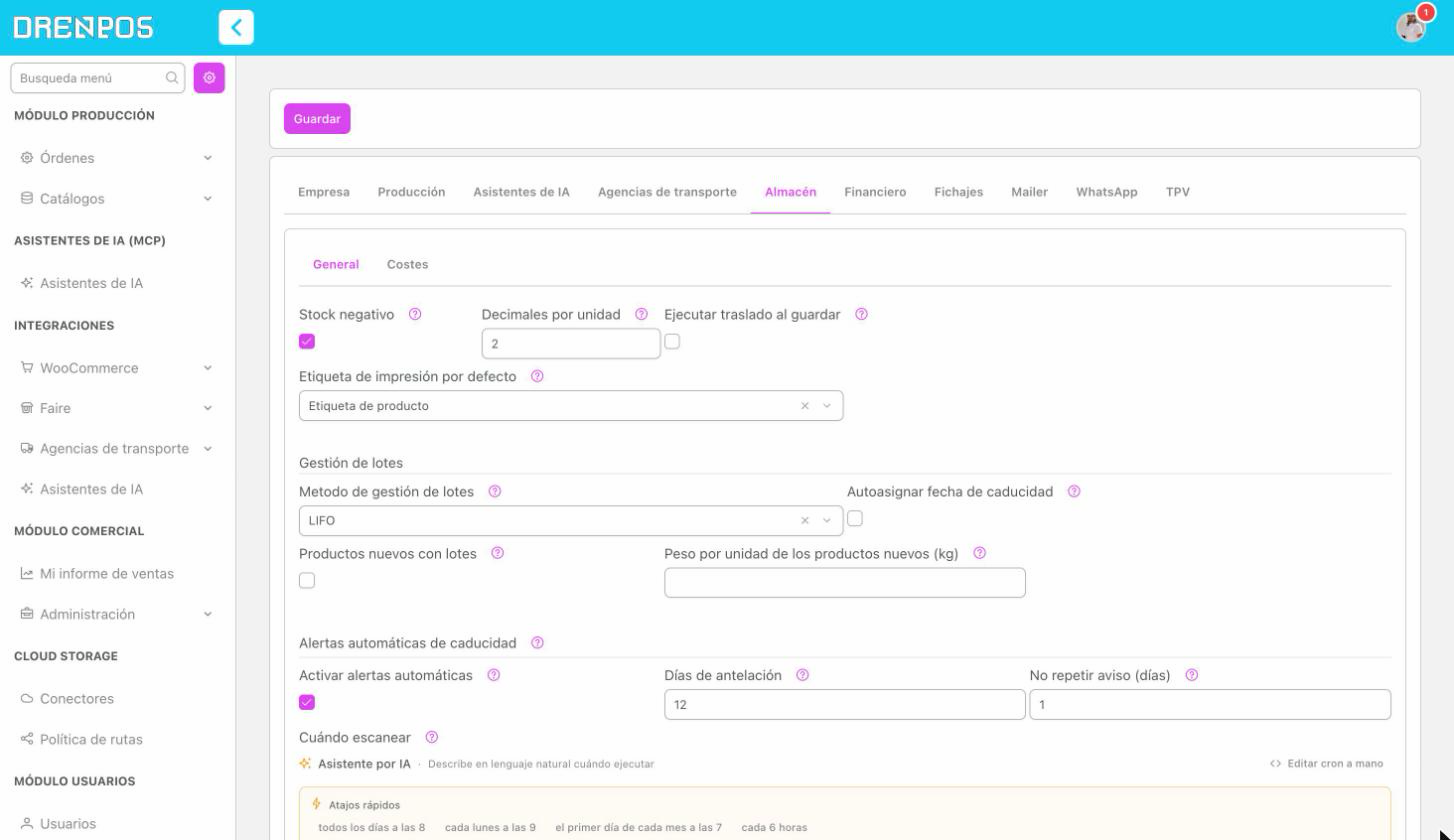
Pestaña Almacén, subpestaña General: parte de arriba.
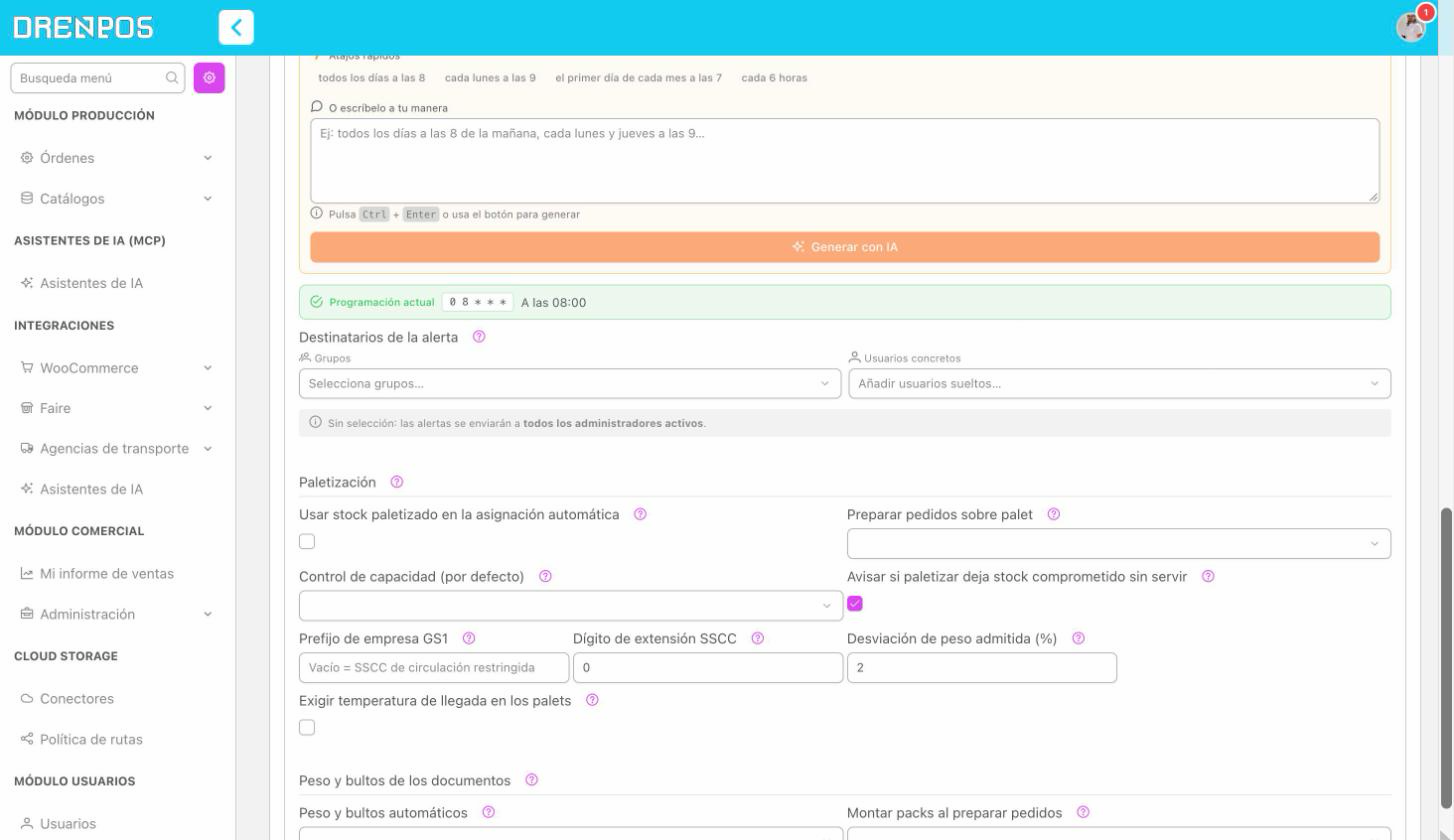
Bloque Paletización de la subpestaña General.
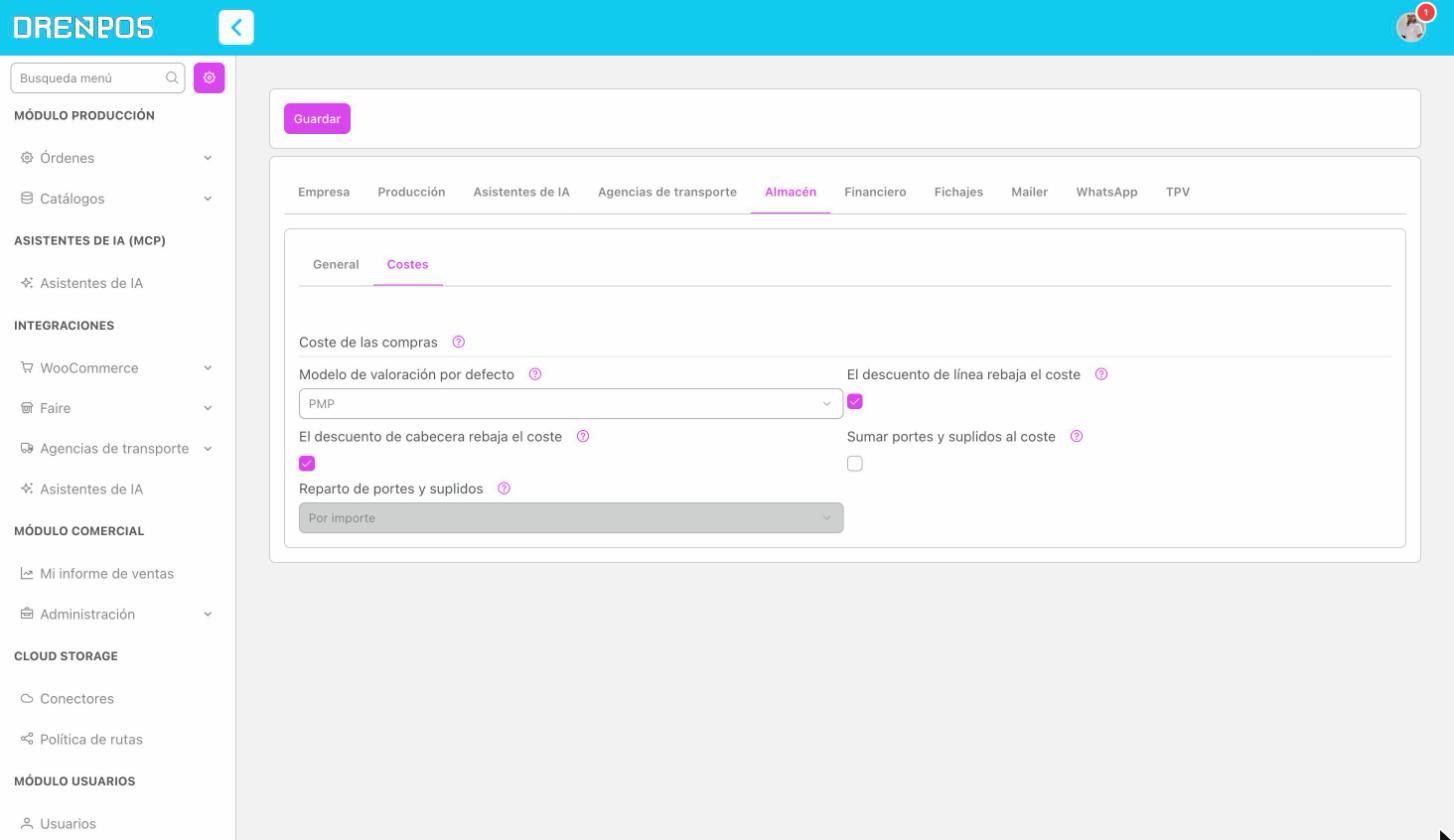
Subpestaña Costes: bloque Coste de las compras.
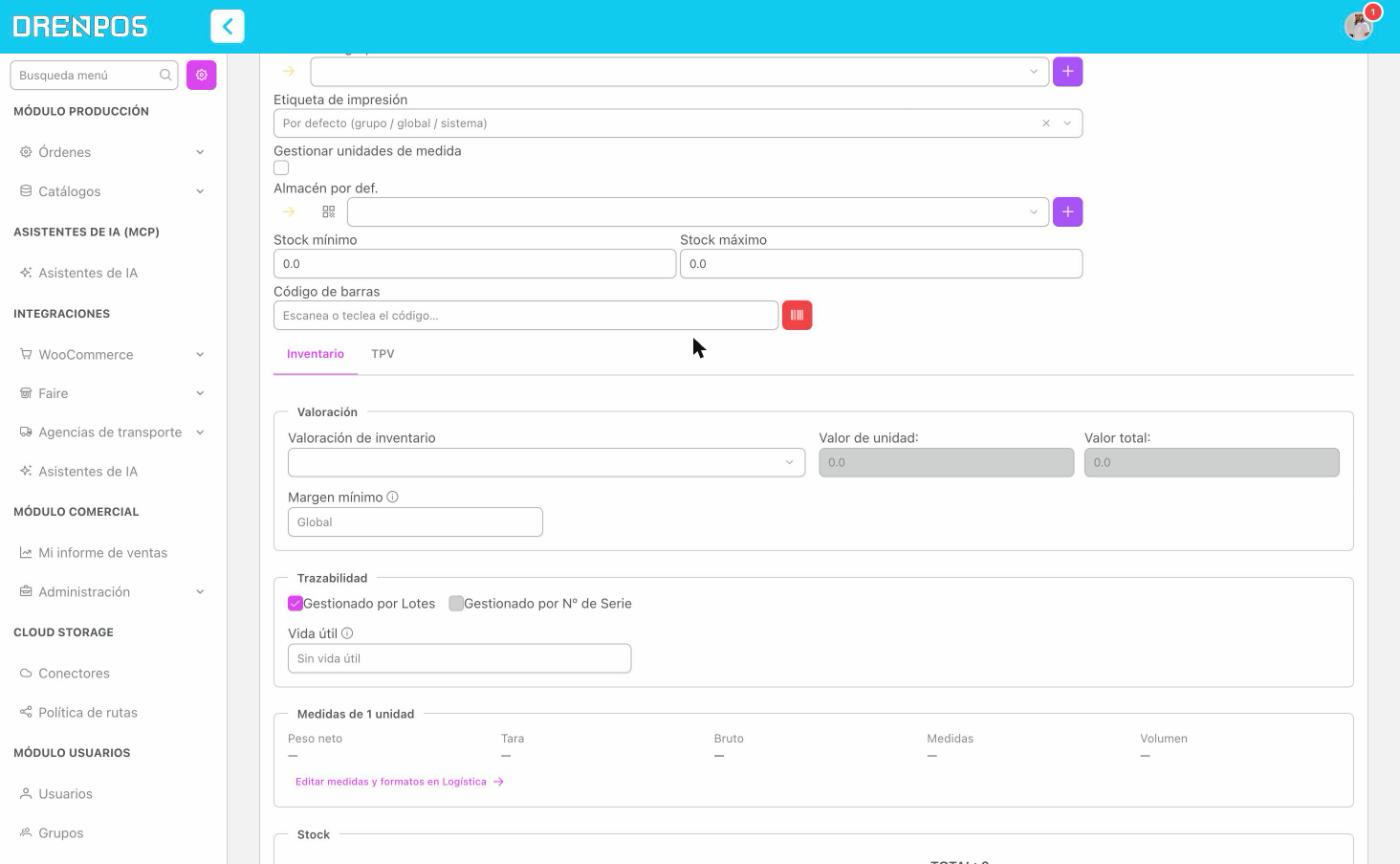
Efecto de Productos nuevos con lotes activado: un artículo nuevo sale con Gestionado por Lotes ya marcado en la pestaña Inventario (comprobado en pantalla).
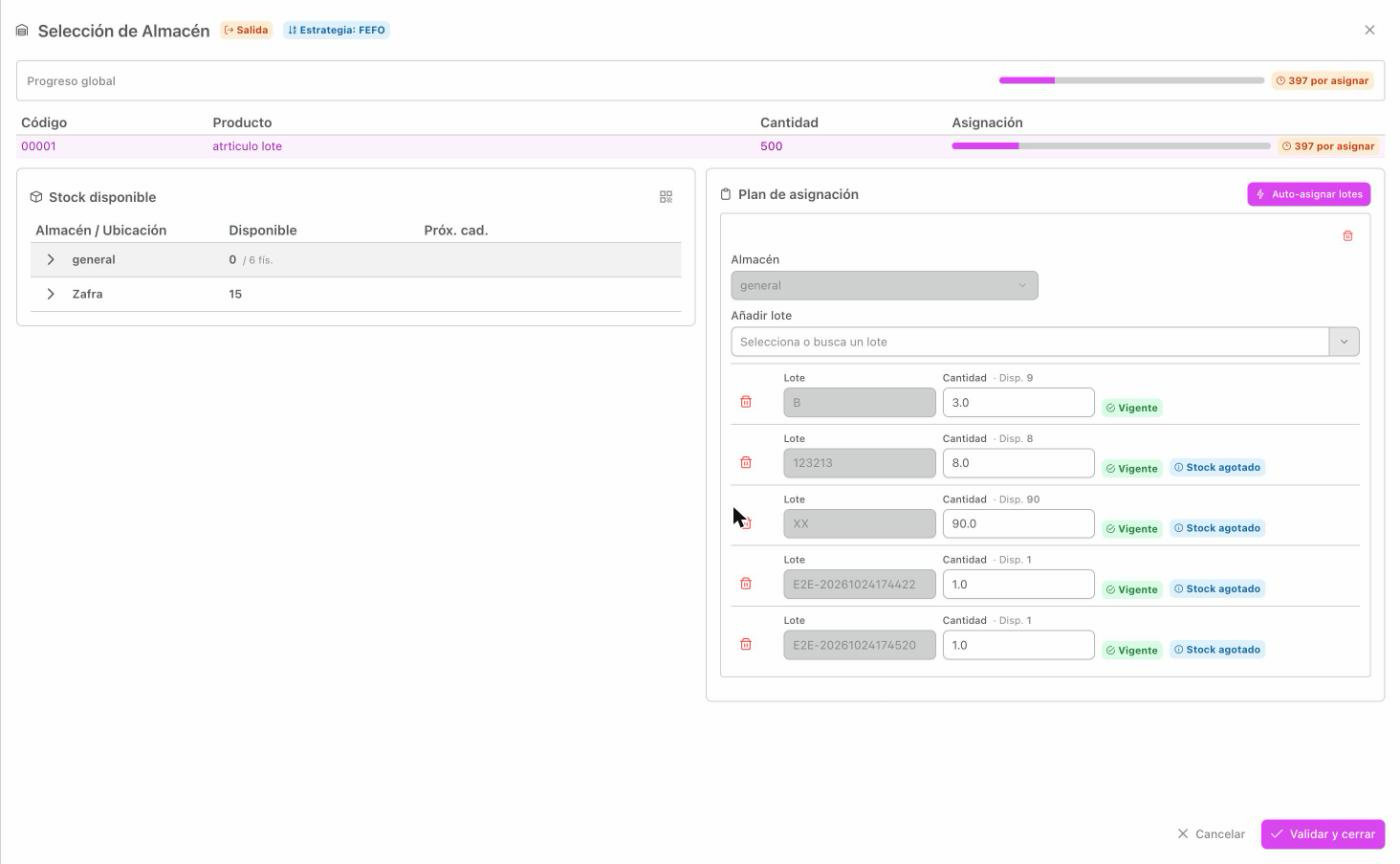
Efecto de Metodo de gestión de lotes = FEFO en una salida: el sistema reparte solo la cantidad entre lotes vigentes (comprobado en pantalla).
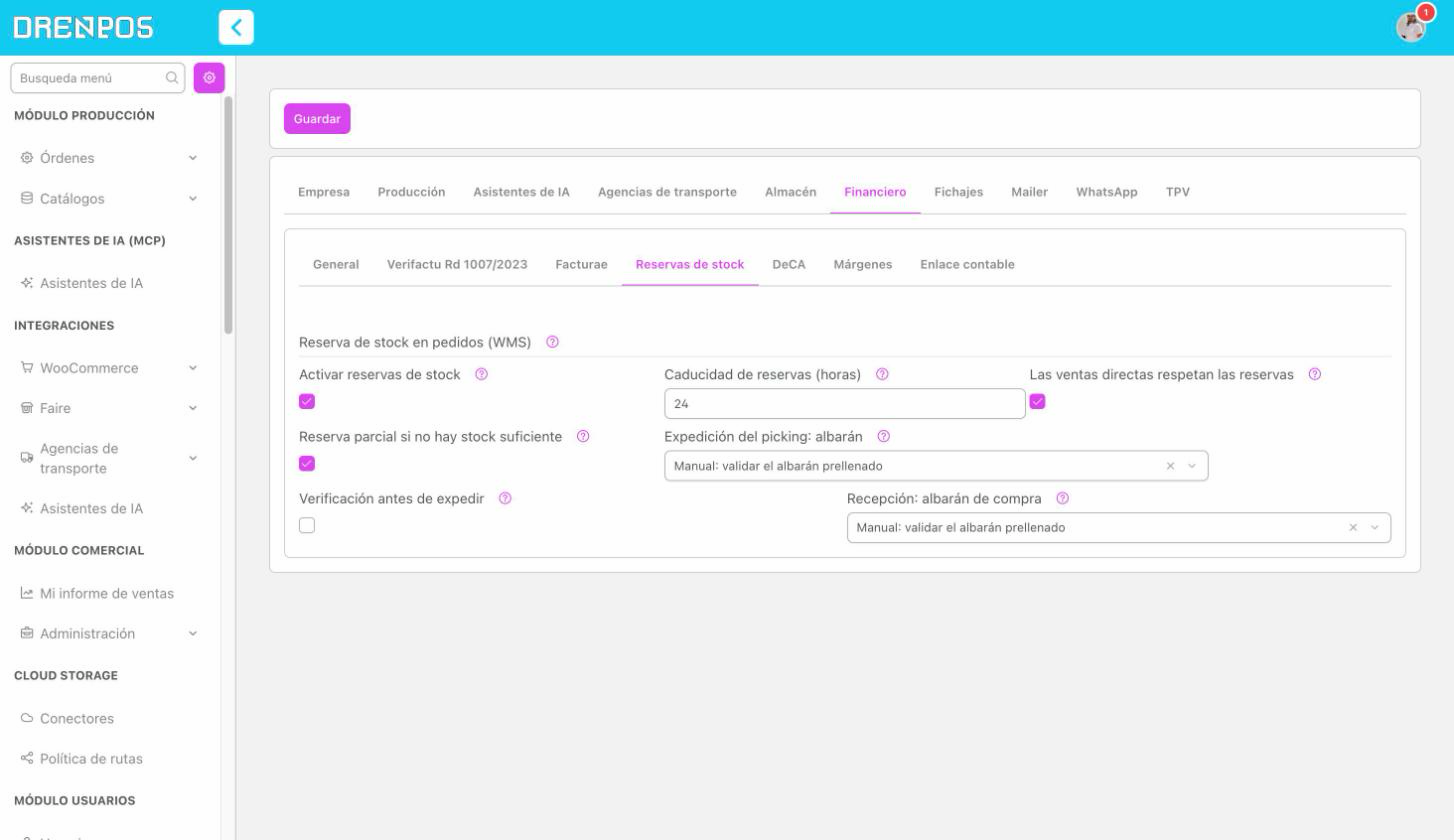
Pestaña Financiero, subpestaña Reservas de stock, que también cambia el comportamiento del inventario.