Configuraciones sistema > Mailer
Para qué sirve
La pestaña Mailer de Configuraciones sistema controla el envío de correos de tu empresa desde Drenpos: facturas, albaranes, avisos y el correo con la contraseña nueva de un usuario. Aquí activas o desactivas el envío y, si quieres, pones tu propio servidor de correo (SMTP). Si no pones ninguno, Drenpos usa su servicio integrado.
Cómo llegar
Pulsa tu avatar arriba a la derecha y, en el bloque Sistema, entra en Configuraciones sistema. Ver Menú de usuario. Después abre la pestaña Mailer. Solo aparece si tu empresa tiene contratado el módulo de envío de correos. Ver Configuraciones sistema.
Antes de empezar
- Necesitas los permisos Ver la configuración general y Cambiar la configuración general.
- Rellena antes Nombre de la empresa y Email de la empresa en Configuraciones sistema > Empresa: se usan en todos los correos.
- Si vas a usar tu propio servidor, ten a mano el servidor, el puerto, el usuario y la contraseña. En Gmail hace falta una contraseña de aplicación y en Office 365 activar SMTP AUTH en el buzón.
Descripción de la pantalla
Configuración de módulo de envío de correos (opcional)
Solo hace falta si quieres que los correos salgan por tu servidor. Si dejas estos campos incompletos, se usa el servicio integrado de Drenpos.
| Campo | Qué cambia en el sistema | Valor de fábrica | Pantallas afectadas |
|---|---|---|---|
| Servidor SMTP | Servidor por el que salen los correos (por ejemplo, smtp.office365.com). | Vacío | Todos los correos |
| Puerto | 465 (SSL) o 587/25 (STARTTLS). | Vacío | Todos los correos |
| Seguridad | Automático (según puerto): 465 usa SSL y cualquier otro STARTTLS. SSL (465), STARTTLS (587 / 25) o Ninguno (solo red interna), solo para servidores internos de confianza. | Automático (según puerto) | Todos los correos |
| Usuario y Contraseña | Credenciales del servidor. Normalmente el usuario es la dirección de correo completa. | Vacío | Todos los correos |
| Correo remitente | Dirección que ve el destinatario. Vacío: el usuario SMTP. | Vacío | Todos los correos |
| Nombre remitente | Nombre visible del remitente con tu servidor. Vacío: el Nombre de la empresa. Con el servicio integrado siempre se usa el Nombre de la empresa. | Vacío | Todos los correos |
| Permitir certificado autofirmado | Actívalo solo si tu servidor usa un certificado propio y confías en él. | Desactivado | Todos los correos |
Tu servidor se usa solo si está completo: servidor, puerto y usuario con contraseña (con Ninguno, basta servidor, puerto y una dirección de remitente). Si falta algo, los correos salen por el servicio integrado de Drenpos.
Probar configuración
| Elemento | Qué hace |
|---|---|
| Comprobar conexión | Prueba servidor, puerto, cifrado y usuario con lo que hay escrito, sin guardar. |
| Email destinatario | Una o varias direcciones separadas por comas para la prueba. |
| Enviar correo de prueba | Manda un correo real con esos datos y dice por dónde ha salido (tu SMTP o el servicio de Drenpos). Si falla, muestra el motivo y una pista. |
Activación del servicio
| Elemento | Qué cambia en el sistema |
|---|---|
| Activar servicio de envío automatizado | Se guarda al momento (no hace falta Guardar): sale Servicio de mailing activado correctamente y Drenpos empieza a enviar los correos pendientes de forma automática. El botón pasa a Desactivar servicio de envío automatizado. |
| Desactivar servicio de envío automatizado | Se guarda al momento: sale Servicio de mailing desactivado correctamente y los correos dejan de enviarse. |
De fábrica el servicio está desactivado.
Cómo salen los correos
Con tu servidor o con el integrado:
- El asunto lleva al final el Nombre de la empresa ("Factura X · Tu empresa"), si no lo lleva ya.
- El Email de la empresa va en copia (CC) de todos los correos y, con el servicio integrado, es la dirección de respuesta.
Acciones disponibles
| Acción | Qué hace |
|---|---|
| Guardar | Guarda los datos del servidor. Muestra Configuración actualizada correctamente. |
| Comprobar conexión / Enviar correo de prueba | Prueban lo escrito sin guardarlo. |
| Activar servicio de envío automatizado / Desactivar servicio de envío automatizado | Encienden o apagan el envío al momento. |
Paso a paso
Cómo activar el envío de correos con el servicio de Drenpos
- Rellena Nombre de la empresa y Email de la empresa en la pestaña Empresa y pulsa Guardar.
- Abre la pestaña Mailer.
- Deja vacío el bloque del servidor.
- Pulsa Activar servicio de envío automatizado. Aparece Servicio de mailing activado correctamente.
Cómo enviar los correos por tu propio servidor
- En la pestaña Mailer, rellena Servidor SMTP, Puerto, Seguridad, Usuario y Contraseña.
- Si quieres, rellena Correo remitente y Nombre remitente.
- Pulsa Comprobar conexión y revisa el resultado.
- Escribe tu correo en Email destinatario y pulsa Enviar correo de prueba. Comprueba que dice que ha salido por tu SMTP.
- Pulsa Guardar.
- Si el servicio no estaba activado, pulsa Activar servicio de envío automatizado.
Configuraciones que afectan a esta pantalla
- Nombre de la empresa y Email de la empresa de Configuraciones sistema > Empresa: remitente, asunto, copia y respuesta de todos los correos.
- Módulo contratado: sin el módulo de envío de correos la pestaña no aparece.
Relación con otros módulos
- Usuarios: al restablecer la contraseña de un usuario con Enviar por email al usuario marcado, el correo solo sale si el servicio está activado. Si no, la ficha avisa: "No se ha enviado el email: el correo de la empresa no está activado." Ver Usuarios y Cómo cambiar la contraseña de un usuario.
- Documentos de venta: el envío de facturas y albaranes por correo usa esta configuración.
- Otros módulos (alertas de producción, informes por correo, recordatorios comerciales) también envían por aquí.
Errores y mensajes frecuentes
| Mensaje | Por qué aparece | Cómo resolverlo |
|---|---|---|
| "Error al activar el servicio de mailing" | No se pudo activar el envío. | Inténtalo de nuevo. Si sigue, avisa a soporte. |
| "Error al desactivar el servicio de mailing" | No se pudo desactivar. | Inténtalo de nuevo. |
| "No se ha enviado el email: el correo de la empresa no está activado." (en Usuarios) | El servicio está desactivado. | Pulsa Activar servicio de envío automatizado. |
| Enviar correo de prueba desactivado | No has escrito ningún Email destinatario. | Escribe una dirección. |
Preguntas frecuentes
¿Tengo que tener un servidor de correo propio? No. Si dejas el bloque del servidor vacío, se usa el servicio integrado de Drenpos. Solo tienes que activar el servicio.
¿Por qué recibo copia de todos los correos? Porque el Email de la empresa de la pestaña Empresa va en copia de todos los correos.
He activado el servicio y no he pulsado Guardar. ¿Está activado? Sí. El botón de activar o desactivar se guarda al momento.
Mis clientes responden a una dirección rara. ¿Por qué? Con el servicio integrado, el correo sale desde una dirección de Drenpos con el nombre de tu empresa, y las respuestas van al Email de la empresa. Revisa que esté bien escrito.
Capturas
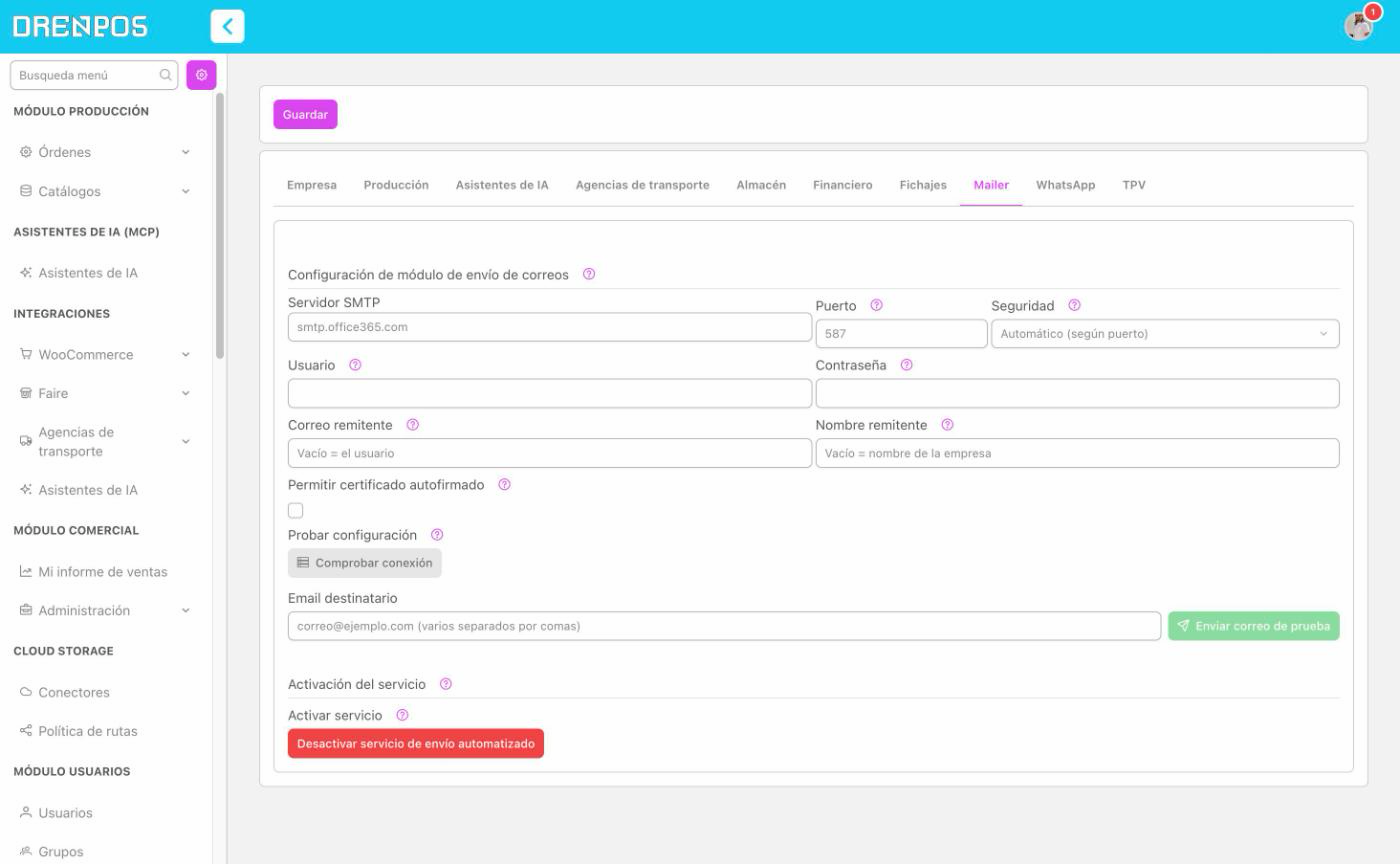
Pestaña Mailer con el servicio activado: el botón dice Desactivar servicio de envío automatizado.