Menú de usuario
Para qué sirve
El Menú de usuario es el panel que se abre al pulsar tu foto (avatar) arriba a la derecha. Desde él llegas a tus datos personales, a tus preferencias, a la configuración del sistema (si tienes permiso), a las Novedades de Drenpos, a tus Notificaciones y a Cerrar sesión.
Cómo llegar
Pulsa tu foto (avatar) arriba a la derecha de cualquier pantalla. Si no tienes foto, verás tus iniciales. El panel se abre por la derecha.
Si tienes notificaciones sin leer, el avatar muestra un número en rojo (a partir de 100 muestra 99+).
Antes de empezar
- Todos los usuarios ven el bloque Mi cuenta, Novedades, Notificaciones y Cerrar sesión.
- El bloque Sistema solo aparece si tienes permiso para ver la configuración del sistema o para cambiar los formatos de impresión. Los administradores lo ven siempre.
- Asistentes de IA solo aparece si tu empresa tiene contratado ese módulo y tú puedes usarlo.
Descripción de la pantalla
Cabecera
| Elemento | Qué es | Obligatorio | Valores / ejemplo |
|---|---|---|---|
| Foto o iniciales | Tu avatar | No aplica | Foto o "AG" |
| Nombre | Tu nombre y apellidos | No aplica | Ana García |
| Correo | El correo con el que entras | No aplica | ana@empresa.com |
| Administrador | Etiqueta que solo sale si eres administrador | No aplica | Administrador |
Bloque Mi cuenta
| Opción | Qué abre | Cuándo aparece |
|---|---|---|
| Perfil de usuario | Tus datos, contraseña, verificación en dos pasos y sesiones. Ver Perfil de usuario. | Siempre |
| Configuraciones usuario | Tus preferencias: lector de códigos, producción y seguimiento comercial. Ver Configuraciones usuario. | Siempre |
| Asistentes de IA | La pantalla Asistentes de IA. | Solo con el módulo de IA contratado y usable por ti |
| Tema | El panel de apariencia (colores, tamaño, tipo de menú). Ver Tema. | Siempre |
Bloque Sistema
| Opción | Qué abre | Cuándo aparece |
|---|---|---|
| Configuraciones sistema | Los ajustes globales de la empresa, una pestaña por módulo. Ver Configuraciones sistema. | Con el permiso Ver la configuración general |
| Formatos de impresión | La pantalla Configuración de layouts. Ver Formatos de impresión. | Con el permiso Cambiar los diseños de impresión |
| Información | Versión de Drenpos y reparación de la aplicación. Ver Información. | Siempre que se vea el bloque Sistema |
Bloque Novedades
Lista las últimas novedades publicadas de Drenpos (hasta 4). Cada una muestra su título, la fecha y la versión. La más reciente lleva un punto de color.
- Pulsa una novedad para abrir la pantalla Novedades con esa versión.
- Pulsa Ver todo para abrir la pantalla Novedades completa.
- Si no hay ninguna, verás Sin novedades recientes.
Bloque Notificaciones
Muestra los avisos que el sistema te ha enviado, del más nuevo al más antiguo. Al lado del título sale el número de avisos pendientes.
Cada aviso es una tarjeta con:
| Elemento | Qué es | Obligatorio | Valores / ejemplo |
|---|---|---|---|
| Tipo | Etiqueta según la gravedad | No aplica | Aviso, Error, Aviso del sistema (o un título propio del aviso) |
| Tiempo | Cuánto hace que llegó | No aplica | ahora, 5m, 3h, 2d |
| Texto | Qué ha pasado | No aplica | Texto del aviso |
| Documento u origen | De qué documento o integración viene | No aplica | Nombre del tipo de documento o de la integración |
| Ver | Lleva a la ficha o pantalla relacionada. Solo sale si el aviso apunta a algún sitio | No aplica | Ver |
| Leída | Marca ese aviso como leído | No aplica | Leída |
Si no tienes avisos, verás Sin notificaciones y Estás al día con todo.
Pie
| Elemento | Qué es | Obligatorio | Valores / ejemplo |
|---|---|---|---|
| Cerrar sesión | Sale de Drenpos en este dispositivo | No aplica | Cerrar sesión |
| Versión | Versión de Drenpos que estás usando | No aplica | v + número de versión |
Acciones disponibles
| Acción | Qué hace |
|---|---|
| Avatar | Abre o cierra el panel. |
| Perfil de usuario, Configuraciones usuario, Asistentes de IA, Configuraciones sistema, Formatos de impresión, Información | Abren su pantalla y cierran el panel. |
| Tema | Cierra el panel y abre el panel de apariencia. |
| Ver todo | Abre la pantalla Novedades. |
| Marcar todo leído | Marca como leídas todas tus notificaciones. Solo sale si tienes alguna. |
| Ver | Abre lo relacionado con el aviso y cierra el panel. |
| Leída | Marca un aviso como leído. |
| Cerrar sesión | Cierra tu sesión. |
| X | Cierra el panel. |
Paso a paso
Cómo revisar y limpiar tus notificaciones
- Pulsa tu avatar arriba a la derecha.
- Baja hasta Notificaciones.
- Si un aviso tiene Ver, púlsalo para ir a lo que lo ha causado.
- Pulsa Leída en cada aviso que ya hayas revisado, o Marcar todo leído para limpiarlos todos.
Cómo ver las novedades de Drenpos
- Pulsa tu avatar.
- En Novedades, pulsa una de la lista o Ver todo.
- Se abre la pantalla Novedades: a la izquierda las versiones (la última con la etiqueta Nuevo) y a la derecha el detalle de la que elijas.
Cómo cerrar sesión
- Pulsa tu avatar.
- Pulsa Cerrar sesión, abajo del todo.
Configuraciones que afectan a esta pantalla
- Permisos Ver la configuración general y Cambiar los diseños de impresión (sección Configuración general, grupo Configuración de la empresa): deciden si ves el bloque Sistema con Configuraciones sistema, Formatos de impresión e Información. Ver Permisos.
- Módulos contratados: deciden qué pestañas salen dentro de Configuraciones sistema. Ver Configuraciones sistema.
- Módulo de asistentes de IA contratado y permiso Conectar asistentes de IA a su cuenta: deciden si ves Asistentes de IA.
- Notificaciones: llegan según los ajustes de cada módulo. Por ejemplo, en Configuraciones sistema > Fichajes, A quién avisar de las incidencias y Avisar también al empleado deciden quién recibe los avisos Control horario. Ver Configuración del sistema: Fichajes.
Relación con otros módulos
- Las notificaciones las generan otros módulos (por ejemplo, integraciones o el seguimiento comercial) y pueden llevarte a sus pantallas con Ver.
- Al iniciar sesión, si hay una novedad que no has visto, se abre sola a pantalla completa (¿Qué hay de nuevo?). Se cierra con Entendido.
Errores y mensajes frecuentes
| Mensaje | Por qué aparece | Cómo resolverlo |
|---|---|---|
| Sin notificaciones / Estás al día con todo | No tienes avisos pendientes. | No hace falta hacer nada. |
| Sin novedades recientes | No hay novedades publicadas. | No hace falta hacer nada. |
Preguntas frecuentes
¿Por qué no veo el bloque Sistema? Porque no tienes permiso para ver la configuración del sistema ni para cambiar los formatos de impresión. Pídeselo a un administrador.
¿Por qué no veo Asistentes de IA? Porque tu empresa no tiene ese módulo contratado o no puedes usarlo.
¿Qué significa el número rojo de mi avatar? Es el número de notificaciones sin leer.
¿Dónde vuelvo a ver una novedad que ya cerré? En el bloque Novedades del menú de usuario, o con Ver todo.
Capturas
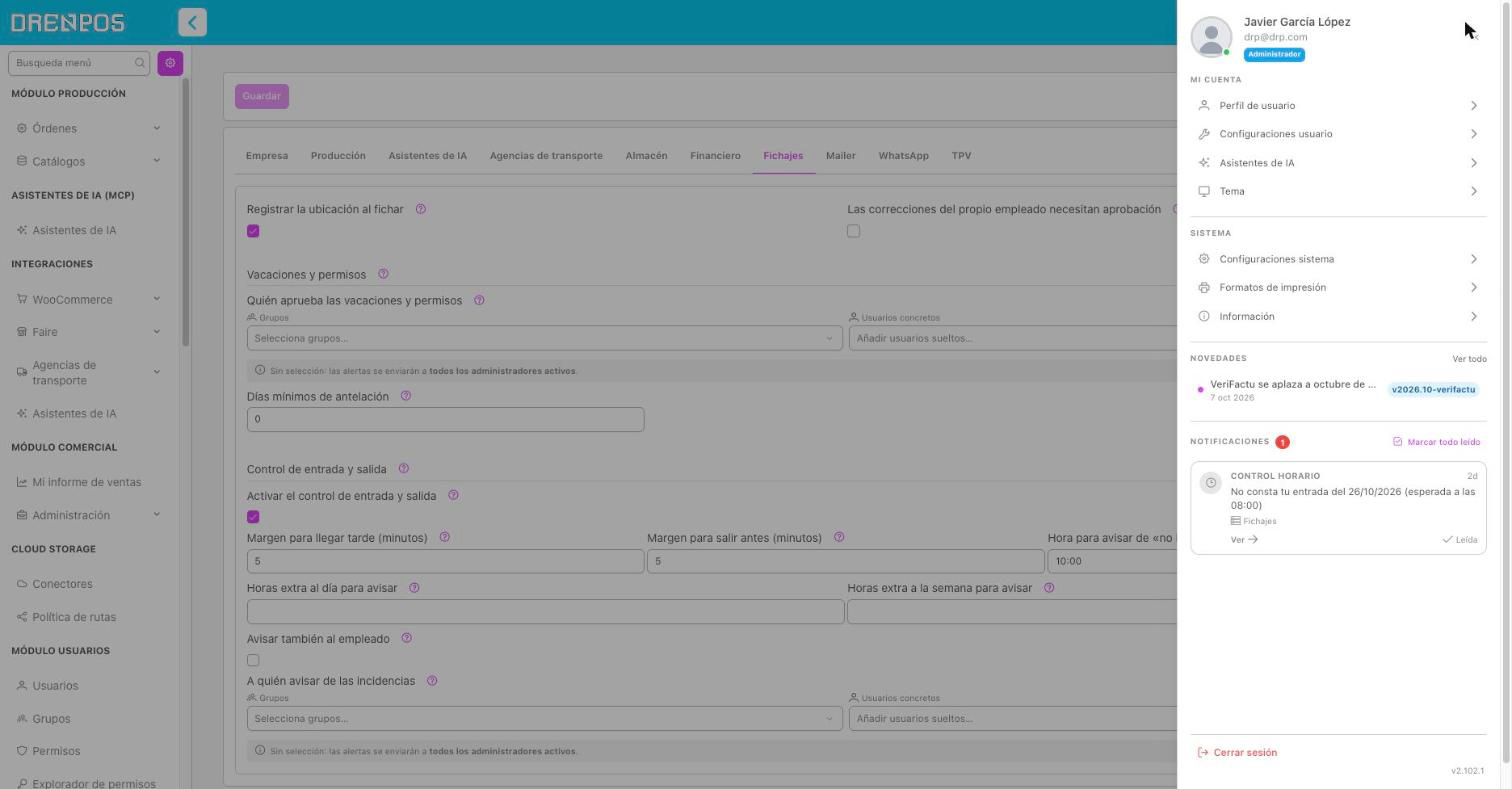
Menú del avatar: Mi cuenta, Sistema, Novedades y Notificaciones.
Capturas hechas con datos de prueba ficticios.