Configuraciones sistema > Fichajes
Para qué sirve
La pestaña Fichajes de Configuraciones sistema reúne los ajustes generales del Módulo Fichajes para toda la empresa: si se guarda la ubicación al fichar, si las correcciones del empleado necesitan aprobación, quién aprueba las vacaciones, con cuánta antelación hay que pedirlas y cómo funciona el control de entrada y salida (avisos de llegar tarde, salir antes, no fichar y horas extra).
Cada ajuste cambia el comportamiento de varias pantallas del Módulo Fichajes y de la App Fichajes. En esta página se explica qué hace realmente cada uno (comprobado en el sistema, no solo en el texto de ayuda), su valor de fábrica y a qué pantallas afecta.
Cómo llegar
Pulsa tu avatar arriba a la derecha y, en el bloque Sistema, entra en Configuraciones sistema. Ver Menú de usuario. Después abre la pestaña Fichajes.
La pestaña Fichajes solo aparece si tu empresa tiene contratado el Módulo Fichajes. El resto de pestañas se resumen en Configuraciones sistema.
Antes de empezar
- Para ver la pestaña necesitas el permiso Ver la configuración general y, para guardar, también Cambiar la configuración general (sección Configuración general, grupo Configuración de la empresa). Los administradores los tienen siempre.
- Si vas a activar la ubicación, informa antes a tus empleados: es un dato personal.
- El control de entrada y salida compara los fichajes con el calendario laboral de cada persona. Revisa antes Personas y calendarios.
- Los cambios afectan a toda la empresa desde que se guardan. Quien tenga Drenpos abierto puede necesitar recargar la página para ver el cambio en pantalla.
- Las horas de esta pestaña (por ejemplo, la de "no ha fichado") son las de la Región de la empresa de la pestaña Empresa. Ver Configuraciones sistema > Empresa.
Descripción de la pantalla
Todos los campos tienen un icono de ayuda con su explicación. La pestaña se guarda con el botón Guardar de arriba, común a todas las pestañas de Configuraciones sistema.
Ajustes generales
| Campo | Qué cambia en el sistema | Valor de fábrica | Pantallas afectadas |
|---|---|---|---|
| Registrar la ubicación al fichar | Activado: al empezar o terminar la jornada desde el portal o la App Fichajes, el navegador pide permiso y se guarda la posición del dispositivo. Sin ubicación no se puede fichar: sale "Para fichar hace falta tu ubicación. Activa la ubicación en el navegador y vuelve a intentarlo." La primera vez en cada dispositivo sale el aviso Tu empresa registra la ubicación al fichar. Se guarda solo en el momento de fichar. Aparece la columna Ubicación en los listados de fichajes. Desactivado: no se pide permiso ni se guarda posición. Nunca afecta a los lectores de fichaje, a las tareas de producción, a los fichajes que abren otros módulos ni a los fichajes añadidos a mano. Ver nota 1. | Desactivado | Registrar fichaje, App Fichajes, Fichajes del equipo |
| Las correcciones del propio empleado necesitan aprobación | Activado: cuando alguien corrige su propio fichaje de jornada o añade uno a mano, queda Pendiente de aprobación y no cuenta hasta que un responsable lo apruebe en Fichajes del equipo (hace falta el permiso Corregir fichajes de otros usuarios). Se avisa por la campanita a las personas de A quién avisar de las incidencias; si está vacío, a quien aprueba las vacaciones; si también, a los administradores. Al decidir, el empleado recibe el aviso. Desactivado: la corrección se aplica al momento. En los dos casos queda en el historial quién cambió qué, el valor anterior y el nuevo. Las correcciones que hace un responsable sobre fichajes de otros nunca necesitan aprobación. | Desactivado | Registrar fichaje, Fichajes del equipo, Incidencias |
Nota 1. La columna Ubicación también aparece, aunque la opción esté desactivada, si alguno de los fichajes que estás viendo se guardó con ubicación (por ejemplo, de cuando estaba activada). Así no se pierde lo ya registrado. Una jornada abierta con tarjeta en el lector y cerrada desde el móvil guarda la ubicación del cierre; al revés, no.
Vacaciones y permisos
| Campo | Qué cambia en el sistema | Valor de fábrica | Pantallas afectadas |
|---|---|---|---|
| Quién aprueba las vacaciones y permisos | Con personas o grupos elegidos (en Grupos y Usuarios concretos, se pueden combinar): reciben el aviso de cada solicitud y son los únicos que pueden aprobar, rechazar o proponer otras fechas. Solo cuentan los usuarios activos. Vacío (o si todos los elegidos están dados de baja): el aviso llega a los administradores y decide cualquiera con el permiso Gestionar vacaciones del equipo. Nadie decide sobre su propia solicitud, salvo un administrador o la única persona que puede decidir. También es el segundo destino de los avisos de incidencias y de correcciones (ver A quién avisar de las incidencias). | Vacío | Vacaciones del equipo, Mis vacaciones y permisos, Tipos de ausencia, Primeros pasos |
| Días mínimos de antelación | Días como mínimo entre hoy y el primer día de lo que pide el empleado. Si no se cumple, la solicitud no se guarda: "Hay que pedirlo con al menos N días de antelación: la primera fecha posible es el …". Se aplica a los tipos de ausencia que tienen vacía su Antelación mínima (días); si el tipo tiene un número (también 0), manda el del tipo. 0: se puede pedir para cualquier día. De 0 a 365. Solo afecta a lo que pide el empleado, no a lo que registra un responsable. | 0 | Mis vacaciones y permisos, App Fichajes, Tipos de ausencia |
El selector de destinatarios muestra debajo los grupos y usuarios elegidos y el Alcance estimado ("N usuarios recibirán la alerta."). Sin nada elegido muestra: "Sin selección: las alertas se enviarán a todos los administradores activos." Ver nota 2.
Nota 2. En A quién avisar de las incidencias, ese texto no es exacto: si está vacío, el sistema avisa primero a quien aprueba las vacaciones y solo si eso también está vacío, a los administradores. Está anotado en dudas y mejoras.
Control de entrada y salida
Compara los fichajes de jornada con el horario del calendario laboral de cada persona y crea incidencias. Los avisos llegan a la campanita (título Control horario). Solo cuenta como trabajado el tiempo de los conceptos que tienen marcado Cuenta como horas trabajadas. Ver Conceptos.
| Campo | Qué cambia en el sistema | Valor de fábrica | Pantallas afectadas |
|---|---|---|---|
| Activar el control de entrada y salida | Activado: al fichar se comprueba si se llega tarde, se sale antes o se ficha en festivo o en un día de ausencia, y se programan tres revisiones automáticas (ver nota 3). En Registrar fichaje salen el margen y Mis incidencias del mes. Desactivado: no se crea ninguna incidencia nueva ni se programan revisiones, y la pantalla Incidencias muestra "El control de entrada y salida está desactivado. Actívalo en Configuración → Fichajes." con el botón Ir a la configuración. Las incidencias ya creadas no se borran. Los fichajes funcionan igual. | Desactivado | Incidencias, Registrar fichaje, App Fichajes, Fichajes del equipo, Primeros pasos, widgets Hoy en el trabajo e Incidencias abiertas del escritorio |
| Margen para llegar tarde (minutos) | Minutos de cortesía. Solo la primera entrada del día puede ser entrada tarde (volver de comer nunca lo es). Ejemplo: entrada 08:00 y margen 5: fichar a las 08:04 no es tarde; a las 08:06, sí. También se usa para "no ha fichado" (no se marca hasta pasada la hora de entrada más este margen) y para fichar dentro de una ausencia por horas. Si el calendario no tiene hora de entrada (solo total de horas), no se puede llegar tarde. De 0 a 240. | 5 | Incidencias, Registrar fichaje |
| Margen para salir antes (minutos) | Minutos de cortesía antes de la hora de salida. Salir antes es salida anticipada, salvo que se salga a la hora de la pausa del horario o para una ausencia por horas, y se anula si la persona vuelve a entrar antes del fin de su jornada. Si los campos de horas extra están vacíos, también es lo que hay que pasarse para que cuente como horas extra (quedarse 3 minutos más no es incidencia). De 0 a 240. | 5 | Incidencias, Registrar fichaje |
| Hora para avisar de «no ha fichado» | Hora (de la empresa, HH:MM) de la revisión diaria de quién tenía que trabajar y no ha fichado. A las 23:55 se repite para los turnos que empezaban más tarde. No avisa a quien está de vacaciones, de permiso o en festivo, ni a un turno que todavía no ha empezado. Si se escribe una hora no válida se usa 10:00. | 10:00 | Incidencias |
| Horas extra al día para avisar | Con un número: se avisa cuando las horas extra de un día superan ese número (con 0, cualquier minuto extra). Vacío: se avisa en cuanto se supere el horario del día más el Margen para salir antes, y solo en días con horas previstas. El día se revisa a las 23:55. De 0 a 24. | Vacío | Incidencias |
| Horas extra a la semana para avisar | Con un número: se avisa cuando la suma de las horas extra de los días de la semana (de lunes a domingo) supera ese número. Vacío: en cuanto pase del margen, si se esperaban horas esa semana. La semana anterior se revisa los lunes a las 06:00 y la incidencia va al lunes. De 0 a 168. | Vacío | Incidencias |
| Avisar también al empleado | Activado: además de los responsables, la persona recibe su aviso en la campanita (por ejemplo, "Has entrado 12 min tarde (esperado 08:00)"). Desactivado: solo los responsables. Si el empleado es también responsable, recibe un solo aviso. | Activado | Incidencias, Registrar fichaje |
| A quién avisar de las incidencias | Responsables que reciben los avisos de incidencias y de correcciones pendientes de aprobar (Grupos y/o Usuarios concretos). Vacío: se avisa a las personas de Quién aprueba las vacaciones y permisos; si también está vacío, a los administradores. No decide quién puede gestionar las incidencias: eso lo dan los permisos. | Vacío | Incidencias, Fichajes del equipo |
Nota 3. Con el control activado, cada día se revisa a la Hora para avisar de «no ha fichado» (quién no ha fichado) y a las 23:55 (quién no ha fichado, horas extra del día y jornadas que se cerraron solas por no fichar la salida), y cada lunes a las 06:00 las horas extra de la semana anterior. Al guardar la pestaña se vuelven a programar con la configuración nueva. El botón Revisar hoy de Incidencias lanza la revisión del día a mano.
Otras configuraciones que afectan a los fichajes
Están en otras pestañas de Configuraciones sistema, pero cambian cómo funciona el Módulo Fichajes.
Pestaña Empresa
| Campo | Qué cambia en fichajes | Valor de fábrica | Pantallas afectadas |
|---|---|---|---|
| Región de la empresa | Zona horaria de la empresa. Decide qué es "hoy", a qué hora corren las revisiones automáticas, a qué día pertenece un fichaje, cuándo se cierra sola una jornada olvidada (a las 23:59 de ese día) y las horas que salen en avisos e informes. | Europe/Madrid | Todas las del módulo |
| Nombre de la empresa y CIF de la empresa | El nombre sale en la cabecera de los PDF de Calendario laboral, Planificación anual y del Informe mensual del equipo de Fichajes del equipo. El CIF sale en el calendario laboral. | Vacío | Las indicadas |
Ver Configuraciones sistema > Empresa.
Ajuste sin campo en pantalla
El sistema guarda un concepto por defecto para lectores que se usa cuando un lector no tiene concepto propio (ver Dispositivos). En esta versión no aparece en la pestaña, así que no se puede cambiar desde aquí: los lectores sin concepto propio usan el concepto de Iniciar. Está anotado en dudas.
Licencias y permisos
El Módulo Fichajes se licencia por usuario: solo quien tiene asignada su licencia en Licencias puede usarlo, también si es administrador. Lo que cada persona puede hacer lo deciden sus permisos en Permisos.
Acciones disponibles
| Acción | Qué hace |
|---|---|
| Guardar | Guarda todas las pestañas con cambios. Solo se activa si hay cambios. Muestra Configuración actualizada correctamente. Al guardar se reprograman las revisiones automáticas del control de entrada y salida. |
| Salir con cambios | Pregunta Cambios pendientes: "Hay cambios sin guardar, ¿Desea descartarlos?". |
| Botón derecho sobre la pestaña > Logs | Abre Logs de configuración: quién cambió la configuración y cuándo. |
| Icono de ayuda de cada campo | Muestra la explicación del ajuste. |
| Aspa de un grupo o usuario elegido | Lo quita de la lista. Hay que pulsar Guardar. |
Paso a paso
Cómo activar el control de entrada y salida
- Comprueba que cada persona tiene su calendario laboral. Ver Personas y calendarios.
- Abre Menú de usuario > Configuraciones sistema y la pestaña Fichajes.
- Marca Activar el control de entrada y salida.
- Ajusta Margen para llegar tarde (minutos) y Margen para salir antes (minutos).
- Cambia, si quieres, la Hora para avisar de «no ha fichado».
- En A quién avisar de las incidencias, elige el grupo o las personas responsables.
- Pulsa Guardar. Aparece Configuración actualizada correctamente.
Las incidencias se revisan en Incidencias.
Cómo elegir quién aprueba las vacaciones
- En la pestaña Fichajes, ve a Quién aprueba las vacaciones y permisos.
- En Grupos elige, por ejemplo, el grupo de encargados. En Usuarios concretos añade a quien falte.
- Revisa el Alcance estimado.
- Pulsa Guardar.
Cómo hacer que las correcciones del empleado se aprueben
- Marca Las correcciones del propio empleado necesitan aprobación.
- Pulsa Guardar.
- A partir de ahora las correcciones salen en Pendientes de aprobar de Fichajes del equipo.
Configuraciones que afectan a esta pantalla
- Región de la empresa de la pestaña Empresa: es la hora en la que se interpretan las horas de esta pestaña.
- Módulos contratados: sin el Módulo Fichajes la pestaña no aparece.
Comprobado en pantalla
Probado en la base de pruebas el 31-10-2026 (cambiando el ajuste y dejándolo como estaba):
| Ajuste | Qué se comprobó |
|---|---|
| Activar el control de entrada y salida activado (márgenes 5 y 5) | Registrar fichaje muestra "Se avisa a partir de 5 min de retraso o de salida anticipada." y Mis incidencias del mes. |
| Activar el control de entrada y salida desactivado | Registrar fichaje deja de mostrar el margen y Mis incidencias del mes. Incidencias solo muestra "El control de entrada y salida está desactivado. Actívalo en Configuración → Fichajes." y Ir a la configuración. |
| Quién aprueba las vacaciones y permisos vacío | Primeros pasos con los fichajes avisa "Sin aprobadores configurados: decide cualquiera con permiso". |
| Guardar | Sale "Configuración actualizada correctamente" y, a todos los usuarios conectados, el aviso Configuración global que obliga a recargar. Ver Configuraciones sistema. |
Relación con otros módulos
Casos de uso sobre estos ajustes:
- Cómo activar la ubicación al fichar
- Cómo exigir aprobación de las correcciones
- Cómo elegir quién aprueba las vacaciones
- Cómo poner la antelación mínima para pedir vacaciones
- Cómo activar el control de entrada y salida
- Cómo desactivar el control de entrada y salida
- Cómo configurar los avisos de horas extra
- Cómo elegir a quién avisar de las incidencias
Otras pantallas relacionadas:
- Grupos: los grupos que eliges aquí se gestionan en Grupos.
- Tipos de ausencia: cada tipo puede tener su propia antelación y decide si necesita aprobación. Ver Tipos de ausencia.
Errores y mensajes frecuentes
| Mensaje | Por qué aparece | Cómo resolverlo |
|---|---|---|
| "Para fichar hace falta tu ubicación. Activa la ubicación en el navegador y vuelve a intentarlo." | Con Registrar la ubicación al fichar activado, el navegador no dio la ubicación. | El empleado debe permitir la ubicación en el navegador. |
| "Hay que pedirlo con al menos N días de antelación: la primera fecha posible es el …" | La solicitud no respeta Días mínimos de antelación o la antelación del tipo. | Pedir para una fecha posterior o cambiar la antelación. |
| "No puedes decidir sobre tu propia solicitud: tiene que hacerlo otra persona de «Quién aprueba» o un administrador" | Un responsable intenta decidir sobre su propia solicitud. | Que decida otra persona de Quién aprueba las vacaciones y permisos. |
| "El control de entrada y salida está desactivado. Actívalo en Configuración → Fichajes." (en Incidencias) | Activar el control de entrada y salida está desmarcado. | Márcalo y guarda. |
| "No se pudo cargar la lista de usuarios y grupos." | Falló la carga del selector. | Recarga la página. |
Preguntas frecuentes
¿La ubicación se pide también en el terminal de fichaje? No. Solo al empezar o terminar la jornada desde el portal o la App Fichajes.
He desactivado la ubicación y sigue saliendo la columna Ubicación. ¿Por qué? Porque alguno de los fichajes que estás viendo se guardó con ubicación cuando estaba activada. Esos datos no se borran.
Si dejo vacío "Quién aprueba", ¿quién aprueba? Le llega el aviso a los administradores y puede decidir cualquiera con el permiso Gestionar vacaciones del equipo.
He puesto 15 días de antelación y un empleado ha pedido para mañana. ¿Cómo? Su tipo de ausencia tiene su propia Antelación mínima (días) (por ejemplo, 0), que manda sobre la general.
He activado el control pero no veo incidencias de "no ha fichado". ¿Por qué? Se revisan a la Hora para avisar de «no ha fichado» y a las 23:55. Tampoco salen en festivos, vacaciones o para un turno que aún no ha empezado.
Si desactivo el control, ¿se borran las incidencias? No. Dejan de crearse nuevas y la pantalla Incidencias muestra que está desactivado, pero las ya creadas siguen guardadas.
¿Quién recibe el aviso de una corrección pendiente de aprobar? Las personas de A quién avisar de las incidencias; si está vacío, quien aprueba las vacaciones; si también, los administradores.
Capturas
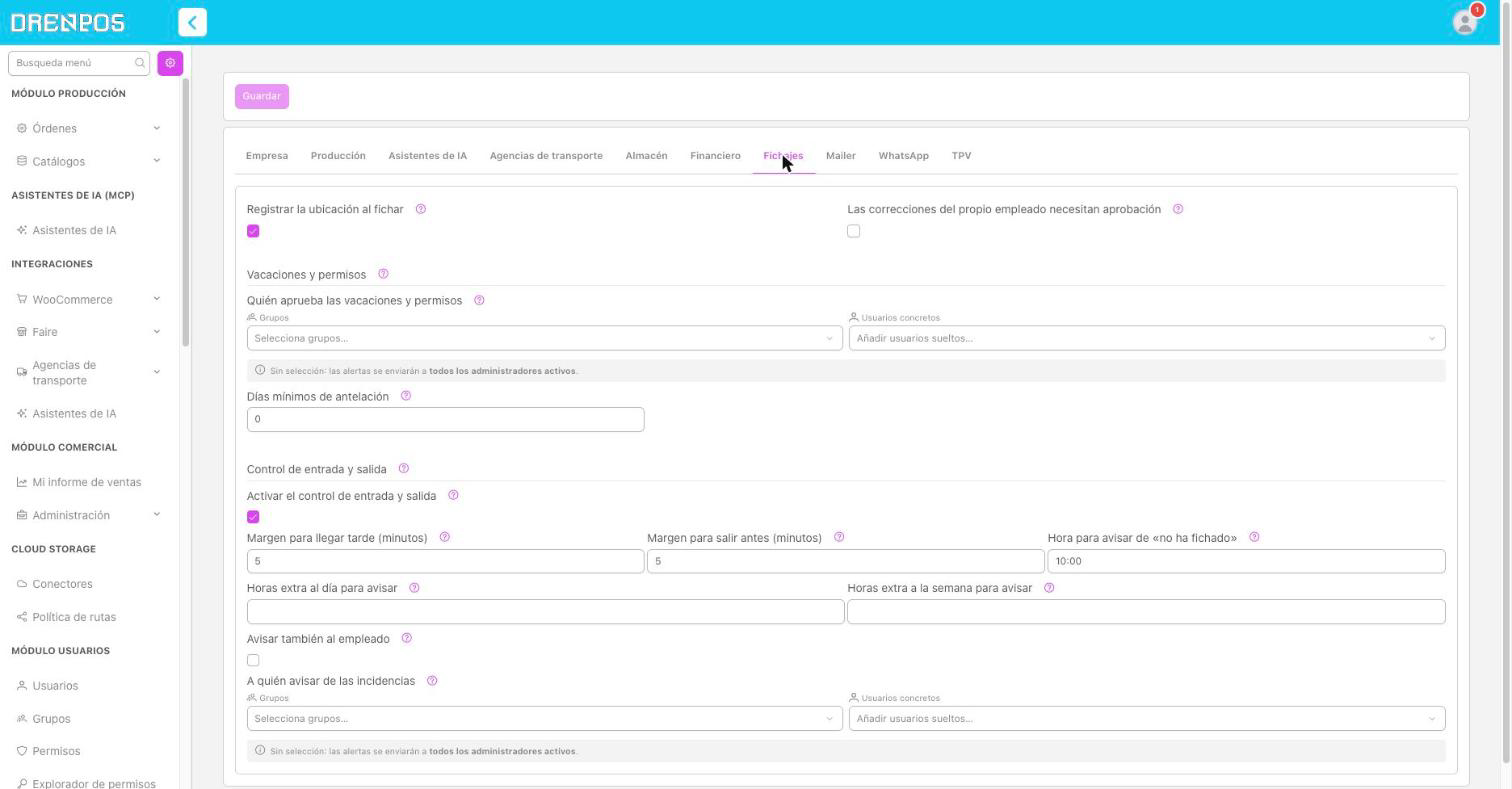
Pestaña Fichajes de Configuraciones sistema.
Capturas hechas con datos de prueba ficticios.