Mis vacaciones y permisos
Para qué sirve
La pantalla Mis vacaciones y permisos del Módulo Fichajes sirve para ver cuántos días te quedan de cada tipo de ausencia, pedir vacaciones o permisos, seguir el estado de tus solicitudes y responder cuando tu responsable te propone otras fechas.
Cómo llegar
Menú lateral: Módulo Fichajes > Mis vacaciones y permisos.
Antes de empezar
- Necesitas la licencia del Módulo Fichajes y el permiso Pedir vacaciones y permisos del grupo Mi fichaje, sección Fichajes (ver Módulo Usuarios > Permisos).
- Tienen que existir tipos de ausencia. Los crea quien administra los fichajes en Módulo Fichajes > Configuración > Tipos de ausencia. Si no hay ninguno verás Aún no hay tipos de ausencia configurados. Pide a quien administra los fichajes que los cree.
- Para contar bien los días necesitas un calendario laboral asignado (ver Personas y calendarios).
Descripción de la pantalla
Cabecera y saldo
| Elemento | Qué es | Obligatorio | Valores / ejemplo |
|---|---|---|---|
| Año | Flechas Año anterior / Año siguiente para ver el saldo de otro año | No aplica | 2026 |
| Pedir | Abre el diálogo para pedir días | No aplica | Desactivado si no hay tipos |
| Tarjeta de saldo | Una por tipo de ausencia: nombre, periodo y lo que te queda | No aplica | Vacaciones · 1 ene – 31 dic 2026 · 14 disponibles |
| Desglose | De dónde sale el saldo | No aplica | Consolidados a hoy 18 · Arrastrados 2 · Ajustes +1 · Usados 6 · Pendientes 3 |
| Aviso | Falta tu fecha de contratación | No aplica | Falta tu fecha de contratación |
Los tipos sin cupo muestran Sin cupo. Los tipos por horas muestran h disponibles.
Propuestas de otras fechas
Si tu responsable te propone otras fechas, sale un aviso arriba: Te proponen otras fechas para (tipo), con lo que pediste, lo que te proponen y su nota. Botones Aceptar propuesta y Rechazar propuesta.
Calendario
Calendario del mes con tus ausencias, los festivos y los días que no trabajas. Puedes arrastrar sobre los días para pedirlos. Pulsa una ausencia para ver su detalle. Debajo está la leyenda (Trabajo, Descanso, Festivo, Ausencia aprobada, Pendiente u otras fechas propuestas).
Mis solicitudes
| Columna | Qué es | Obligatorio | Valores / ejemplo |
|---|---|---|---|
| Fechas | Días pedidos | No aplica | 03/11 – 07/11/2026 |
| Tipo | Tipo de ausencia con su color | No aplica | Vacaciones |
| Días u horas | Cantidad que gasta | No aplica | 5 días |
| Estado | Situación de la solicitud | No aplica | Pendiente, Aprobada, Rechazada, Otras fechas propuestas, Cancelada |
| Motivo / decisión | Tu motivo, la propuesta y la nota del responsable | No aplica | Responsable: «Esa semana hay inventario» |
Si no hay ninguna verás Todavía no has pedido nada.
Diálogo Pedir vacaciones o un permiso
| Campo | Qué es | Obligatorio | Valores / ejemplo |
|---|---|---|---|
| Tipo | Tipo de ausencia | Sí | Vacaciones. Si no necesita aprobación verás No necesita aprobación: se registra directamente. |
| Desde / Hasta | Primer y último día (tipos por días) | Sí | 03/11/2026 – 07/11/2026 |
| Día + Desde las / Hasta las | Día y franja (tipos por horas) | Sí | 05/11/2026 de 09:00 a 11:00 |
| Parte del día | Día completo, Mañana o Tarde. Solo si pides un único día y el tipo lo permite | No | Mañana |
| Cálculo | Días u horas que cuenta y lo que te queda | No aplica | 5 días laborables · Te quedan 14 |
| Tope | Máximo por solicitud, si el tipo lo tiene | No aplica | Como máximo 5 días por solicitud |
| Motivo | Explicación para tu responsable (opcional) | No | Máximo 500 caracteres |
Botones: Cancelar y Enviar solicitud.
Acciones disponibles
| Acción | Qué hace |
|---|---|
| Pedir | Abre el diálogo Pedir vacaciones o un permiso. |
| Arrastrar sobre el calendario | Abre el mismo diálogo con esos días ya puestos. |
| Enviar solicitud | Envía la solicitud. Muestra Solicitud enviada. Te avisaremos cuando la revisen. o, si el tipo no necesita aprobación, Registrada. No necesita aprobación. |
| Cancelar (en la fila) / Cancelar solicitud (en el detalle) | Anula una solicitud pendiente, con otra propuesta o aprobada que aún no ha empezado. Pide confirmación (Cancelar la solicitud). Muestra Solicitud cancelada. |
| Aceptar propuesta | Acepta las fechas que te proponen. Muestra Propuesta aceptada: tus vacaciones quedan aprobadas con las nuevas fechas. |
| Rechazar propuesta | La solicitud queda rechazada. Muestra Propuesta rechazada. Si quieres, pide otras fechas. |
| Pulsar una ausencia del calendario | Abre su detalle: Fechas, Días u Horas, Estado, Motivo y Responsable. |
Paso a paso
Cómo pedir vacaciones
- Entra en Módulo Fichajes > Mis vacaciones y permisos.
- Pulsa Pedir (o arrastra sobre los días en el calendario).
- Elige el Tipo, por ejemplo Vacaciones.
- Elige Desde y Hasta. Revisa los días que cuenta y Te quedan ….
- Si quieres, escribe un Motivo.
- Pulsa Enviar solicitud. La solicitud sale en Mis solicitudes como Pendiente.
Cómo pedir medio día
- Pulsa Pedir y elige el tipo.
- Pon el mismo día en Desde y Hasta.
- Elige Mañana o Tarde.
- Pulsa Enviar solicitud.
Cómo pedir unas horas
- Pulsa Pedir y elige un tipo que se cuente en horas.
- Elige el Día y la franja en Desde las y Hasta las (de 15 en 15 minutos, mínimo media hora).
- Pulsa Enviar solicitud.
Cómo responder a una propuesta de otras fechas
- Mira el aviso Te proponen otras fechas para … arriba de la pantalla.
- Pulsa Aceptar propuesta si te vale, o Rechazar propuesta si no.
- Confirma. Si rechazas, puedes pedir otras fechas después.
Configuraciones que afectan a esta pantalla
En Menú de usuario > Configuraciones sistema > Fichajes (ver Configuración del sistema: Fichajes):
| Ajuste | Qué cambia en esta pantalla |
|---|---|
| Quién aprueba las vacaciones y permisos | Quién recibe el aviso de tu solicitud y decide. Vacío: el aviso llega a los administradores y decide cualquiera con Gestionar vacaciones del equipo. |
| Días mínimos de antelación | Con cuántos días como mínimo hay que pedir. 0: para cualquier día. Si el tipo de ausencia tiene su propia Antelación mínima (días), manda la del tipo (también si es 0). Si no se cumple, no se guarda: "Hay que pedirlo con al menos N días de antelación: la primera fecha posible es el …". |
Otras configuraciones:
- Módulo Fichajes > Configuración > Tipos de ausencia: cómo se cuentan los días (laborables, naturales u horas), el cupo, si se puede pedir medio día, el máximo por solicitud y si necesita aprobación. Un tipo sin Exige aprobación queda aprobado al pedirlo.
- Región de la empresa (pestaña Empresa): qué día es "hoy" para contar la antelación.
Relación con otros módulos
- Vacaciones del equipo: ahí tu responsable aprueba, rechaza o propone otras fechas.
- Planificación anual: tus ausencias salen en el calendario del equipo.
- Registrar fichaje: la tarjeta de hoy muestra tu ausencia si la tienes.
- App Fichajes: desde el móvil puedes hacer lo mismo con Vacaciones y permisos.
Errores y mensajes frecuentes
| Mensaje | Por qué aparece | Cómo resolverlo |
|---|---|---|
| "Elige el tipo de ausencia" / "Elige las fechas" | Falta un dato. | Rellena el tipo y las fechas. |
| "La fecha de fin no puede ser anterior a la de inicio" | Fechas al revés. | Corrige Desde y Hasta. |
| "El medio día solo se puede pedir para un único día" | Pediste medio día en varios días. | Pon el mismo día en las dos fechas. |
| "Esas fechas no incluyen ningún día laborable" | Los días elegidos son festivos o de descanso. | Elige días de trabajo. |
| "Ya tienes una solicitud en esas fechas" | Hay otra solicitud tuya viva en esos días. | Cancela o cambia la otra antes. |
| "No te quedan días suficientes: pides 3 y tienes 2" | Te pasas de tu saldo. | Pide menos días. |
| "Hay que pedirlo con al menos … de antelación: la primera fecha posible es el …" | No cumples la antelación mínima. | Elige una fecha posterior. |
| "Este tipo permite como máximo … días por solicitud" | Superas el máximo del tipo. | Divide la petición. |
| "Este tipo de ausencia no se puede pedir por medio día" | El tipo no admite medio día. | Pide el día completo. |
| "Como mucho se puede pedir un año de una vez" | Rango demasiado largo. | Acorta el rango. |
| "No puedes pedir este tipo de ausencia" | El tipo no está asignado a ti ni a tu grupo. | Pregunta a quien administra los fichajes. |
| "Ya ha empezado: pide a tu responsable que la cancele" | Intentas cancelar una ausencia aprobada que ya empezó. | Pídeselo a tu responsable. |
Preguntas frecuentes
¿Puedo cancelar unas vacaciones ya aprobadas? Sí, mientras no hayan empezado. Si ya han empezado, tiene que cancelarlas tu responsable.
¿Por qué "Pendientes" resta de mi saldo? Porque los días pedidos quedan reservados mientras esperan respuesta. Si te los rechazan o cancelas, vuelven a tu saldo.
¿Qué significa "Falta tu fecha de contratación"? Que tu ficha no tiene fecha de alta y el saldo del primer año puede no ser exacto. Pide a quien administra los fichajes que la ponga en Personas y calendarios.
¿Quién aprueba mis vacaciones? Las personas de Quién aprueba las vacaciones y permisos. Si no hay nadie, los administradores. Nadie decide sobre su propia solicitud.
Capturas
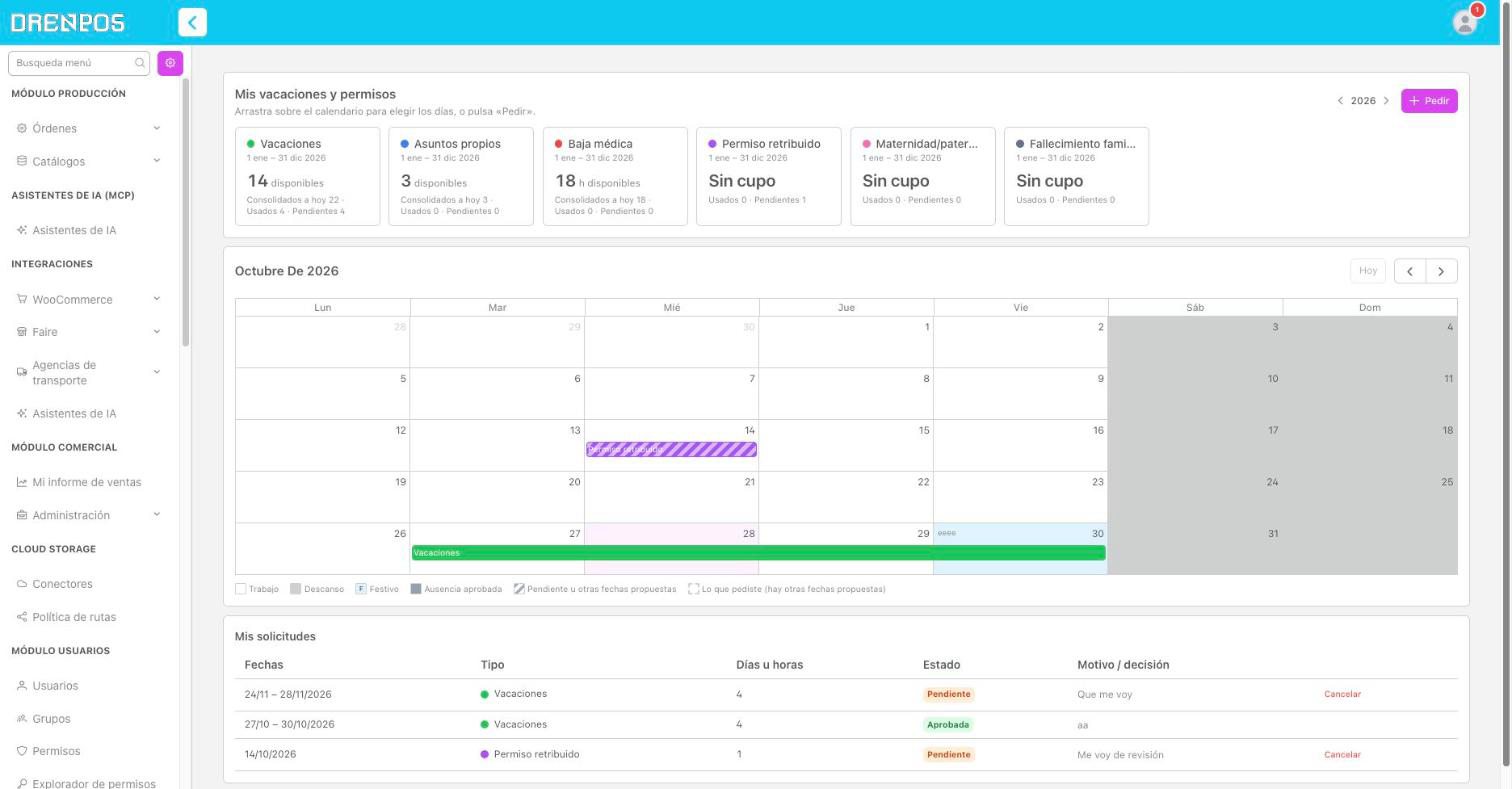
Mis vacaciones y permisos: saldos por tipo, calendario y Mis solicitudes.
Capturas hechas con datos de prueba ficticios.