Calendarios laborales
Para qué sirve
La pantalla Calendarios laborales del Módulo Fichajes guarda los horarios de trabajo de la empresa: qué días se trabaja, a qué hora se entra y se sale y cuándo es la pausa. Cada persona usa uno de estos calendarios.
De aquí salen las horas que se esperan cada día, las horas extra y, si el control de entrada y salida está activo, las entradas tarde y las salidas anticipadas.
No confundas esta pantalla con Calendario laboral (en singular), que es el documento anual con los festivos que la empresa expone en el centro de trabajo. Ver Calendario laboral.
Cómo llegar
Menú lateral: Módulo Fichajes > Configuración > Calendarios laborales.
Antes de empezar
- Necesitas el permiso Gestionar calendarios laborales (grupo Configuración de fichajes). Ver Permisos.
- Para asignar el calendario a personas desde la ficha necesitas también Editar el perfil de fichaje.
- Si no hay ningún calendario, Drenpos supone de lunes a viernes de 08:00 a 16:00.
Descripción de la pantalla
Listado
| Columna | Qué es | Valores / ejemplo |
|---|---|---|
| Lápiz | Abre la ficha del calendario | |
| Nombre | Nombre del calendario. Se puede ordenar y filtrar | Oficina 40 h |
| Descripción | Texto libre. Se puede ordenar y filtrar | |
| Tipo | Semanal o rotativo | Etiqueta del tipo |
| Horas Semanales | Horas de la semana. Se puede ordenar y filtrar | 40h |
| Por Defecto | Si es el calendario por defecto | Sí / No |
| Fecha Creación | Cuándo se creó | 28/10/2026 |
Con el botón derecho sobre una fila se abre Logs (historial de cambios).
Ficha del calendario
Arriba están los botones de la ficha (guardar, nuevo, buscar, refrescar), la etiqueta de a cuántas personas está asignado, el botón Asignar a personas y el botón de tres puntos (Más acciones).
Bloque de datos:
| Campo | Qué es | Obligatorio | Valores / ejemplo |
|---|---|---|---|
| Nombre del calendario | Nombre | Sí | Oficina 40 h |
| Descripción | Texto libre | No | |
| Fecha creación: | Solo lectura | No aplica | |
| Horas semanales: | Se calcula solo. En rotativos se llama Horas semanales (media del ciclo): | No aplica | 40h |
| Calendario por defecto | Se aplica a quien no tenga calendario asignado. Solo puede haber uno | No | Marcado o sin marcar |
| Activo | Si el calendario se usa | No | Marcado o sin marcar |
| Vigente desde / Vigente hasta | Fechas entre las que vale. Fuera de ellas se usa el calendario por defecto. Vacías: no caduca | No | Del 01/07 al 31/08 (horario de verano) |
Bloque Tipo de calendario, con dos opciones:
- Semanal: cada día de la semana tiene su horario.
- Rotativo: una serie de días de trabajo y descanso que se repite sin mirar el día de la semana (por ejemplo, 4 días de trabajo y 4 de descanso).
En Rotativo aparece el bloque Ciclo de trabajo y descanso:
| Campo | Qué es | Obligatorio | Valores / ejemplo |
|---|---|---|---|
| Días de trabajo | Días seguidos de trabajo | Sí | 4 |
| Días de descanso | Días seguidos de descanso | Sí | 4 |
| Entrada, Salida, Pausa desde, Pausa hasta | Horario que se copia a cada día de trabajo | Entrada y salida, sí | 07:00 a 19:00 |
| Primer día del ciclo | Fecha del Día 1 de la tabla | Sí | 01/09/2026 |
Al lado sale la Vista previa en un calendario mensual. En Ver con el primer día de una persona (opcional) puedes ver cómo le queda a alguien que empieza otro día; solo es para mirar: el primer día de cada persona se guarda en Personas y calendarios.
Bloque Horario de cada día (una fila por día de la semana, o por día del ciclo):
| Columna | Qué es | Valores / ejemplo |
|---|---|---|
| Día | Lunes… Domingo, o Día 1, Día 2… | Lunes |
| Se trabaja | Si ese día hay jornada. Sin marcar es día de descanso | Marcado |
| Entrada / Salida | Horas esperadas. Si la salida es anterior a la entrada, el turno acaba al día siguiente | 22:00 a 06:00 |
| Pausa desde / Pausa hasta | Pausa dentro del día (la comida). No cuenta como horas y salir en ella no es salida anticipada. Vacía si la jornada es continua | 14:00 a 15:00 |
| Horas del día | Se calcula solo: salida − entrada − pausa | 8,0h |
Acciones disponibles
| Acción | Qué hace |
|---|---|
| Limpiar | Quita los filtros del listado. |
| Nuevo Calendario Laboral | Abre una ficha vacía. |
| Guardar (Guardar Calendario Laboral / Actualizar Calendario Laboral) | Guarda la ficha. Se desactiva si falta algo; el motivo sale arriba en rojo. |
| Buscar Calendario Laboral | Vuelve al listado. |
| Refrescar Calendario Laboral | Recarga la ficha. |
| Generar días / Volver a generar días | En rotativos, crea las filas del ciclo. Volver a generar sustituye los días de la tabla (pide confirmación). |
| Asignar a personas | Abre Personas y calendarios con este calendario preparado para asignar. |
| Más acciones > Historial de cambios | Muestra quién cambió qué. |
| Más acciones > Eliminar | Borra el calendario (pide confirmación). |
Paso a paso
Cómo crear un horario semanal de oficina
- Entra en Módulo Fichajes > Configuración > Calendarios laborales.
- Pulsa Nuevo Calendario Laboral.
- Escribe el Nombre del calendario, por ejemplo "Oficina 40 h".
- En Tipo de calendario deja Semanal.
- En Horario de cada día, marca Se trabaja de lunes a viernes y pon Entrada 09:00, Salida 18:00, Pausa desde 14:00 y Pausa hasta 15:00.
- Si es el horario de casi todos, marca Calendario por defecto.
- Pulsa guardar. Aparece Calendario laboral insertado correctamente.
Cómo crear un turno rotativo (4x4)
- Pulsa Nuevo Calendario Laboral y escribe el nombre.
- En Tipo de calendario elige Rotativo.
- Pon Días de trabajo 4, Días de descanso 4, la Entrada y la Salida.
- Elige el Primer día del ciclo.
- Pulsa Generar días. La tabla muestra Día 1 a Día 8 y la Vista previa pinta el mes.
- Si algún día tiene otro horario, cámbialo en la tabla.
- Pulsa guardar.
Cómo asignar el calendario a varias personas
- Abre la ficha del calendario guardado.
- Pulsa Asignar a personas. Se abre Personas y calendarios con el calendario elegido.
- Marca las personas y confirma. Ver Personas y calendarios.
Configuraciones que afectan a esta pantalla
- Menú de usuario > Configuraciones sistema > Fichajes: con Activar el control de entrada y salida marcado, las horas de entrada, salida y pausa de este calendario sirven para avisar de entradas tarde, salidas anticipadas, ausencias de fichaje y horas extra. Si el calendario solo tiene total de horas (sin hora de entrada), no se puede marcar entrada tarde y "no ha fichado" se revisa a la Hora para avisar de «no ha fichado». Ver Configuración del sistema: Fichajes.
- Región de la empresa (pestaña Empresa): las horas del calendario se interpretan en la zona horaria de la empresa.
Relación con otros módulos
- Personas y calendarios y la pestaña Perfil de Fichajes de la ficha de usuario asignan un calendario a cada persona. Ver Perfil de Fichajes.
- Calendario laboral puede incluir la jornada de uno de estos calendarios y calcular las horas anuales.
- Incidencias compara los fichajes con este horario. Ver Incidencias.
- Las vacaciones en días laborables solo descuentan los días marcados con Se trabaja.
Errores y mensajes frecuentes
Los problemas de un día salen debajo de su fila, precedidos del nombre del día. Arriba de la ficha se repite el primero tras "No se puede guardar todavía.".
| Mensaje | Por qué aparece | Cómo resolverlo |
|---|---|---|
| "No se puede guardar todavía. Ponle un nombre al calendario." | Falta el nombre. | Escríbelo. |
| "Lunes: Pon la hora de entrada y la de salida." (debajo de la fila del día) | Un día marcado como Se trabaja sin horas. | Rellena las dos o desmarca el día. |
| "La salida no puede ser a la misma hora que la entrada." | Entrada y salida iguales. | Corrige una de las dos. |
| "Rellena «Pausa desde» y «Pausa hasta», o deja las dos vacías." | Solo hay una hora de pausa. | Rellena la otra o bórralas. |
| "La pausa tiene que terminar después de empezar." | Pausa al revés. | Corrige las horas. |
| "La pausa tiene que caer dentro de la jornada (09:00 a 18:00)." | La pausa se sale del horario. | Ajusta la pausa. |
| "Genera los días del ciclo y elige su primer día." | Rotativo sin días generados. | Pulsa Generar días. |
| Aviso: "Turno de noche: el lunes se entra a las 22:00 y se sale a las 06:00 del día siguiente" | La salida es anterior a la entrada. Es solo un aviso: se guarda igual. | Nada, si es lo que quieres. |
| No se ha podido eliminar el calendario: "No se puede eliminar el calendario laboral predeterminado." | Es el calendario por defecto. | Marca otro como por defecto antes. |
| No se ha podido eliminar el calendario: "No se puede eliminar: el calendario está asignado a N usuario(s). Desasígnalo primero desde sus perfiles de fichaje." | Hay personas que lo usan. | Cámbiales el calendario en Personas y calendarios. |
Al guardar con éxito verás Calendario laboral insertado correctamente (nuevo) o Calendario laboral actualizado correctamente. Al borrar, Calendario laboral eliminado correctamente.
Preguntas frecuentes
¿Qué horario tiene alguien sin calendario asignado? El marcado como Calendario por defecto. Si no hay ninguno, de lunes a viernes de 08:00 a 16:00.
¿Qué pasa cuando termina la vigencia de un calendario? Fuera de Vigente desde y Vigente hasta, a esa persona se le aplica el calendario por defecto.
Dos vigilantes comparten el turno 4x4 pero entran desfasados. ¿Hago dos calendarios? No. Usa uno y pon a cada persona su propio Primer día del ciclo en Personas y calendarios o en su Perfil de Fichajes.
¿La pausa es lo mismo que un día de descanso? No. La pausa es dentro del día (la comida). Los días de descanso son los que no tienen marcado Se trabaja.
¿Por qué la etiqueta dice "Nadie lo tiene asignado" si mucha gente lo usa? Porque no cuenta a quien lo usa por ser el calendario por defecto.
Capturas
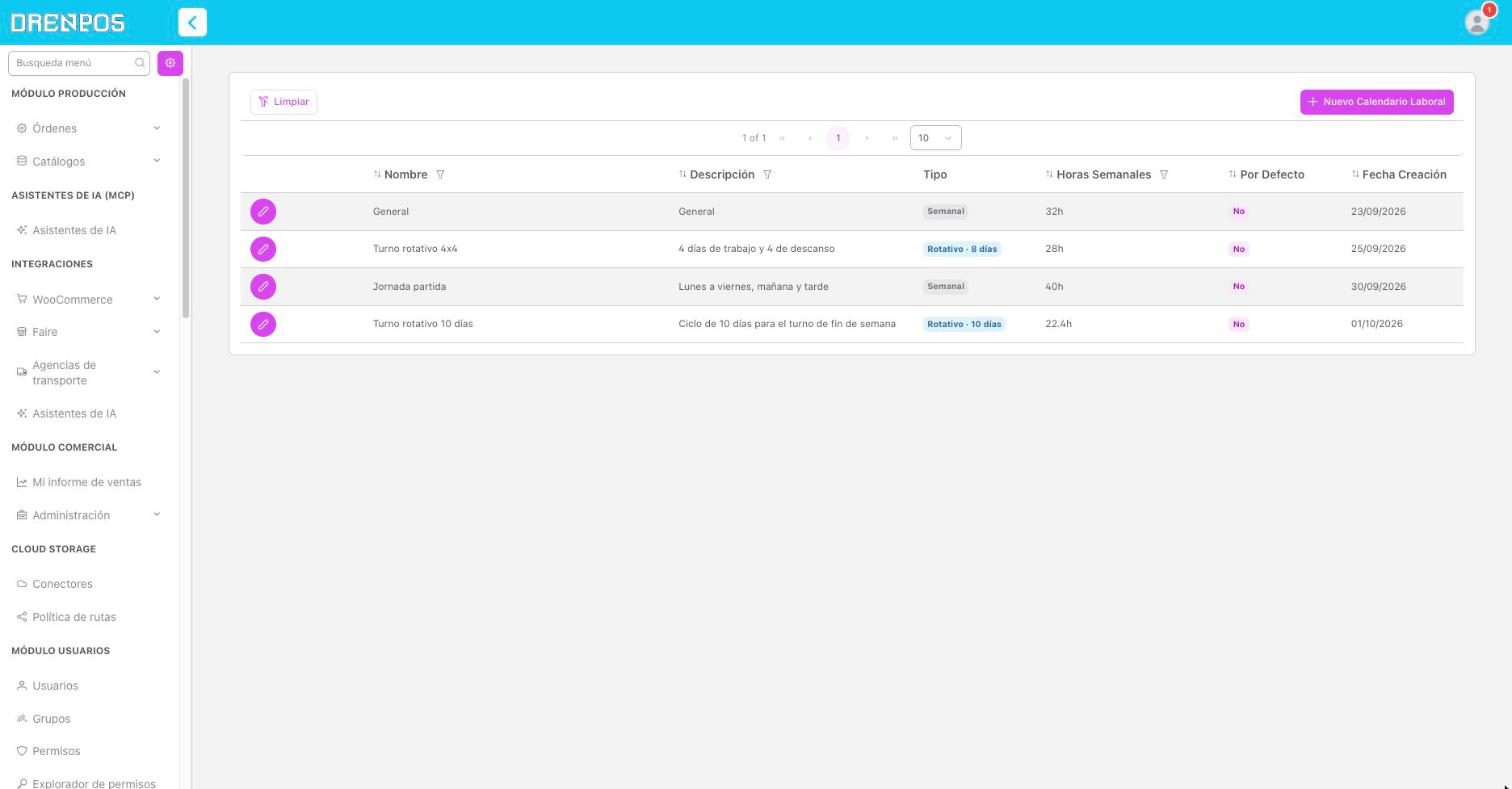
Listado de Calendarios laborales.
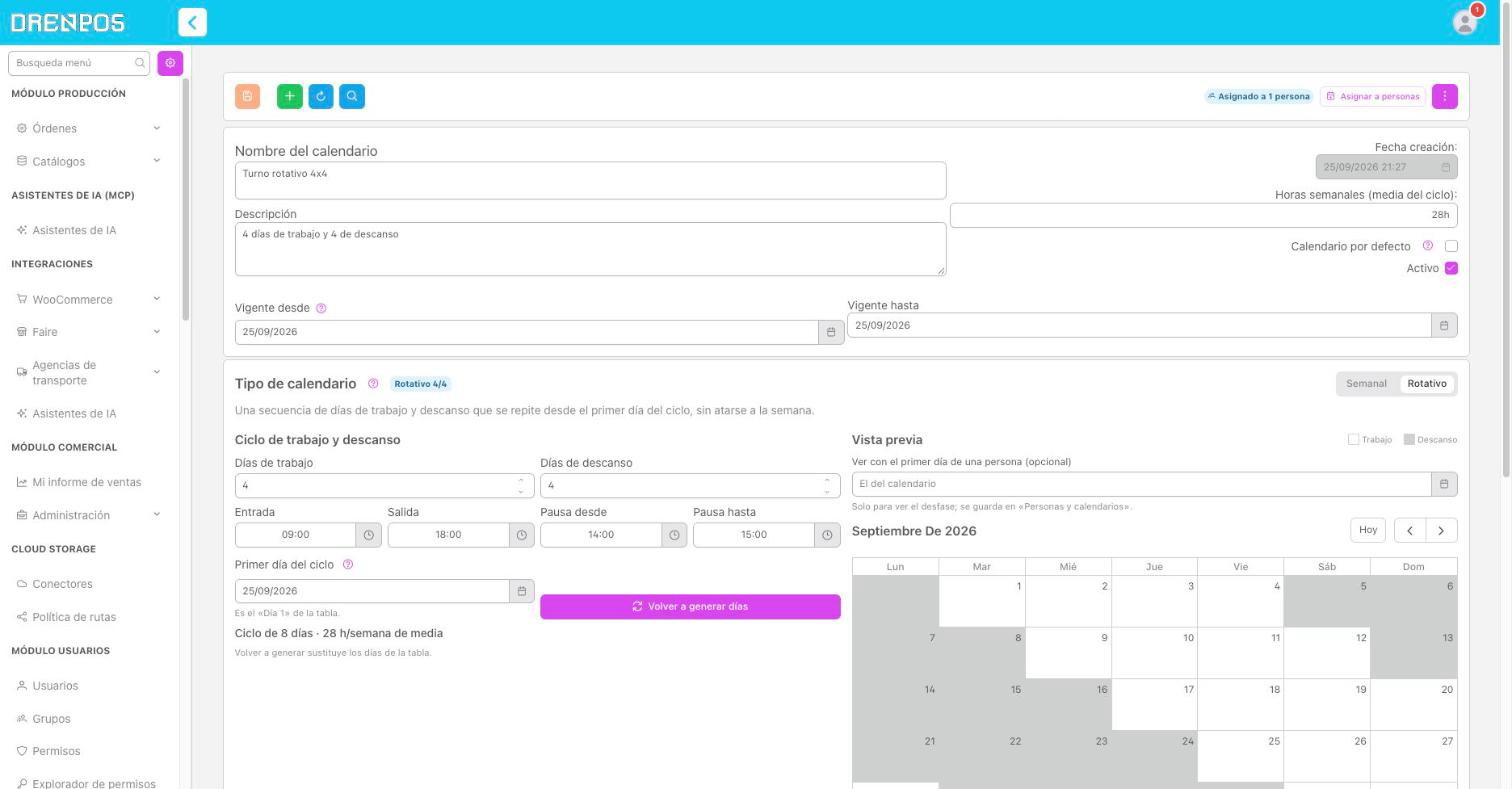
Ficha de un calendario Rotativo con Ciclo de trabajo y descanso y Vista previa.
Capturas hechas con datos de prueba ficticios.