Incidencias
Para qué sirve
La pantalla Incidencias del Módulo Fichajes muestra lo que no cuadra entre los fichajes y el horario de cada persona: entradas tarde, salidas anticipadas, entradas o salidas sin fichar, horas extra y trabajo en festivo o en días de ausencia. Sirve para justificar las que tengan explicación, descartar las que sean un error y ver un resumen por persona.
Cómo llegar
Menú lateral: Módulo Fichajes > Incidencias. La pantalla se titula Incidencias de entrada y salida.
Antes de empezar
- Necesitas el permiso Gestionar incidencias de horario del grupo Fichajes del equipo, sección Fichajes (ver Módulo Usuarios > Permisos).
- El control tiene que estar activado en Menú de usuario > Configuraciones sistema > Fichajes (Activar el control de entrada y salida). Si no, verás El control de entrada y salida está desactivado. Actívalo en Configuración → Fichajes. y el botón Ir a la configuración.
- Cada persona tiene que tener bien su calendario laboral (ver Personas y calendarios). Las incidencias se calculan con él.
Descripción de la pantalla
Filtros
| Campo | Qué es | Obligatorio | Valores / ejemplo |
|---|---|---|---|
| Fechas | Rango de días | Sí | 01/10/2026 - 31/10/2026 |
| Persona | Una persona concreta | No | Todas |
| Tipo | Tipo de incidencia | No | Todos, Entrada tarde, Salida anticipada, Sin fichar la entrada, Sin fichar la salida, Horas extra del día, Horas extra de la semana, Trabajo en festivo, Trabajo en día de ausencia, Trabajo en horas de ausencia |
| Estado | Estado de la incidencia | No | Todos, Abierta, Justificada, Descartada |
Pestaña Incidencias
| Columna | Qué es | Obligatorio | Valores / ejemplo |
|---|---|---|---|
| Fecha | Día | No aplica | 27/10/2026 |
| Persona | Quién | No aplica | Ana García |
| Tipo | Tipo de incidencia | No aplica | Entrada tarde |
| Cuánto | Minutos u horas | No aplica | +12 min, 15 min antes, 1,5 h |
| Esperado | Hora del horario | No aplica | 08:00 |
| Real | Hora fichada | No aplica | 08:12 |
| Estado | Abierta, Justificada o Descartada | No aplica | Abierta |
| Nota | Explicación guardada | No aplica | Médico |
Sin datos: No hay incidencias en estas fechas. Buena señal.
Pestaña Resumen por persona
| Columna | Qué es | Obligatorio | Valores / ejemplo |
|---|---|---|---|
| Persona | Quién | No aplica | Ana García |
| Entradas tarde / Salidas anticipadas | Número y minutos totales | No aplica | 3 (36 min) |
| Sin fichar / Horas extra | Días sin fichar entrada o salida y horas extra del día | No aplica | 1 / 2,5 h |
| Abiertas | Incidencias aún sin decidir | No aplica | 2 |
Sin datos: Nadie tiene incidencias en estas fechas.
Acciones disponibles
| Acción | Qué hace |
|---|---|
| Buscar | Carga las incidencias con los filtros. |
| Revisar hoy | Vuelve a comparar los fichajes de hoy con el horario y crea las incidencias que falten. Muestra, por ejemplo, Revisadas 12 personas del 28/10/2026: 2 incidencias nuevas (…). |
| Justificar | Deja la incidencia como Justificada con una nota. Muestra Incidencia justificada. |
| Descartar | La marca como Descartada: deja de contar en el resumen y en el informe. Muestra Incidencia descartada. |
| Reabrir | Vuelve a dejarla Abierta. Muestra Incidencia reabierta. |
Las acciones según el estado: una Abierta se puede justificar o descartar; una Justificada, descartar o reabrir; una Descartada, justificar o reabrir.
Paso a paso
Cómo revisar las incidencias de la semana
- Entra en Módulo Fichajes > Incidencias.
- Elige las Fechas de la semana.
- Si quieres, elige Persona, Tipo o Estado Abierta.
- Pulsa Buscar.
Cómo justificar una incidencia
- En la fila, pulsa Justificar. Se abre Justificar la incidencia.
- Escribe qué pasó en Nota (obligatoria). La persona lo ve.
- Pulsa Justificar.
Cómo descartar una incidencia que es un error
- Pulsa Descartar en la fila.
- Escribe por qué no era una incidencia en Nota (obligatoria).
- Pulsa Descartar.
Cómo recalcular las incidencias de hoy tras corregir un fichaje
- Corrige el fichaje en Fichajes del equipo.
- Vuelve a Incidencias y pulsa Revisar hoy.
Configuraciones que afectan a esta pantalla
En Menú de usuario > Configuraciones sistema > Fichajes, bloque Control de entrada y salida (ver Configuración del sistema: Fichajes):
| Ajuste | Valor de fábrica | Qué cambia en esta pantalla |
|---|---|---|
| Activar el control de entrada y salida | Desactivado | Desactivado: en lugar del listado sale "El control de entrada y salida está desactivado. Actívalo en Configuración → Fichajes." con Ir a la configuración, y Revisar hoy da error. No se crean incidencias nuevas; las de antes no se borran y vuelven a verse al activarlo. |
| Margen para llegar tarde (minutos) | 5 | Minutos de cortesía para entrada tarde (solo la primera entrada del día). También cuándo se puede marcar "no ha fichado". |
| Margen para salir antes (minutos) | 5 | Minutos de cortesía para salida anticipada. Sin límites de horas extra, también el margen para contar horas extra. |
| Hora para avisar de «no ha fichado» | 10:00 | Hora de la revisión diaria de quién no ha fichado. Se repite a las 23:55 para los turnos de tarde. No avisa en vacaciones, permisos ni festivos. |
| Horas extra al día para avisar | Vacío | Vacío: avisa en cuanto se supera el horario más el margen de salida. Con número: solo si las horas extra del día lo superan. Se revisa a las 23:55. |
| Horas extra a la semana para avisar | Vacío | Igual, sumando la semana. Se revisa los lunes a las 06:00 y la incidencia va al lunes. |
| Avisar también al empleado | Activado | La persona recibe en la campanita el aviso de su incidencia. |
| A quién avisar de las incidencias | Vacío | Quién recibe los avisos. Vacío: quien aprueba las vacaciones; si también, los administradores. No da acceso a esta pantalla: eso lo da el permiso. |
Los avisos llegan a la campanita del menú de usuario con el título Control horario.
Otras configuraciones:
- Región de la empresa (pestaña Empresa): la hora de las revisiones y el día de cada incidencia.
- Módulo Fichajes > Configuración > Calendarios laborales y Personas y calendarios: el horario contra el que se compara.
- Módulo Fichajes > Configuración > Conceptos: solo cuentan como trabajo los conceptos con Cuenta como horas trabajadas.
Relación con otros módulos
- Registrar fichaje y App Fichajes: el empleado ve sus propias incidencias.
- Fichajes del equipo: cada fichaje muestra sus incidencias en la columna Incidencias.
- Calendarios laborales, Calendarios festivos y las ausencias aprobadas deciden qué se espera de cada persona.
Errores y mensajes frecuentes
| Mensaje | Por qué aparece | Cómo resolverlo |
|---|---|---|
| "Escribe una nota: queda guardada con la incidencia" | Justificar o descartar sin nota. | Escribe la nota. |
| "Elige el rango de fechas" | Falta una fecha. | Elige las dos fechas. |
| "La fecha de fin no puede ser anterior a la de inicio" | Rango al revés. | Corrige las fechas. |
| "El rango no puede pasar de un año" | Rango de más de un año. | Acórtalo. |
| "El control de entrada y salida está desactivado en la configuración de fichajes" | Revisar hoy con el control apagado. | Actívalo en la configuración. |
| "La incidencia ya está justificada" (o abierta, o descartada) | Otra persona ya la cambió. | Pulsa Buscar para recargar. |
Preguntas frecuentes
¿Cada cuánto se crean las incidencias? El sistema las crea solo cada noche. Revisar hoy sirve para recalcular el día de hoy al momento.
¿Llegar 3 minutos tarde es una incidencia? No con el margen por defecto de 5 minutos. Con horario a las 08:00, fichar a las 08:04 no es tarde; a las 08:06, sí.
¿Qué diferencia hay entre justificar y descartar? Justificada se queda registrada con su explicación. Descartada deja de contar en el resumen y en el informe.
¿Se avisa de que no ha fichado a quien está de vacaciones? No. Tampoco en festivos o permisos.
Capturas
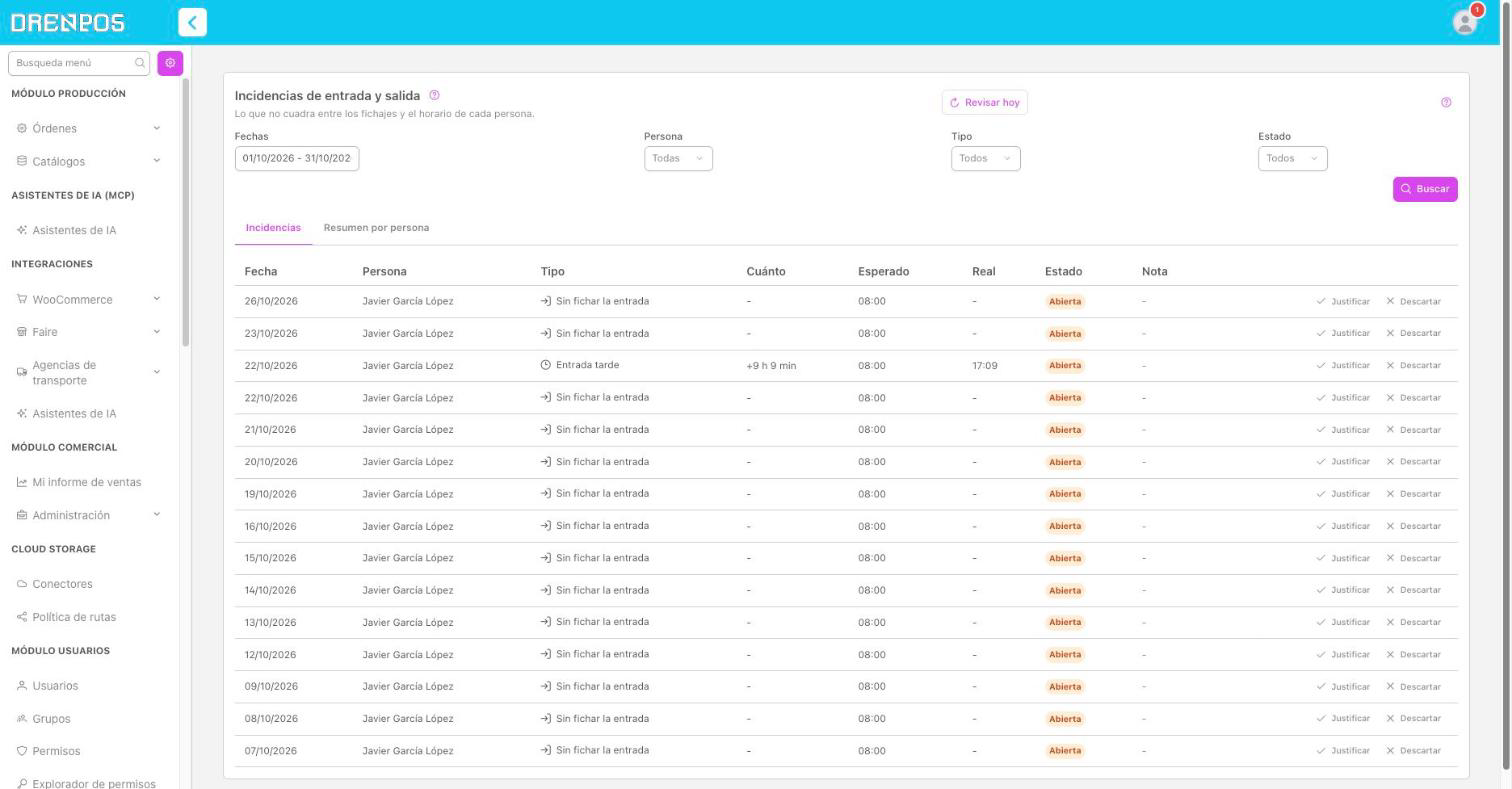
Incidencias de entrada y salida, pestaña Incidencias.
Capturas hechas con datos de prueba ficticios.
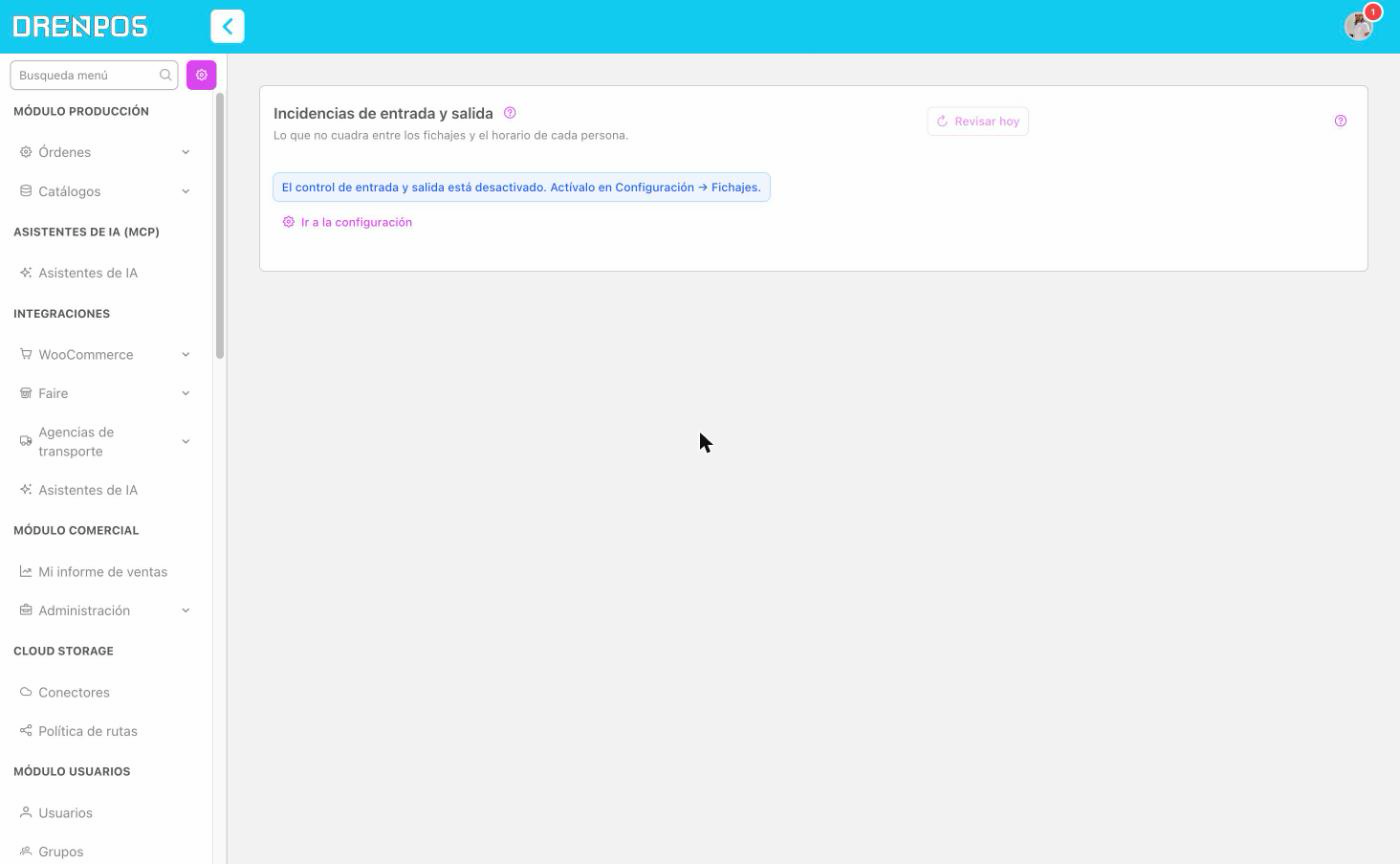
Con Activar el control de entrada y salida desactivado, la pantalla solo muestra "El control de entrada y salida está desactivado. Actívalo en Configuración → Fichajes." y el botón Ir a la configuración (comprobado en pantalla el 31-10).