Tipos de ausencia
Para qué sirve
La pantalla Tipos de ausencia del Módulo Fichajes define lo que la gente puede pedir (vacaciones, asuntos propios, bajas…) y cómo se le descuenta. Tiene tres bloques:
- Tipos de ausencia: la lista de tipos y su configuración.
- Cupos por persona y periodo: días u horas propios de cada persona, si no valen los del tipo.
- Ajustes: días u horas de más o de menos para una persona, con su motivo.
Cómo llegar
Menú lateral: Módulo Fichajes > Configuración > Tipos de ausencia.
Antes de empezar
- Necesitas el permiso Gestionar tipos de ausencia y cupos (grupo Configuración de fichajes). Ver Permisos.
- Para los tipos que se reinician en el aniversario hace falta la Fecha de contratación de cada persona (pestaña Perfil de Fichajes o Personas y calendarios).
- Crea al menos «Vacaciones».
Descripción de la pantalla
Bloque "Tipos de ausencia"
| Columna | Qué es | Valores / ejemplo |
|---|---|---|
| Código | Código interno | VACACIONES |
| Nombre | Lo que ve la gente. Lleva Solo para algunos si no aplica a todos | Vacaciones |
| Color | Color en el calendario | |
| Cómo se cuentan | Unidad | Días laborables, Días naturales, Horas |
| Cupo | Política de cupo | Sin cupo, Todo el año desde el primer día, Se consolida cada mes |
| Días/periodo | Días u horas por periodo | 22 |
| El periodo empieza | Cuándo se renueva el cupo | 1 de enero o Aniversario de la contratación |
| Aprobación | Si la revisa alguien | La aprueba el responsable / Se registra directamente |
| Activo | Interruptor. Cambia al momento | |
| Acciones | Lápiz (Editar) y papelera (Borrar, "Solo si no tiene solicitudes") |
Ventana del tipo ("Nuevo tipo de ausencia" / "Editar el tipo")
Lo básico:
| Campo | Qué es | Obligatorio | Valores / ejemplo |
|---|---|---|---|
| Código | En mayúsculas y sin espacios. No se cambia después | Sí | VACACIONES (2 a 30 caracteres) |
| Nombre | Lo que verá la gente al pedirlo | Sí | Vacaciones (2 a 60 caracteres) |
| Color | Con el que se pinta en el calendario | Sí | #22c55e |
Cómo se pide:
| Campo | Qué es | Obligatorio | Valores / ejemplo |
|---|---|---|---|
| Cómo se cuenta | Días laborables: solo los que la persona trabaja según su calendario, sin festivos. Días naturales: todos. Horas: una franja de un solo día y el cupo va en horas | Sí | Vacaciones en laborables; bajas en naturales |
| Máximo de días por solicitud (o de horas) | Tope por solicitud | No | Vacío = sin tope. De 0,5 a 366 |
| Antelación mínima (días) | Días entre la solicitud y el primer día de ausencia | No | Vacío = la regla general de Configuración → Fichajes. 0 = se puede pedir para hoy |
| Se puede pedir medio día | No sale en tipos por horas | No | Apagado en bajas médicas |
| Retribuida | Informativo: la ausencia se cobra | No | |
| Exige aprobación | Encendido: la revisa el responsable antes de contar. Apagado: se registra ya aprobada | No | Apagado en bajas médicas |
Cupo:
| Campo | Qué es | Obligatorio | Valores / ejemplo |
|---|---|---|---|
| Cupo | Todo el año desde el primer día: los tiene todos al empezar el periodo. Se consolida cada mes: los va ganando mes a mes. Sin cupo: no descuenta nada (bajas, permisos retribuidos) | Sí | Todo el año desde el primer día |
| Días por periodo (o Horas por periodo) | Los mismos para todos. Abajo se le puede dar otro a una persona | Sí, con cupo | 22 |
| El periodo empieza | 1 de enero o Aniversario de la contratación | Sí, con cupo | 1 de enero |
| Días que pasan al periodo siguiente (o Horas…) | Máximo que se guarda para el año siguiente | No | Vacío = ninguno. 999 = todos los que sobren |
| Se pueden usar hasta N meses después | Plazo para gastar lo guardado. Sale si se guarda algo | No | 3 = hasta marzo. Vacío = todo el periodo |
| Se pueden pedir días aún no consolidados | Solo con Se consolida cada mes. Apagado, solo se puede pedir lo ganado ese día | No | Encendido |
A quién aplica:
| Campo | Qué es | Obligatorio | Valores / ejemplo |
|---|---|---|---|
| A quién aplica | A todos o Solo a estas personas o grupos. Quien no esté en la lista no verá el tipo al pedir | Sí | A todos |
| Personas / Grupos | Solo con Solo a estas personas o grupos | Sí, alguno |
Al final: Activo y Orden en las listas (0 a 99).
Bloque "Cupos por persona y periodo"
Tabla con una fila por persona y una columna por cada tipo con cupo. Con las flechas Año anterior / Año siguiente se cambia de año.
- En blanco vale lo que diga el tipo (su número se ve en gris dentro de la casilla). Escribe un número para dar un cupo propio; bórralo para volver al del tipo. Se guarda al salir de la casilla.
- Si hay tipos que se reinician en el aniversario aparece la columna El periodo empieza: escribe el día en que empieza el periodo de esa persona antes de darle un cupo propio.
- Tras guardar sale una línea verde con cómo queda su saldo.
Bloque "Ajustes"
Tabla Persona, Tipo, Periodo, Cantidad, Motivo, Lo puso, Cuándo y papelera. Ventana Añadir ajuste:
| Campo | Qué es | Obligatorio | Valores / ejemplo |
|---|---|---|---|
| Persona | A quién | Sí | |
| Tipo de ausencia | Solo los tipos que llevan cupo | Sí | Vacaciones |
| El periodo empieza | Primer día del periodo al que se apunta | Sí | 01/01/2026 |
| Días (u Horas) | En positivo suman; en negativo, restan | Sí | +1 por trabajar en Navidad, −2 por días disfrutados antes de usar Drenpos |
| Motivo | Queda guardado con tu nombre y la fecha | Sí | Al menos 3 caracteres |
Acciones disponibles
| Acción | Qué hace |
|---|---|
| Nuevo tipo | Abre la ventana vacía. |
| Lápiz | Abre la ventana del tipo. |
| Guardar | Guarda el tipo. Muestra Tipo creado o Tipo guardado. Se desactiva con el motivo debajo si falta algo. |
| Volver | Cierra la ventana sin guardar. |
| Interruptor Activo | Activa o desactiva el tipo al momento. |
| Papelera del tipo | Pide confirmación y borra el tipo con sus cupos y ajustes. Muestra Tipo borrado. |
| Casilla de cupo | Guarda el cupo propio al salir de ella. |
| Añadir ajuste | Abre la ventana del ajuste. Muestra "Ajuste guardado. El empleado lo verá en su saldo." |
| Papelera del ajuste | Pide confirmación y deshace el ajuste. Muestra Ajuste borrado. |
Paso a paso
Cómo crear el tipo Vacaciones (22 días laborables al año)
- Entra en Módulo Fichajes > Configuración > Tipos de ausencia.
- Pulsa Nuevo tipo.
- Código: VACACIONES. Nombre: Vacaciones. Elige un Color.
- Cómo se cuenta: Días laborables.
- Deja encendido Exige aprobación.
- Cupo: Todo el año desde el primer día. Días por periodo: 22. El periodo empieza: 1 de enero.
- Si se pueden guardar días para el año siguiente, rellena Días que pasan al periodo siguiente.
- A quién aplica: A todos.
- Pulsa Guardar. Aparece Tipo creado.
Cómo crear una baja médica
- Pulsa Nuevo tipo.
- Cómo se cuenta: Días naturales.
- Apaga Se puede pedir medio día y Exige aprobación.
- Cupo: Sin cupo.
- Pulsa Guardar.
Cómo dar más días a una persona
- Si es su cupo de siempre (por ejemplo, 25 en vez de 22): escribe 25 en su casilla de Cupos por persona y periodo.
- Si es algo puntual: pulsa Añadir ajuste, elige la persona, el tipo y el periodo, escribe los días y el motivo, y pulsa Guardar.
Configuraciones que afectan a esta pantalla
- Días mínimos de antelación de Menú de usuario > Configuraciones sistema > Fichajes se aplica a los tipos con Antelación mínima (días) vacía. Si escribes un número en el tipo (también 0), manda el del tipo. Ejemplo: general 15 días y Baja médica con 0: la baja se puede pedir para hoy. Ver Configuración del sistema: Fichajes.
- Quién aprueba las vacaciones y permisos, en la misma pestaña, decide quién aprueba los tipos con Exige aprobación. Los tipos sin Exige aprobación quedan aprobados al pedirlos y no pasan por nadie.
Relación con otros módulos
- Mis vacaciones y permisos y la App Fichajes: la gente pide los tipos activos que le aplican. Ver Mis vacaciones y permisos.
- Vacaciones del equipo: el responsable aprueba, rechaza o reserva ausencias. Ver Vacaciones del equipo.
- Calendarios laborales y Calendarios festivos deciden qué días son laborables.
Errores y mensajes frecuentes
| Mensaje | Por qué aparece | Cómo resolverlo |
|---|---|---|
| "El código va en mayúsculas, sin espacios (2 a 30 caracteres)" | Código mal escrito. | Corrígelo. |
| "Pon un nombre (2 a 60 caracteres)" | Falta el nombre. | Escríbelo. |
| "Elige un color" | Color no válido. | Elige uno. |
| "Di cuántos días por periodo tiene este tipo" | Cupo sin días. | Rellena Días por periodo. |
| "La antelación mínima va de 0 a 365 días" | Valor fuera de rango. | Corrígelo. |
| "Elige a quién se aplica este tipo de ausencia" | Solo a estas personas o grupos sin nadie elegido. | Elige personas o grupos. |
| "Ya existe un tipo con el código …" | Código repetido. | Usa otro. |
| "Este tipo tiene solicitudes: desactívalo en lugar de borrarlo" | Intentas borrar un tipo usado. | Desactívalo. |
| "Este tipo ya tiene solicitudes: no se puede pasar de días a horas ni al revés (crea un tipo nuevo)" | Cambias la unidad de un tipo usado. | Crea un tipo nuevo. |
| "Este tipo tiene cupos o ajustes en días: bórralos antes de pasarlo a horas" (o al revés) | Cambias la unidad con cupos guardados. | Borra antes los cupos y ajustes. |
| "Pon primero el día en que empieza el periodo de esa persona" | Cupo propio en un tipo de aniversario sin fecha. | Rellena El periodo empieza de su fila. |
| "Explica el motivo del ajuste" | Motivo vacío o muy corto. | Escribe el motivo. |
Preguntas frecuentes
¿Puedo borrar un tipo de ausencia que ya se ha usado? No. Si tiene solicitudes, desactívalo con el interruptor Activo.
¿Qué diferencia hay entre un cupo propio y un ajuste? El cupo propio sustituye los días del tipo para esa persona en ese periodo. El ajuste suma o resta días puntuales, con motivo, y la persona lo ve en su saldo.
¿Qué pasa si dejo vacía la antelación mínima del tipo? Se aplica Días mínimos de antelación de la configuración de fichajes.
Capturas
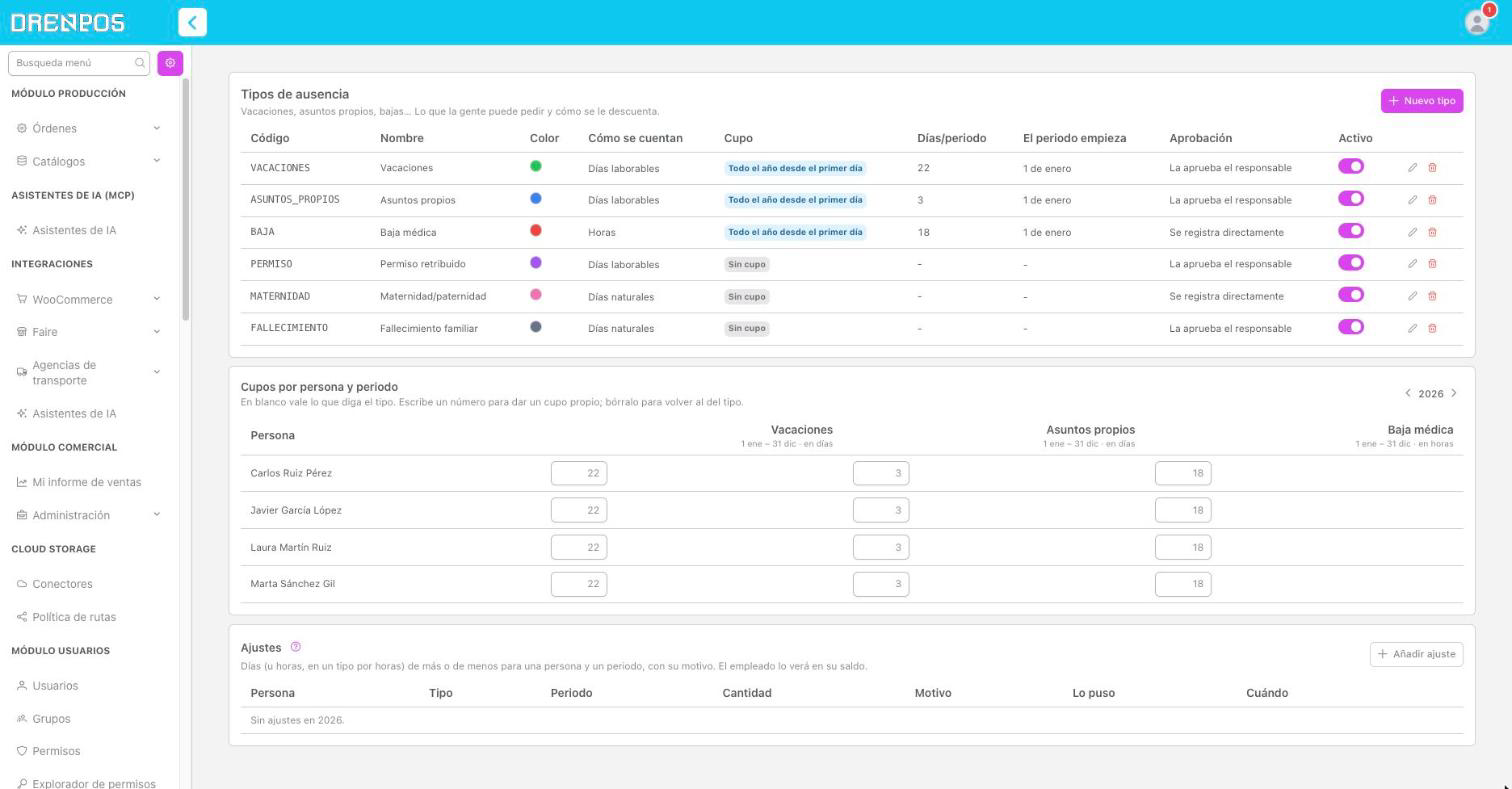
Tipos de ausencia, Cupos por persona y periodo y Ajustes.
Capturas hechas con datos de prueba ficticios.