Fichajes del equipo
Para qué sirve
La pantalla Fichajes del equipo del Módulo Fichajes sirve para revisar los fichajes de una persona entre dos fechas, corregirlos, añadir los que falten, aprobar las correcciones que hacen los empleados y descargar su informe de horas en PDF. Cada corrección queda registrada con tu nombre y el motivo.
Cómo llegar
Menú lateral: Módulo Fichajes > Fichajes del equipo.
Antes de empezar
- Necesitas el permiso Ver fichajes de otros usuarios del grupo Fichajes del equipo, sección Fichajes (ver Módulo Usuarios > Permisos).
- Para añadir fichajes a otros: Añadir fichajes a otros usuarios.
- Para corregirlos, aprobar correcciones pendientes y rechazar horas de tareas: Corregir fichajes de otros usuarios.
Descripción de la pantalla
Pendientes de aprobar
Botón Pendientes de aprobar, con el número de correcciones esperando. Solo sale si tienes Corregir fichajes de otros usuarios. Al pulsarlo se abre la lista:
| Columna | Qué es | Obligatorio | Valores / ejemplo |
|---|---|---|---|
| Persona | Quién pide la corrección | No aplica | Ana García |
| Ahora | Cómo está el fichaje | No aplica | 27/10/2026 08:00 – 15:00, o Alta nueva (aún no cuenta) |
| Propone | Cómo quiere dejarlo | No aplica | 27/10/2026 08:30 – 15:00 |
| Motivo | Explicación de la persona | No aplica | Llegué antes pero olvidé fichar |
Si no hay ninguna: No hay correcciones pendientes de aprobar.
Filtros
| Campo | Qué es | Obligatorio | Valores / ejemplo |
|---|---|---|---|
| Persona | Persona a revisar | Sí | Ana García |
| Fechas | Primer y último día | Sí | 01/10/2026 - 31/10/2026 |
Con la persona elegida sale su ficha: foto, nombre, correo y, si el control de entrada y salida está activo, un resumen de incidencias (por ejemplo 2 llegadas tarde · 1 salida sin fichar · 3,5 h extra).
Lista de fichajes
| Columna | Qué es | Obligatorio | Valores / ejemplo |
|---|---|---|---|
| Selector | Jornada o Tareas | No aplica | Jornada |
| Concepto | Concepto del fichaje. En tareas, el documento de origen | No aplica | Trabajo; Rechazado; Pendiente de aprobación: 08:30–14:00 |
| Inicio / Fin | Fechas y horas. Se pueden filtrar | No aplica | 27/10/2026 08:00:00 / En curso |
| Duración | Tiempo del fichaje. En rojo si pasa del límite del concepto | No aplica | 07:00:00 |
| Incidencias | Lo que pasó ese día comparado con su horario | No aplica | Tarde +12 min, Festivo, - |
| Aviso si dura más de | Límite del concepto | No aplica | 00:15 |
| Persona | Nombre | No aplica | Ana García |
| Ubicación | Mapa de dónde se fichó | No aplica | ± 12 m o - |
Acciones disponibles
| Acción | Qué hace |
|---|---|
| Buscar | Carga los fichajes de la persona en esas fechas. |
| Aspa (Quitar persona y fechas) | Vacía los filtros. |
| Descargar informe (PDF) | Descarga el informe de horas de la persona y las fechas. Muestra Informe descargado. |
| Jornada / Tareas | Cambia entre fichajes de jornada y fichajes de tareas de otros módulos. |
| Limpiar filtros de columnas | Quita los filtros de las columnas. |
| Añadir fichaje a mano | Abre Crear Fichaje Manual para la persona elegida. |
| Lápiz (Corregir fichaje) / clic derecho > Corregir fichaje | Abre Editar Fichaje Manual. |
| Clic derecho > Historial de cambios | Abre Historial de cambios del fichaje. |
| Prohibido (Rechazar las horas de la tarea) | En tareas cerradas: abre Rechazar las horas de la tarea. |
| Aprobar (en pendientes) | Aplica la corrección. Muestra Corrección aprobada y aplicada. |
| Rechazar (en pendientes) | Abre Rechazar la corrección: el fichaje se queda como estaba y la persona recibe un aviso con el motivo. |
El diálogo de fichaje manual es el mismo que en Registrar fichaje (apartado Diálogo Crear / Editar Fichaje Manual).
Paso a paso
Cómo revisar los fichajes de una persona
- Entra en Módulo Fichajes > Fichajes del equipo.
- Elige la Persona y las Fechas.
- Pulsa Buscar.
Cómo corregir un fichaje de otra persona
- Busca sus fichajes.
- Pulsa el lápiz de la fila.
- Cambia Fecha y Hora de Inicio o Fecha y Hora de Fin.
- Escribe el motivo en Nota Explicativa.
- Pulsa Actualizar.
Cómo añadir un fichaje que alguien olvidó
- Elige la Persona y pulsa Buscar.
- Pulsa Añadir fichaje a mano.
- Rellena las fechas, el concepto y la Nota Explicativa.
- Pulsa Crear. Verás, por ejemplo, Fichaje manual para Ana creado correctamente.
Cómo aprobar o rechazar una corrección de un empleado
- Pulsa Pendientes de aprobar.
- Compara Ahora con Propone y lee el Motivo.
- Pulsa Aprobar, o Rechazar, escribe el Motivo y pulsa Rechazar.
Cómo descargar el informe de horas de una persona
- Elige la Persona y las Fechas.
- Pulsa Descargar informe (PDF).
Cómo rechazar las horas de una tarea
- Elige Tareas en el selector.
- Pulsa el botón Rechazar las horas de la tarea de la fila.
- Escribe el Motivo del rechazo y pulsa Rechazar.
- Confirma con Sí, rechazar. Muestra Horas rechazadas. Se restan de la orden.
Configuraciones que afectan a esta pantalla
En Menú de usuario > Configuraciones sistema > Fichajes (ver Configuración del sistema: Fichajes):
| Ajuste | Qué cambia en esta pantalla |
|---|---|
| Las correcciones del propio empleado necesitan aprobación | Activado: las correcciones y fichajes a mano de cada empleado llegan a Pendientes de aprobar y su fila muestra Pendiente de aprobación: … hasta que decidas. Desactivado: se aplican al momento y no llega nada nuevo (las que quedaran de antes siguen en la lista). Tus correcciones sobre fichajes de otros nunca necesitan aprobación. |
| A quién avisar de las incidencias | Quién recibe en la campanita el aviso de cada corrección pendiente. Vacío: quien aprueba las vacaciones; si también, los administradores. |
| Registrar la ubicación al fichar | La columna Ubicación sale si está activado o si alguno de los fichajes que ves se guardó con ubicación. |
| Activar el control de entrada y salida | Con el control activado se crean las incidencias que salen como etiquetas en la columna Incidencias y en el resumen de la persona (solo con el permiso Gestionar incidencias de horario). La columna sale siempre; si el control está apagado no se crean incidencias nuevas, pero se ven las de antes. |
Otras configuraciones:
- Nombre de la empresa (pestaña Empresa): sale en la cabecera del Informe mensual del equipo.
- Región de la empresa (pestaña Empresa): el día al que pertenece cada fichaje y la hora de los informes.
Relación con otros módulos
- Registrar fichaje y App Fichajes: los fichajes que se ven aquí.
- Incidencias: donde se justifican o descartan las incidencias que salen en la columna Incidencias.
- Los fichajes de Tareas vienen de otros módulos (por ejemplo, órdenes de producción). Al rechazarlos se restan de la orden.
Errores y mensajes frecuentes
| Mensaje | Por qué aparece | Cómo resolverlo |
|---|---|---|
| Falta un dato para buscar: "Elige una persona." / "Elige el primer y el último día." | Falta la persona o una fecha. | Rellena los filtros. |
| "El primer día no puede ser posterior al último." | Fechas al revés. | Corrige el rango. |
| Falta la persona: "Elige primero una persona." | Pulsaste Añadir fichaje a mano sin persona. | Elige la persona. |
| "Esta persona no tiene fichajes en esas fechas." | No hay fichajes. | Cambia las fechas. |
| "El fichaje se solapa con otro existente (…). Corrige o elimina el otro fichaje primero." | Ya hay un fichaje de jornada en esas horas. | Corrige el otro antes. |
| "Un fichaje manual no puede tener fechas en el futuro" | Hora posterior a ahora. | Usa horas ya pasadas. |
| "No puedes aprobar ni rechazar tu propia edición" | La corrección es tuya. | Tiene que decidirla otra persona. |
| "Esta corrección ya no está pendiente: la decidió otra persona o el empleado la cambió. Recarga la lista." | Otra persona se adelantó. | Recarga. |
| "Escribe el motivo del rechazo" | Rechazo sin motivo. | Escribe el motivo. |
Preguntas frecuentes
¿Queda registrado quién corrigió un fichaje? Sí. Cada corrección guarda quién la hizo, el motivo y los valores de antes y después. Se ve en Historial de cambios.
¿Puedo aprobar mis propias correcciones? No. Tiene que hacerlo otra persona.
¿Por qué no veo la columna Incidencias con datos? Porque el control de entrada y salida está desactivado o la persona no tiene incidencias.
¿Qué son los fichajes de Tareas? Fichajes que abren otros módulos sobre un documento (por ejemplo, una orden de producción). No son la jornada.
Capturas
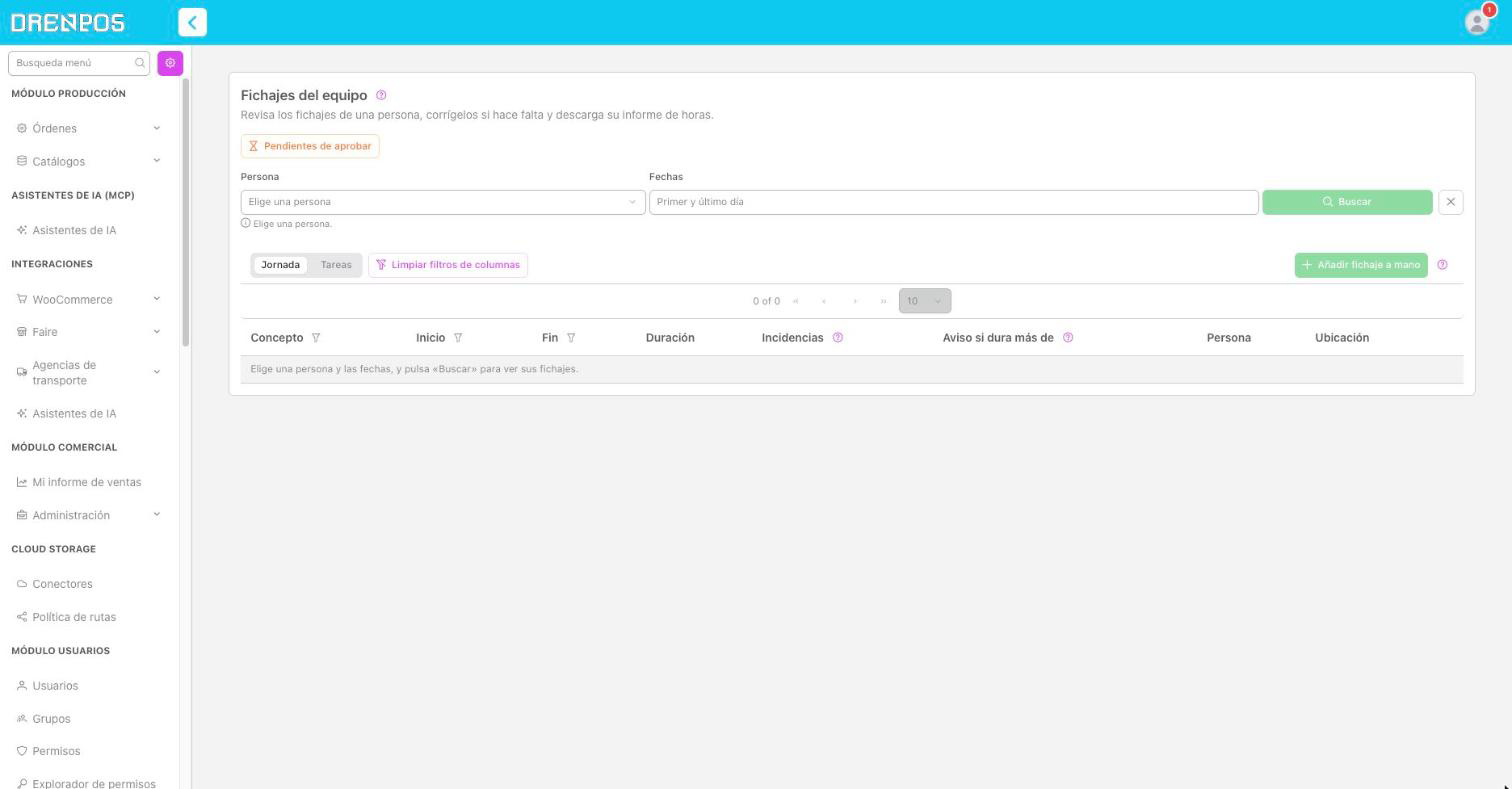
Fichajes del equipo antes de elegir persona y fechas.
Capturas hechas con datos de prueba ficticios.