Dispositivos
Para qué sirve
La pantalla Lectores de fichaje del Módulo Fichajes da de alta los lectores de tarjetas o QR con los que tu equipo ficha (por ejemplo, el terminal Drenpos Tap). Solo hacen falta si no se ficha desde el móvil o el ordenador.
Aquí obtienes los tres datos que se copian en el lector (dirección del servidor, identificador y clave), eliges con qué concepto ficha cada lector y lo activas, desactivas o eliminas.
Para montar y conectar el terminal físico, sigue el manual Drenpos Tap · Puesta en marcha.
Cómo llegar
Menú lateral: Módulo Fichajes > Configuración > Dispositivos.
Antes de empezar
Permisos del grupo Dispositivos de fichaje (ver Permisos):
| Permiso | Para qué |
|---|---|
| Ver dispositivos | Entrar en la pantalla y ver la lista. |
| Dar de alta dispositivos | Nuevo lector. |
| Editar dispositivos | Cambiar nombre, ubicación, concepto o Activo. |
| Eliminar dispositivos | Borrar un lector. |
| Renovar credenciales de dispositivos | Generar clave nueva. |
Descripción de la pantalla
Listado
| Columna | Qué es | Valores / ejemplo |
|---|---|---|
| Nombre | Nombre del lector. Así se ve en los fichajes | Recepción |
| Ubicación | Dónde está | Nave 2, entrada |
| Concepto con el que ficha | Concepto que se apunta al pasar la tarjeta. Si no tiene uno propio sale en cursiva El de la configuración o el por defecto | Comida |
| Activo | Si puede fichar | Sí / No |
| Última actividad | Última vez que el lector habló con Drenpos | 28/10/2026 09:15 o Nunca |
| Identificador | Código único del lector | Texto largo |
| Acciones | Lápiz (Editar), llave (Generar clave nueva) y papelera (Eliminar) |
Ventana "Nuevo lector" / "Editar lector"
| Campo | Qué es | Obligatorio | Valores / ejemplo |
|---|---|---|---|
| Nombre | Al menos 3 letras | Sí | Recepción, Almacén, Taller… |
| Ubicación (opcional) | Dónde está | No | Nave 2, entrada |
| Concepto con el que ficha este lector | Concepto que se apunta si quien ficha no elige otro | No | Vacío: el de la configuración o el por defecto |
| Activo | Solo al editar. Desactivado no ficha, pero conserva identificador y clave | No | Marcado |
Qué concepto se usa al pasar la tarjeta, por orden:
- El del lector, si tiene.
- El concepto para lectores de la configuración de fichajes, si lo hay.
- El concepto de Iniciar (normalmente Trabajo). Ver Conceptos.
Ventana "Configura el lector"
Sale al dar de alta un lector y al generar una clave nueva. Muestra tres datos, cada uno con su botón de copiar:
- Dirección del servidor
- Identificador del lector
- Clave del lector
Aviso: "Esta clave no volverá a mostrarse. Cópiala ahora en el lector." La ventana solo se cierra con Ya he copiado la clave.
Acciones disponibles
| Acción | Qué hace |
|---|---|
| Nuevo lector | Abre la ventana de alta. |
| Dar de alta | Crea el lector y abre Configura el lector. Muestra "Lector dado de alta. Copia ahora su clave." |
| Lápiz (Editar) | Abre Editar lector. |
| Guardar | Guarda los cambios. Muestra "«nombre» guardado." |
| Llave (Generar clave nueva) | Pide confirmación y crea una clave nueva. El lector deja de fichar hasta que pongas la nueva. |
| Papelera (Eliminar) | Pide confirmación y borra el lector. Muestra "«nombre» eliminado." |
| Botón de copiar | Copia el dato. Muestra "Copiado: …". |
| Reintentar | Vuelve a cargar la lista si falló. |
Paso a paso
Cómo dar de alta un lector
- Entra en Módulo Fichajes > Configuración > Dispositivos.
- Pulsa Nuevo lector.
- Escribe el Nombre (por ejemplo "Recepción") y, si quieres, la Ubicación (opcional).
- Deja vacío Concepto con el que ficha este lector, salvo que el lector deba fichar siempre un concepto concreto (por ejemplo, uno en la puerta del comedor con Comida).
- Pulsa Dar de alta. Se abre Configura el lector.
- Copia Dirección del servidor, Identificador del lector y Clave del lector en el panel del lector. En el terminal Drenpos Tap se explica en Drenpos Tap · Puesta en marcha.
- Pulsa Ya he copiado la clave.
- Cuando el lector conecte, Última actividad mostrará la fecha y hora.
Cómo parar un lector un tiempo
- Pulsa el lápiz del lector.
- Desmarca Activo y pulsa Guardar.
Para volver a usarlo, márcalo de nuevo: funciona sin configurarlo otra vez.
Si has perdido la clave
- Pulsa la llave (Generar clave nueva) del lector.
- Confirma con Generar clave.
- Copia la nueva Clave del lector en el lector y pulsa Ya he copiado la clave.
Cómo asignar las tarjetas a las personas
Las tarjetas se asignan en la ficha de cada usuario, bloque Tarjeta de fichaje (RFID / QR), con Asignar tarjeta o Por dispositivo. Ver Perfil de Fichajes y tarjeta.
Configuraciones que afectan a esta pantalla
- Concepto para lectores: el sistema tiene un concepto por defecto para los lectores sin concepto propio, pero en esta versión no aparece en Configuraciones sistema > Fichajes. En la práctica, un lector sin Concepto con el que ficha este lector usa el concepto de Iniciar. Ver Configuración del sistema: Fichajes.
- Registrar la ubicación al fichar no afecta a los lectores: el terminal no pide ni guarda ubicación. Si una jornada se abre en el lector y se cierra desde el móvil con la opción activada, se guarda solo la ubicación del cierre.
- Activar el control de entrada y salida: los fichajes del lector cuentan igual que los demás para las incidencias. Si el lector estuvo sin conexión y no tenía la hora fiable, ese fichaje no se marca como entrada tarde ni salida anticipada.
Relación con otros módulos
- Usuarios: cada persona necesita una tarjeta o QR asignado para fichar en el lector. Ver Usuarios.
- Conceptos: el concepto del lector tiene que existir y estar activo.
- Fichajes del equipo: los fichajes hechos en el lector aparecen como los demás. Ver Fichajes del equipo.
Errores y mensajes frecuentes
| Mensaje | Por qué aparece | Cómo resolverlo |
|---|---|---|
| "Ponle un nombre de al menos 3 letras, por ejemplo «Recepción»." | Nombre demasiado corto. | Escribe un nombre más largo. |
| No se ha podido dar de alta el lector / No se ha podido guardar el lector: "El concepto elegido no existe o está desactivado" | El concepto está desactivado. | Elige otro o actívalo en Conceptos. |
| No se ha podido generar la clave nueva | Falló la operación o no tienes permiso. | Revisa el permiso Renovar credenciales de dispositivos. |
| No se ha podido copiar: "Selecciónalo y cópialo a mano." | El navegador no deja copiar. | Selecciona el texto y cópialo a mano. |
| "No se han podido cargar los lectores." | Falló la carga. | Pulsa Reintentar. |
Preguntas frecuentes
¿Necesito un lector para fichar? No. Solo si no se ficha desde el móvil, la App Fichajes o el ordenador.
¿Qué diferencia hay entre desactivar y eliminar un lector? Desactivado no ficha, pero conserva su identificador y su clave. Eliminado, para volver a usarlo hay que darlo de alta de nuevo.
¿Puedo volver a ver la clave del lector? No. Solo se enseña una vez. Si la pierdes, genera una nueva.
¿Qué pasa si una persona pasa la tarjeta dos veces? La primera pasada abre el fichaje y la siguiente lo cierra. Dos lecturas seguidas en muy pocos segundos se toman como una pasada doble y no cierran el fichaje.
Capturas
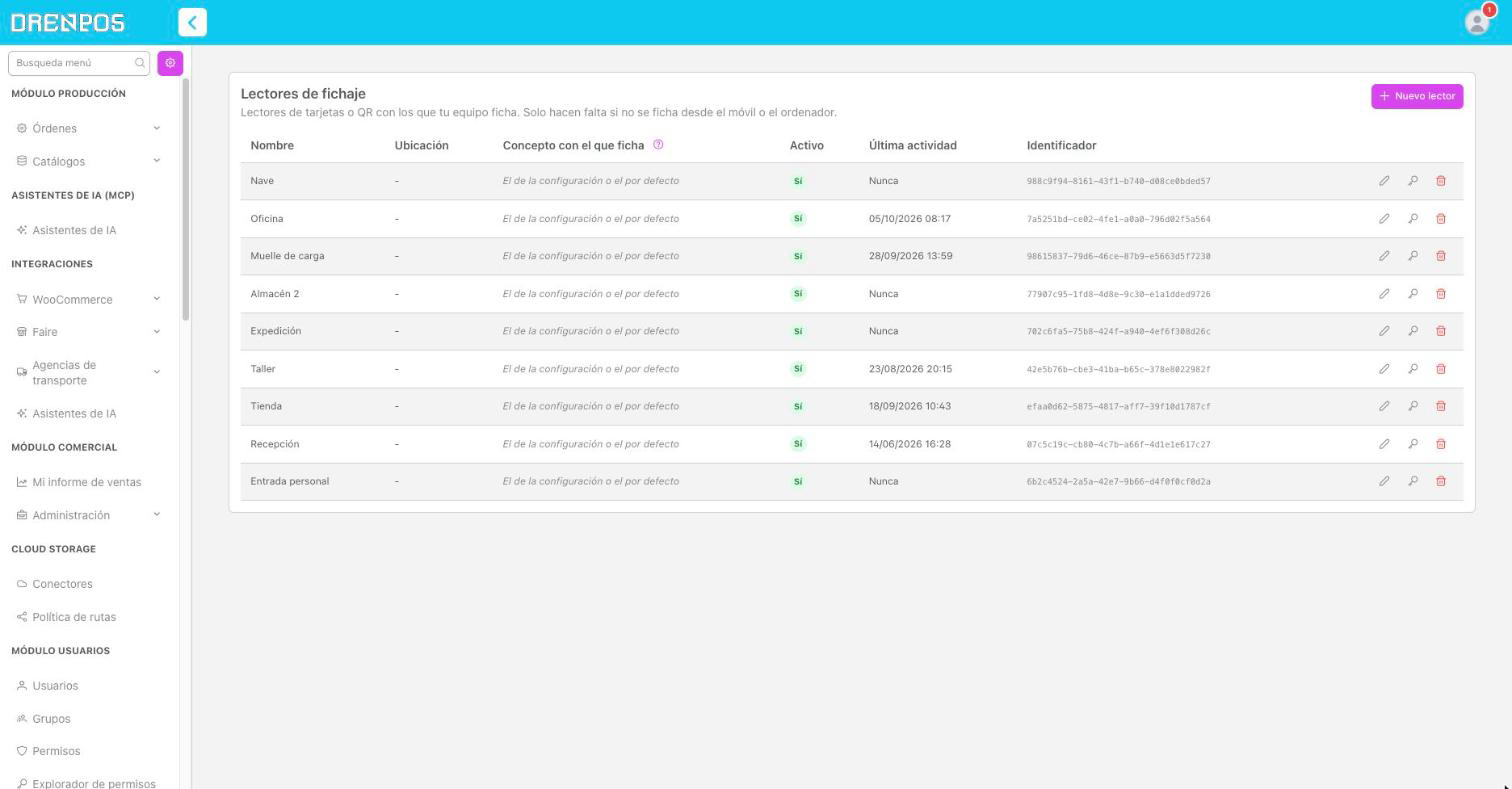
Lectores de fichaje.
Capturas hechas con datos de prueba ficticios.