Permisos
Para qué sirve
La pantalla Permisos del Módulo Usuarios sirve para decidir qué puede hacer cada usuario en Drenpos: qué pantallas ve y qué acciones puede hacer en ellas. Aquí se ponen los permisos personales de una persona. Si varias personas necesitan lo mismo, es más cómodo usar Grupos.
Cómo llegar
Menú lateral: Módulo Usuarios > Permisos.
Antes de empezar
- Para entrar necesitas ser administrador o tener Ver usuarios (sección Usuarios y accesos).
- Para guardar cambios necesitas, además, Eliminar usuarios en esa misma sección.
- El usuario debe tener licencia del módulo. Los permisos de módulos para los que no tiene licencia no se guardan. Ver Licencias.
Descripción de la pantalla
Listado
| Elemento | Qué es | Obligatorio | Valores / ejemplo |
|---|---|---|---|
| Avatar | Foto del usuario | No aplica | Imagen |
| Nombre | Nombre y apellidos. Se puede filtrar | No aplica | Ana García |
| Correo con el que entra. Se puede filtrar | No aplica | ana@empresa.com | |
| Activo | Si el usuario puede entrar | No aplica | Activo o Desactivado |
| Es administrador | Marca de administrador | No aplica | Icono de escudo |
Panel de permisos
Se abre con el lápiz de una fila. El título es Permisos. Si el usuario es administrador, aparece el aviso El usuario actual es administrador posee todos los permisos.
El árbol tiene tres niveles: Sección > Grupo > Permiso. Por ejemplo, Ventas > Pedidos de venta > Crear pedidos de venta.
- Marcar una sección o un grupo marca todos los permisos que contiene.
- Si solo hay algunos marcados, la casilla del padre sale a medias.
- Encima del árbol se ve el total: N permiso(s) marcado(s).
- Pasa el ratón por un permiso para ver qué desbloquea (icono de información).
- Buscar permiso… filtra el árbol por nombre o descripción.
Solo salen las secciones de los módulos que tiene contratados tu empresa.
Cómo se suman los permisos
Lo que una persona puede hacer depende de cuatro cosas:
- Permisos personales: los que marcas en esta pantalla.
- Permisos del grupo: los de los Grupos a los que pertenece, si el grupo está Activo. Se suman a los personales. No se pueden restar: si el grupo da un permiso, quitarlo aquí no basta.
- Licencias: de todo lo anterior, solo vale lo de los módulos a los que le da acceso su licencia. Ver Licencias.
- Es administrador (en la ficha de Usuarios): el administrador puede hacer todo, sin mirar sus permisos. La excepción son los módulos con licencia propia, como Módulo Fichajes: también el administrador necesita esa licencia.
Secciones y grupos del árbol
Lista completa de secciones (en negrita) con sus grupos. Cada sección sale solo si el módulo está contratado. Muchos grupos tienen los permisos básicos Ver …, Crear …, Editar … y Eliminar … (por ejemplo Ver artículos, Crear artículos); otros tienen acciones propias como Cerrar la caja o Ejecutar traslados.
| Sección | Grupos |
|---|---|
| Ventas | Ofertas de venta · Pedidos de venta · Albaranes de venta · Facturas de venta · Facturas rectificativas de venta · Márgenes de venta |
| Compras | Ofertas de compra · Pedidos de compra · Albaranes de compra · Facturas de compra · Facturas rectificativas de compra |
| Clientes y proveedores | Clientes y proveedores · Seguimiento comercial |
| Configuración financiera | Impuestos · Métodos de pago · Numeración de documentos · Periodos contables · Cuentas bancarias · Documentos programados · Gestoría |
| Facturación electrónica y Hacienda | Verifactu · Facturae / FACe · Remesas SEPA |
| Tarjetas regalo | Tarjetas regalo |
| Transporte | Transportistas · Empresas de transporte · Vehículos |
| Albarán exprés | Albarán exprés |
| Informes financieros | Informes financieros |
| Artículos y precios | Artículos · Familias de artículos · Listas de precios · Promociones · Unidades de medida |
| Almacenes y ubicaciones | Almacenes · Ubicaciones |
| Movimientos de stock | Entradas de mercancía · Salidas de mercancía · Traslados · Inventarios · Preparación de pedidos (picking) · Recepción de mercancía · Reservas de stock |
| Palets y depósito | Palets · Depósito de terceros |
| Producción | Centros de trabajo · Etapas de producción · Trabajos tipo · Órdenes de producción |
| TPV | Venta en mostrador · Caja · Histórico · Configuración del TPV |
| Informes de almacén y envíos | Informes |
| Plantillas de impresión | Plantillas |
| Mensajería | Correo y WhatsApp |
| Fichajes | Mi fichaje · Fichajes del equipo · Configuración de fichajes · Dispositivos de fichaje |
| Firma de documentos | Firma de documentos |
| Comerciales y comisiones | Comerciales · Planes de comisión · Informes comerciales |
| Archivos en la nube | Archivos · Conexiones con la nube · Reglas de carpetas |
| Integración con Holded | Conexión · Sincronización |
| Integración con WooCommerce | Conexión · Catálogo · Sincronización |
| Integración con Faire | Conexión · Catálogo · Sincronización |
| Integración con Azelis | Conexión · Sincronización |
| Agencias de transporte | Cuentas · Envíos |
| Asistentes de IA | Conexiones |
| Usuarios y accesos | Usuarios · Grupos de usuarios · Licencias |
| Configuración general | Configuración de la empresa · Direcciones de la empresa |
| Panel de control | Panel de control |
Los permisos de la sección Usuarios y accesos, que son los que controlan este módulo:
| Grupo | Permisos |
|---|---|
| Usuarios | Ver usuarios · Crear usuarios · Editar usuarios · Eliminar usuarios · Restablecer contraseñas |
| Grupos de usuarios | Ver grupos de usuarios · Crear grupos de usuarios · Editar grupos de usuarios · Eliminar grupos de usuarios |
| Licencias | Ver licencias · Asignar y quitar licencias |
Acciones disponibles
| Acción | Qué hace |
|---|---|
| Limpiar | Quita los filtros del listado. |
| Lápiz | Abre el panel de permisos del usuario. |
| Editar permisos | Botón flotante que vuelve a abrir el último usuario que estabas editando. |
| Expandir todo / Colapsar todo | Abre o cierra todas las ramas del árbol. |
| Aplicar plantilla | Abre Plantillas de permisos para añadir los permisos de un puesto tipo. Funciona igual que en Grupos. |
| Asignar todos | Marca todos los permisos del árbol. |
| Desasignar todos | Desmarca todos los permisos personales. |
| Guardar | Guarda los permisos (hay un botón arriba y otro abajo). Muestra Permisos actualizados y cierra el panel. |
Paso a paso
Cómo dar permisos personales a un usuario
- Entra en Módulo Usuarios > Permisos.
- Pulsa el lápiz del usuario. Se abre el panel Permisos.
- Pulsa Expandir todo o escribe en Buscar permiso… para encontrar lo que buscas.
- Marca los permisos, los grupos o las secciones que quieras darle.
- Pulsa Guardar. Aparece Permisos actualizados.
Cómo partir de una plantilla
- Abre el panel del usuario con el lápiz.
- Pulsa Aplicar plantilla y, en la plantilla que quieras, Aplicar +N.
- Aparece Plantilla "…": +N permiso(s) añadidos — revisa y Guarda.
- Revisa el árbol y pulsa Guardar.
Configuraciones que afectan a esta pantalla
- Módulos contratados: deciden qué secciones salen en el árbol y qué plantillas aparecen.
- Licencias del usuario: limitan los permisos que se guardan y los que se aplican. Ver Licencias.
- Es administrador en la ficha de Usuarios.
- Algunos ajustes de Configuraciones sistema limitan lo que da un permiso. Por ejemplo, en Fichajes, si Quién aprueba las vacaciones y permisos tiene personas, solo ellas deciden las vacaciones aunque otros tengan Gestionar vacaciones del equipo. Ver Configuración del sistema: Fichajes.
Relación con otros módulos
- Grupos: los permisos del grupo se suman a los de esta pantalla.
- Explorador de permisos: busca un permiso y ve quién lo tiene.
- Licencias: al asignar una licencia, el usuario recibe los permisos de los módulos que esa licencia le abre.
- Todos los módulos de Drenpos usan estos permisos para mostrar u ocultar menús y botones.
Errores y mensajes frecuentes
| Mensaje | Por qué aparece | Cómo resolverlo |
|---|---|---|
| Al guardar faltan permisos que habías marcado | Son de un módulo para el que el usuario no tiene licencia; no se guardan. | Asígnale la licencia en Licencias y vuelve a marcarlos. |
| El usuario actual es administrador posee todos los permisos | El usuario tiene marcado Es administrador. | No hace falta darle permisos, salvo licencias de módulos como Módulo Fichajes. |
Preguntas frecuentes
Le he quitado un permiso y lo sigue teniendo. ¿Por qué? Probablemente lo recibe de su grupo. Mira el Explorador de permisos: verás si lo tiene como Personal o por un grupo.
¿Por qué no veo una sección en el árbol? Porque tu empresa no tiene contratado ese módulo.
¿Un administrador necesita permisos? No, salvo en los módulos con licencia propia (como Módulo Fichajes): ahí necesita la licencia.
¿Desasignar todos quita también los permisos del grupo? No. Solo quita los permisos personales de esta pantalla.
Capturas
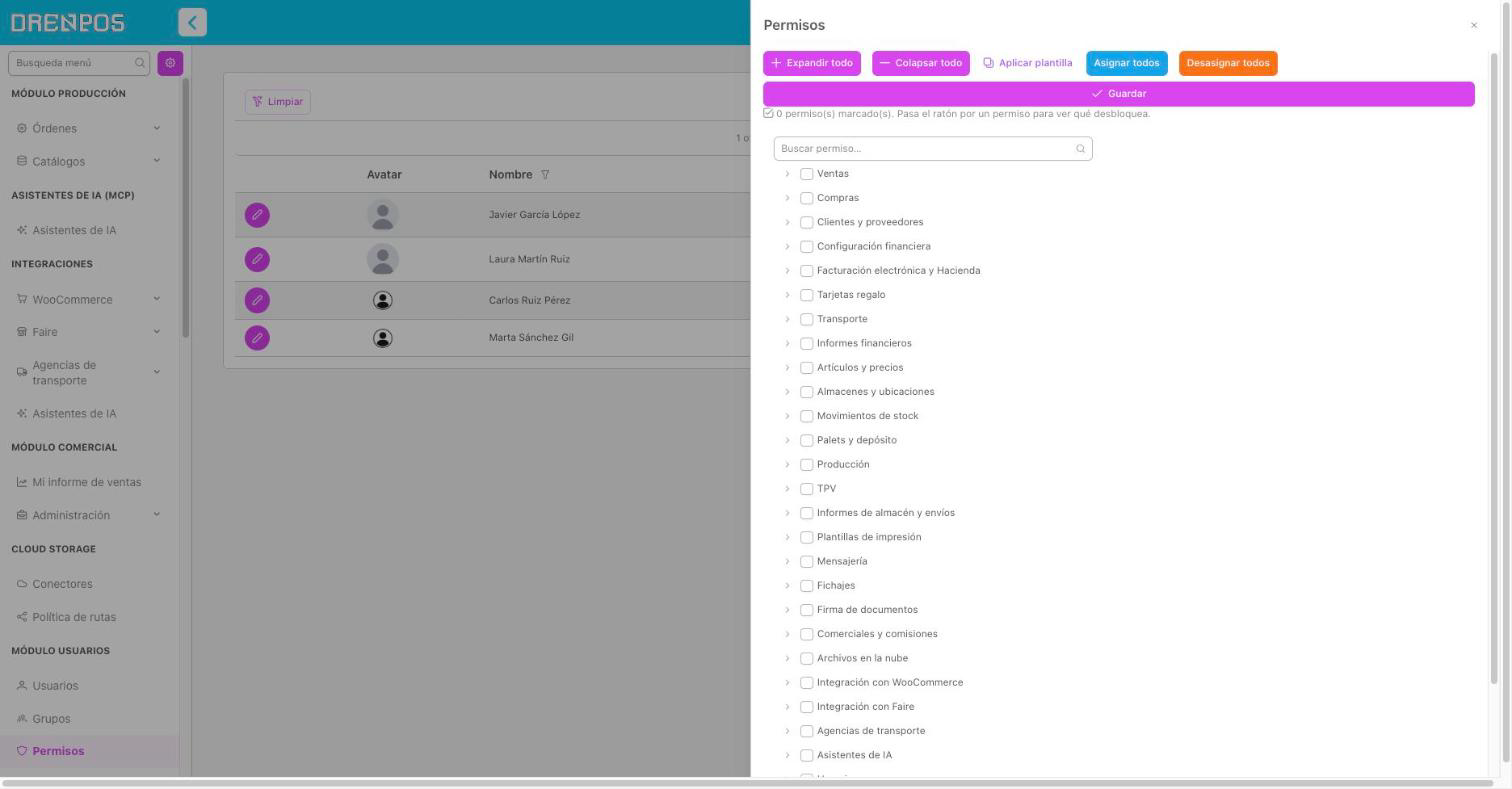
Panel Permisos de un usuario con Expandir todo, Aplicar plantilla, Asignar todos y Desasignar todos.
Capturas hechas con datos de prueba ficticios.