Licencias
Para qué sirve
La pantalla Licencias del Módulo Usuarios sirve para ver cuántas licencias tiene contratadas tu empresa, cuántas están en uso y quién tiene cada una. También permite asignar o quitar licencias a varias personas desde una sola tabla y ver un resumen de los permisos de cada usuario.
Cómo llegar
Menú lateral: Módulo Usuarios > Licencias.
Antes de empezar
- Para entrar necesitas ser administrador o tener Ver licencias (sección Usuarios y accesos, grupo Licencias).
- Para marcar o desmarcar licencias necesitas, además, Asignar y quitar licencias.
- Solo se pueden asignar licencias libres. Si no quedan, hay que ampliar la suscripción.
Descripción de la pantalla
Tarjetas de resumen
Arriba hay una tarjeta por cada módulo con licencia por usuario (por ejemplo Módulo Usuarios y Módulo Fichajes).
| Elemento | Qué es | Obligatorio | Valores / ejemplo |
|---|---|---|---|
| Nombre del módulo | Módulo de la licencia | No aplica | Módulo Fichajes |
| N disponibles | Licencias libres. En verde si quedan, en naranja si no | No aplica | 3 disponibles |
| N asignadas de N contratadas | Uso del total | No aplica | 5 asignadas de 8 contratadas |
| Porcentaje y barra | Uso en porcentaje | No aplica | 63% |
Si tu empresa no tiene ninguno, aparece No hay módulos licenciables contratados.
Tabla de usuarios
| Columna | Qué es | Obligatorio | Valores / ejemplo |
|---|---|---|---|
| Flecha | Abre el informe de permisos del usuario (Ver informe de permisos) | No aplica | Flecha |
| Usuario | Foto y nombre. Escudo si es administrador; Inactivo si está desactivado | No aplica | Ana García |
| Correo con el que entra | No aplica | ana@empresa.com | |
| Una columna por módulo | Casilla: marcada si tiene esa licencia | No aplica | Módulo Usuarios, Módulo Fichajes |
| Permisos | Número de permisos que tiene el usuario | No aplica | 42 |
Si no quedan licencias libres de un módulo, la casilla de quien no la tiene sale desactivada con el aviso Sin licencias disponibles: amplía tu suscripción.
Informe de permisos
Al pulsar la flecha de una fila se abre debajo un resumen:
- Si es administrador: Administrador: acceso total a los módulos de la empresa, excepto los módulos por licencia (p. ej. fichajes), que requieren tener su licencia asignada también siendo admin.
- Si no lo es: sus permisos agrupados por sección, con el total (N permisos) y cada uno como Grupo › Permiso.
- Si no tiene ninguno: Este usuario no tiene permisos efectivos (sin licencia o sin permisos asignados).
Qué da cada licencia
- Módulo Usuarios (licencia de sistema): da acceso a todos los módulos contratados, menos los que tienen licencia propia.
- Módulo Fichajes: da acceso al módulo de fichajes. Hace falta aunque la persona sea administrador.
Al asignar una licencia, el usuario recibe los permisos de los módulos que esa licencia le abre. Al quitarla, pierde los permisos de esos módulos.
Acciones disponibles
| Acción | Qué hace |
|---|---|
| Marcar una casilla | Asigna la licencia al momento. Muestra Licencia asignada. |
| Desmarcar una casilla | Quita la licencia al momento. Muestra Licencia liberada. |
| Flecha | Abre o cierra el informe de permisos del usuario. |
No hay botón Guardar: cada casilla se guarda al pulsarla.
Paso a paso
Cómo asignar una licencia
- Entra en Módulo Usuarios > Licencias.
- Mira en las tarjetas que quedan licencias disponibles de ese módulo.
- En la fila de la persona, marca la casilla del módulo.
- Aparece Licencia asignada y el contador de la tarjeta baja.
Cómo liberar una licencia
- En la fila de la persona, desmarca la casilla del módulo.
- Aparece Licencia liberada y la licencia queda libre para otra persona.
Cómo revisar qué puede hacer un usuario
- Pulsa la flecha de su fila.
- Lee el informe: secciones, número de permisos y lista de permisos.
Configuraciones que afectan a esta pantalla
- Suscripción: el número de licencias contratadas de cada módulo.
- Es administrador en la ficha de Usuarios: cambia el informe de permisos.
- Solo tienen licencia por usuario el Módulo Usuarios y el Módulo Fichajes. Los demás módulos se contratan para toda la empresa y sus ajustes están en Configuraciones sistema.
Relación con otros módulos
- Usuarios: el bloque Licencias de la ficha hace lo mismo para un solo usuario.
- Permisos y Grupos: los permisos solo valen en los módulos a los que da acceso la licencia.
- Explorador de permisos: para ver quién tiene un permiso concreto.
Errores y mensajes frecuentes
| Mensaje | Por qué aparece | Cómo resolverlo |
|---|---|---|
| Error: "No quedan licencias disponibles de este tipo. Amplía tu suscripción para asignar más usuarios." | Todas las licencias del módulo están en uso. | Libera una licencia de otra persona o amplía la suscripción. |
| Error: "No puedes quitar la licencia de sistema al último administrador con licencia: la empresa quedaría sin acceso de administración." | Intentas quitar Módulo Usuarios al único administrador que la tiene. | Asígnala antes a otro administrador. |
| Error: "No se pueden asignar licencias a usuarios de sistema" | El usuario es interno del sistema. | No aplica: no se le asignan licencias. |
| Error: "Necesitas una licencia de este módulo para acceder. Asígnatela en Usuarios → Licencias." | Un administrador entra en un módulo con licencia propia sin tenerla. | Asígnale la licencia en esta pantalla. |
Preguntas frecuentes
¿Por qué no puedo marcar una casilla? Porque no quedan licencias libres de ese módulo (Sin licencias disponibles: amplía tu suscripción). Libera una o amplía la suscripción.
¿Un administrador necesita licencia de fichajes? Sí. El administrador tiene acceso a todo menos a los módulos con licencia propia, como fichajes.
¿Qué pierde un usuario si le quito una licencia? Los permisos de los módulos a los que le daba acceso esa licencia.
¿Tengo que pulsar Guardar? No. La licencia se asigna o se libera al marcar o desmarcar la casilla.
Capturas
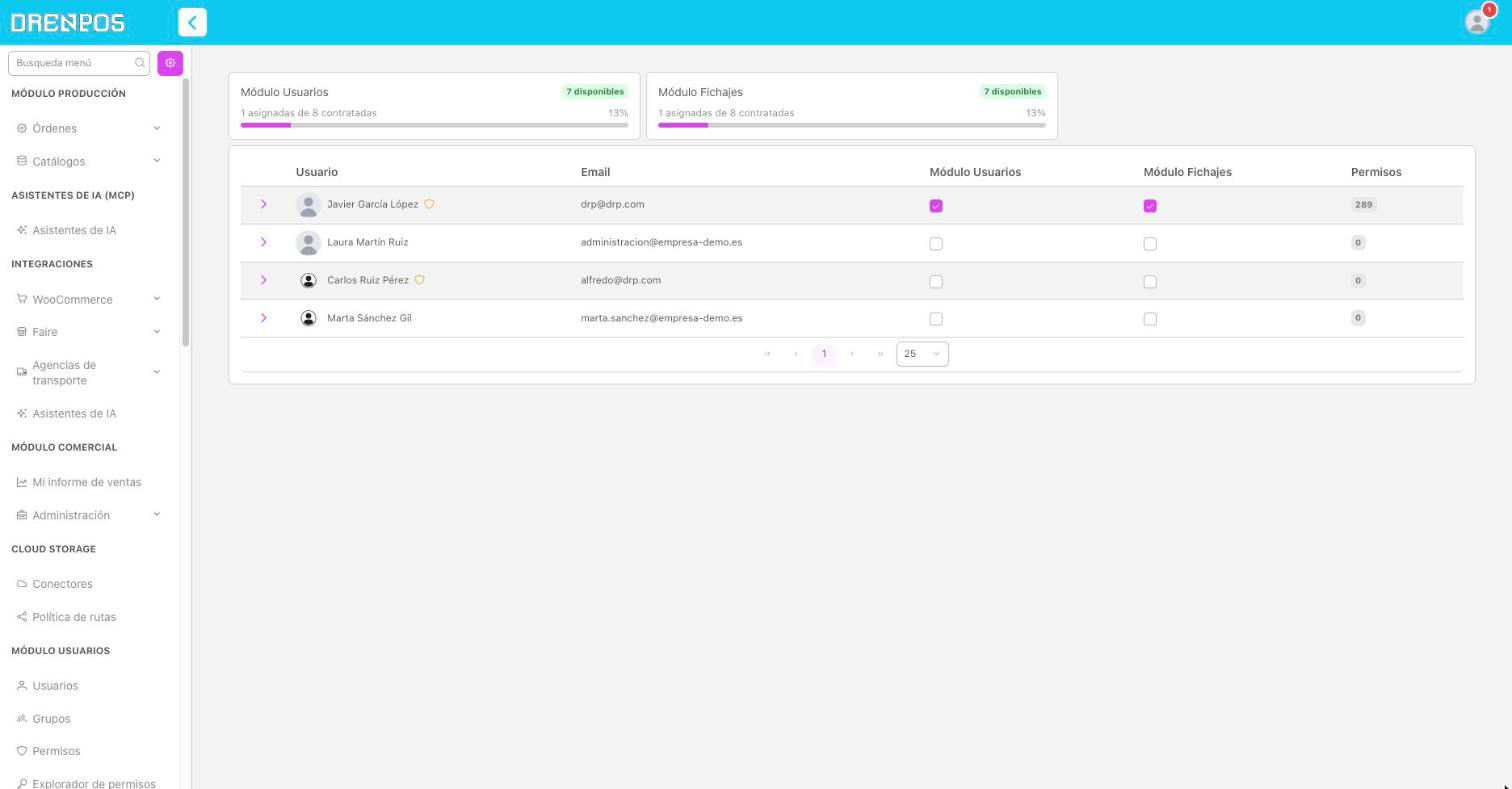
Pantalla Licencias: tarjetas de cada módulo y casillas por usuario.
Capturas hechas con datos de prueba ficticios.