Configuraciones sistema > Empresa
Para qué sirve
La pestaña Empresa de Configuraciones sistema guarda los datos de tu empresa: nombre, CIF, tipo de compañía, dirección, contacto, logo, zona horaria y certificado electrónico. Drenpos los usa en muchos sitios: la cabecera de facturas y albaranes, los correos que envía, los PDF de fichajes, Verifactu y Facturae, y la hora con la que se cuenta todo lo que pasa en la empresa.
En esta página se explica qué hace realmente cada campo (comprobado en el sistema) y a qué pantallas afecta.
Cómo llegar
Pulsa tu avatar arriba a la derecha y, en el bloque Sistema, entra en Configuraciones sistema. Ver Menú de usuario. La pestaña Empresa sale siempre.
Antes de empezar
- Para ver la pestaña necesitas el permiso Ver la configuración general; para guardar, también Cambiar la configuración general (sección Configuración general, grupo Configuración de la empresa). Los administradores los tienen siempre.
- Los desplegables Tipo de compañia, País de la empresa, Provincia de la empresa y Región de la empresa cargan sus opciones con el permiso Ver el panel de control. Sin él pueden salir vacíos. Ver nota 1.
- Ten a mano el certificado electrónico (fichero .pfx o .p12) y su contraseña si vas a usar Verifactu o Facturae.
Descripción de la pantalla
La pestaña se guarda con el botón Guardar de arriba, común a todas las pestañas. El logo y el certificado se guardan al momento, sin pulsar Guardar.
Datos de la empresa
| Campo | Qué cambia en el sistema | Valor de fábrica | Pantallas afectadas |
|---|---|---|---|
| Logo de la compañía | Logo que sale en los documentos impresos que llevan logo (facturas, albaranes, tickets y otros formatos). Admite PNG o JPEG de hasta 5 MB. Se sube al elegirlo. | Vacío | Formatos de impresión y documentos de venta y compra |
| Nombre de la empresa | Sale en la cabecera de los documentos y en los PDF de fichajes. En los correos que envía Drenpos es el nombre del remitente y se añade al asunto ("Factura X · Tu empresa"). Si está vacío, el remitente es "Drenpos". | Vacío | Documentos, Calendario laboral, Planificación anual, Fichajes del equipo, Configuraciones sistema > Mailer |
| CIF de la empresa | Obligatorio. NIF del emisor en facturas, Verifactu y Facturae, y en el PDF del calendario laboral. | Vacío | Documentos de venta, Calendario laboral |
| Tipo de compañia | Obligatorio. SOCIEDAD o AUTONOMO. En Facturae decide si el emisor es una persona jurídica (sociedad) o física (autónomo). También se usa para la fecha límite de Verifactu. | SOCIEDAD | Facturae y Verifactu |
| Dirección de la empresa, Código Postal de la empresa, Ciudad de la empresa | Dirección fiscal: sale en los documentos y en Facturae. Es la que aparece, en solo lectura, como dirección fiscal en Configuración > Direcciones de la empresa del módulo financiero. | Vacío | Documentos de venta, Direcciones de la empresa |
| País de la empresa | Obligatorio. País de la dirección fiscal. Al cambiarlo se filtran las provincias. | Vacío | Documentos, Facturae, envíos |
| Provincia de la empresa | Obligatorio. Provincia de la dirección fiscal (depende del país). | Vacío | Documentos, Facturae |
| Región de la empresa | Obligatorio. Zona horaria de la empresa. Decide qué día es "hoy" en todo Drenpos y a qué hora corren las tareas automáticas: revisiones de fichajes, cierre automático de jornadas olvidadas, alertas, fechas de los documentos que se crean solos. | Europe/Madrid | Todo el sistema; en especial Configuraciones sistema > Fichajes |
| Teléfono de la empresa | Sale en los documentos y en algunos correos (por ejemplo, el de la contraseña nueva). | Vacío | Documentos |
| Email de la empresa | Sale en los documentos. En todos los correos que envía Drenpos se pone en copia (CC) y como dirección de respuesta: si un cliente contesta, la respuesta llega aquí. Ver nota 2. | Vacío | Documentos, Configuraciones sistema > Mailer, Usuarios |
| Web de la empresa | Sale en algunas etiquetas de producto. | Vacío | Etiquetas |
Nota 1. Ver el fichero de mejoras: es raro que unos datos de configuración dependan del permiso del panel de control.
Nota 2. Esto incluye el correo con la contraseña nueva que se puede enviar a un usuario desde Usuarios (Enviar por email al usuario). Está anotado en mejoras.
Certificado electrónico
Bloque Certificado electrónico: "Sube tu certificado para firmar tus documentos y presentar tus modelos."
| Elemento | Qué es | Obligatorio | Valores / ejemplo |
|---|---|---|---|
| Selector de archivo | Eliges el fichero del certificado | Sí, para subirlo | .pfx o .p12. Otro formato: "Formato de archivo no permitido. …" |
| Contraseña de certificado | Aparece al elegir el fichero | Sí | La contraseña del certificado |
| Subir certificado | Sube y guarda el certificado. Se activa con fichero y contraseña | No aplica | Botón |
| Aviso verde | Indica que ya hay uno subido | No aplica | Ya dispones de un certificado subido - … con el nombre |
El certificado se usa para firmar la factura electrónica (Facturae) y para comunicarse con la Agencia Tributaria en Verifactu. Sin él, esas acciones fallan con "Certificado electrónico no habilitado en la configuración" (Facturae) o "Certificado electronico no encontrado o no habilitado" (Verifactu). La contraseña no se vuelve a mostrar.
Acciones disponibles
| Acción | Qué hace |
|---|---|
| Guardar | Guarda los datos de la empresa (y las demás pestañas con cambios). Muestra Configuración actualizada correctamente. |
| Elegir logo | Sube el logo al momento. |
| Subir certificado | Sube el certificado al momento. |
| Botón derecho sobre la pestaña > Logs | Abre Logs de configuración. |
Paso a paso
Cómo rellenar los datos de la empresa
- Pulsa tu avatar y entra en Configuraciones sistema. Abre la pestaña Empresa.
- Escribe Nombre de la empresa y CIF de la empresa, y elige Tipo de compañia.
- Rellena la dirección, elige País de la empresa y después Provincia de la empresa.
- Comprueba la Región de la empresa (de fábrica, Europe/Madrid).
- Rellena teléfono, email y web.
- Pulsa Guardar. Aparece Configuración actualizada correctamente.
Cómo subir el certificado electrónico
- En la pestaña Empresa, baja a Certificado electrónico.
- Elige el fichero .pfx o .p12.
- Escribe la Contraseña de certificado.
- Pulsa Subir certificado. Aparece Ya dispones de un certificado subido - ….
Configuraciones que afectan a esta pantalla
- Permiso Ver el panel de control: hace falta para cargar los desplegables (ver nota 1).
- No depende de ningún otro ajuste.
Relación con otros módulos
- Documentos de venta y compra: cabecera con logo, nombre, CIF, dirección y contacto. Ver Formatos de impresión.
- Correos: nombre del remitente, asunto, copia y respuesta. Ver Configuraciones sistema > Mailer.
- Usuarios: el correo con la contraseña nueva lleva los datos de contacto de la empresa. Ver Usuarios.
- Módulo Fichajes: la Región de la empresa marca la hora de todo el módulo; nombre y CIF salen en los PDF. Ver Configuraciones sistema > Fichajes.
- Módulo financiero: Verifactu, Facturae y la dirección fiscal de Direcciones de la empresa.
Errores y mensajes frecuentes
| Mensaje | Por qué aparece | Cómo resolverlo |
|---|---|---|
| "Formato de archivo no permitido. …" | El certificado no es .pfx o .p12. | Exporta el certificado en formato .pfx. |
| Subir certificado desactivado | Falta el fichero o la contraseña. | Elige el fichero y escribe la contraseña. |
| "Certificado electrónico no habilitado en la configuración" (en Facturae) | No hay certificado subido. | Súbelo aquí. |
| Desplegables vacíos | Te falta el permiso Ver el panel de control. | Pídeselo a un administrador. |
Preguntas frecuentes
¿Dónde cambio el nombre que sale en las facturas? En Nombre de la empresa de esta pestaña. Afecta a los documentos que imprimas a partir de ahora.
Los fichajes salen con una hora de diferencia. ¿Qué reviso? La Región de la empresa. Es la zona horaria con la que Drenpos cuenta las horas.
¿Por qué recibo copia de todos los correos que manda Drenpos? Porque el Email de la empresa se pone en copia de todos los correos. Así sabes qué se ha enviado.
¿Soy autónomo, qué pongo en Tipo de compañia? AUTONOMO. Así la factura electrónica sale como persona física.
Capturas
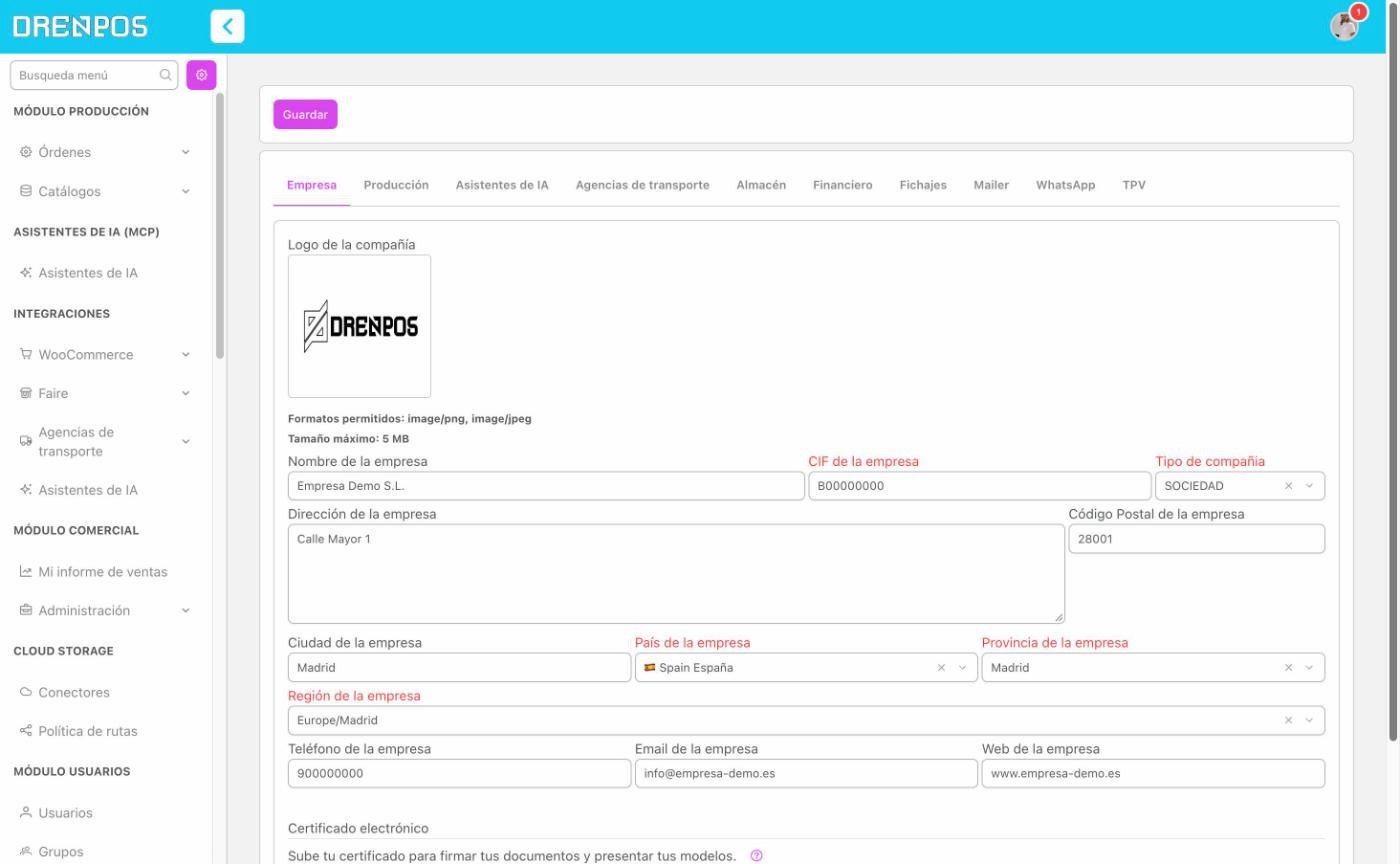
Pestaña Empresa con datos de ejemplo (los datos reales están tapados). Los campos con la etiqueta en rojo son obligatorios.