Usuarios
Para qué sirve
La pantalla Usuarios del Módulo Usuarios sirve para dar de alta a las personas que entran en Drenpos, cambiar sus datos, asignarles licencias y restablecer su contraseña. Úsala cada vez que alguien empiece a trabajar con el sistema o deje de hacerlo.
Cómo llegar
Menú lateral: Módulo Usuarios > Usuarios.
Antes de empezar
- Necesitas ser administrador o tener los permisos de Usuarios dentro de la sección Usuarios y accesos (ver Módulo Usuarios > Permisos).
- Para asignar una licencia tiene que quedar alguna libre en ese módulo. Las libres se ven en los contadores de arriba (por ejemplo, Módulo Usuarios: 1/8).
Descripción de la pantalla
Listado
| Elemento | Qué es | Obligatorio | Valores / ejemplo |
|---|---|---|---|
| Contadores de licencias | Licencias usadas sobre el total de cada módulo | No aplica | Módulo Usuarios: 1/8, Módulo Fichajes: 1/8 |
| Avatar | Foto del usuario | No aplica | Imagen o icono genérico |
| Nombre | Nombre y apellidos. Se puede filtrar | No aplica | Ana García |
| Correo con el que entra. Se puede filtrar | No aplica | ana@empresa.com | |
| Licencias | Módulos que tiene asignados | No aplica | Módulo Usuarios, Módulo Fichajes o Sin licencia |
| Activo | Si el usuario puede entrar | No aplica | Activo |
| Es administrador | Marca de administrador | No aplica | Icono de escudo |
Ficha de usuario
Se abre con Nuevo usuario o con el botón del lápiz de una fila. Tiene la pestaña Datos de Usuario. En usuarios ya guardados aparecen también Perfil Comercial y Perfil de Fichajes, si esos módulos están contratados.
Pestaña Datos de Usuario, bloque Datos de usuario:
| Campo | Qué es | Obligatorio | Valores / ejemplo |
|---|---|---|---|
| Nombre | Nombre de la persona | Sí | Máximo 30 caracteres |
| Apellidos | Apellidos | Sí | Máximo 50 caracteres |
| Correo | Correo para iniciar sesión | Sí | Máximo 50 caracteres |
| Teléfono | Teléfono de contacto | No | Máximo 20 caracteres |
| Es administrador | Le da acceso a todo lo contratado | No | Marcado o sin marcar |
| Foto | Imagen del usuario | No | image/png o image/jpeg, máximo 5 MB |
| Contraseña / Confirmar contraseña | Contraseña inicial (solo al crear) | Sí, al crear | Ver requisitos abajo |
Requisitos de la contraseña (se marcan en rojo los que no se cumplen):
- Mínimo 8 caracteres
- Una letra mayúscula
- Una letra minúscula
- Un número
- Un carácter especial (!@#$…)
Bloque Licencias: una casilla por módulo con licencia (por ejemplo Módulo Usuarios (7 disponibles)).
Bloque Acceso (solo en usuarios ya guardados): sirve para restablecer la contraseña. Ver el paso a paso.
Bloque Tarjeta de fichaje (RFID / QR) (solo en usuarios ya guardados): tarjeta con la que la persona ficha en los dispositivos. Se explica en el Módulo Fichajes.
Acciones disponibles
| Acción | Qué hace |
|---|---|
| Limpiar | Quita los filtros del listado. |
| Importar / Exportar | Ofrece Exportar a Excel e Importar desde Excel para crear usuarios en bloque. |
| Nuevo usuario | Abre una ficha vacía. |
| Lápiz | Abre la ficha del usuario. |
| Llave (Restablecer contraseña) | Abre la ficha directamente en el bloque Acceso. No aparece en tu propio usuario. |
| Guardar | Guarda la ficha. Muestra Usuario creado o Usuario actualizado. |
| Eliminar | Borra el usuario y libera sus licencias. Muestra Usuario eliminado. |
| Casilla de licencia | En un usuario ya guardado, asigna o quita la licencia al momento, sin pulsar Guardar. Muestra Licencia asignada o Licencia liberada. |
| Establecer | Pone la contraseña escrita en Nueva contraseña. |
| Generar temporal | Crea una contraseña temporal automática. |
| Desactivar verificación en dos pasos | Solo sale si el usuario tiene activada la verificación en dos pasos. Pide confirmación (Desactivar verificación en dos pasos, botones Desactivar y Cancelar) y muestra Verificación en dos pasos desactivada. Sirve, por ejemplo, si ha perdido el móvil. |
Paso a paso
Cómo dar de alta un usuario
- Entra en Módulo Usuarios > Usuarios.
- Pulsa Nuevo usuario. Se abre la Ficha de usuario.
- Escribe Nombre, Apellidos y Correo.
- Escribe la contraseña en Contraseña y repítela en Confirmar contraseña. Todos los requisitos deben quedar en verde.
- Si va a gestionar todo el sistema, marca Es administrador.
- En Licencias, marca los módulos que va a usar.
- Pulsa Guardar. Aparece Usuario creado y la persona sale en el listado.
Cómo restablecer la contraseña de un usuario
- En el listado, pulsa la llave (Restablecer contraseña) de su fila. Se abre la ficha en el bloque Acceso.
- Escribe la nueva clave en Nueva contraseña y en Confirmar contraseña, o pulsa Generar temporal.
- Deja marcado Obligar a cambiarla al entrar si quieres que la cambie en su próximo acceso.
- Marca Enviar por email al usuario si quieres que le llegue por correo. Solo llega si el envío de correos de la empresa está activado (ver Configuraciones que afectan a esta pantalla).
- Pulsa Establecer. Se cierran todas sus sesiones abiertas. Si marcaste el email, verás Se ha enviado la contraseña por email. o No se ha enviado el email: el correo de la empresa no está activado.
Cómo asignar o quitar una licencia
- Abre la ficha del usuario con el lápiz.
- En Licencias, marca o desmarca el módulo.
- El cambio se aplica al momento: verás Licencia asignada o Licencia liberada.
Configuraciones que afectan a esta pantalla
| Configuración | Dónde | Qué cambia en esta pantalla |
|---|---|---|
| Módulos contratados | Suscripción de la empresa | Solo aparecen las licencias y las pestañas extra (Perfil Comercial, Perfil de Fichajes) de los módulos que tiene tu empresa. |
| Licencias contratadas | Licencias | Cuántas quedan libres en cada casilla del bloque Licencias. |
| Permisos de Usuarios y accesos | Permisos | Quién puede ver, crear, editar, eliminar y restablecer contraseñas. |
| Activar servicio de envío automatizado | Configuraciones sistema > Mailer | Activado: Enviar por email al usuario manda la contraseña nueva por correo. Desactivado: no se envía y sale No se ha enviado el email: el correo de la empresa no está activado. La contraseña se cambia igual. |
| Nombre de la empresa, Email de la empresa y Teléfono de la empresa | Configuraciones sistema > Empresa | Salen en el correo de la contraseña nueva ("Tu nueva contraseña de acceso"). El Email de la empresa recibe copia de ese correo. |
Al crear un usuario no se envía ningún correo de bienvenida: comunícale tú su usuario y contraseña, o restablécela después con Enviar por email al usuario.
Relación con otros módulos
- Grupos y Permisos usan los usuarios dados de alta aquí.
- Módulo Fichajes > Personas y calendarios abre esta misma ficha.
- La pestaña Perfil de Fichajes y el bloque Tarjeta de fichaje (RFID / QR) se usan para fichar.
Errores y mensajes frecuentes
| Mensaje | Por qué aparece | Cómo resolverlo |
|---|---|---|
| Campos incompletos: "Rellena nombre, apellidos y correo" | Falta uno de esos tres campos. | Rellénalos y pulsa Guardar. |
| Contraseña requerida: "Introduce una contraseña para el nuevo usuario" | Usuario nuevo sin contraseña. | Escribe una contraseña. |
| Contraseña no válida: "La contraseña no cumple los requisitos marcados en rojo" | Falta algún requisito. | Revisa los requisitos en rojo. |
| Las contraseñas no coinciden: "La confirmación debe ser idéntica a la contraseña" | Las dos contraseñas son distintas. | Escríbelas iguales. |
Preguntas frecuentes
¿Por qué no puedo marcar una licencia? Porque no quedan licencias libres de ese módulo. Mira el contador de arriba (por ejemplo Módulo Fichajes: 8/8). Quita la licencia a otro usuario o contrata más.
¿Por qué no veo el botón de la llave en mi usuario? No puedes restablecer tu propia contraseña desde aquí. Hazlo desde Perfil de usuario en el menú de tu avatar.
¿Tengo que pulsar Guardar después de asignar una licencia? No. En un usuario ya creado, la licencia se asigna al marcar la casilla.
¿Qué pasa con sus sesiones cuando le cambio la contraseña? Se cierran todas sus sesiones abiertas y tendrá que volver a entrar.
Capturas
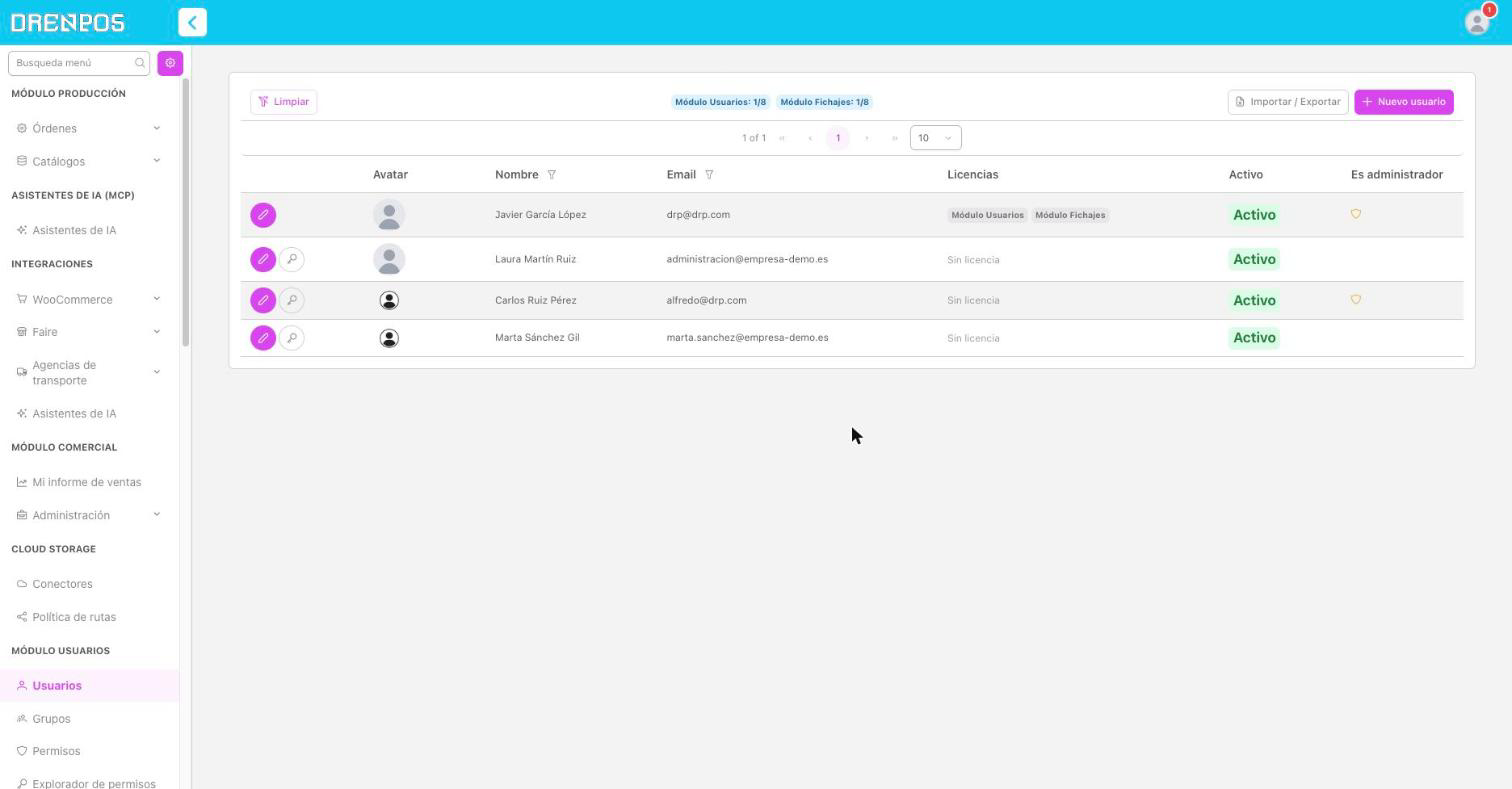
Listado de Módulo Usuarios > Usuarios con los contadores de licencias.
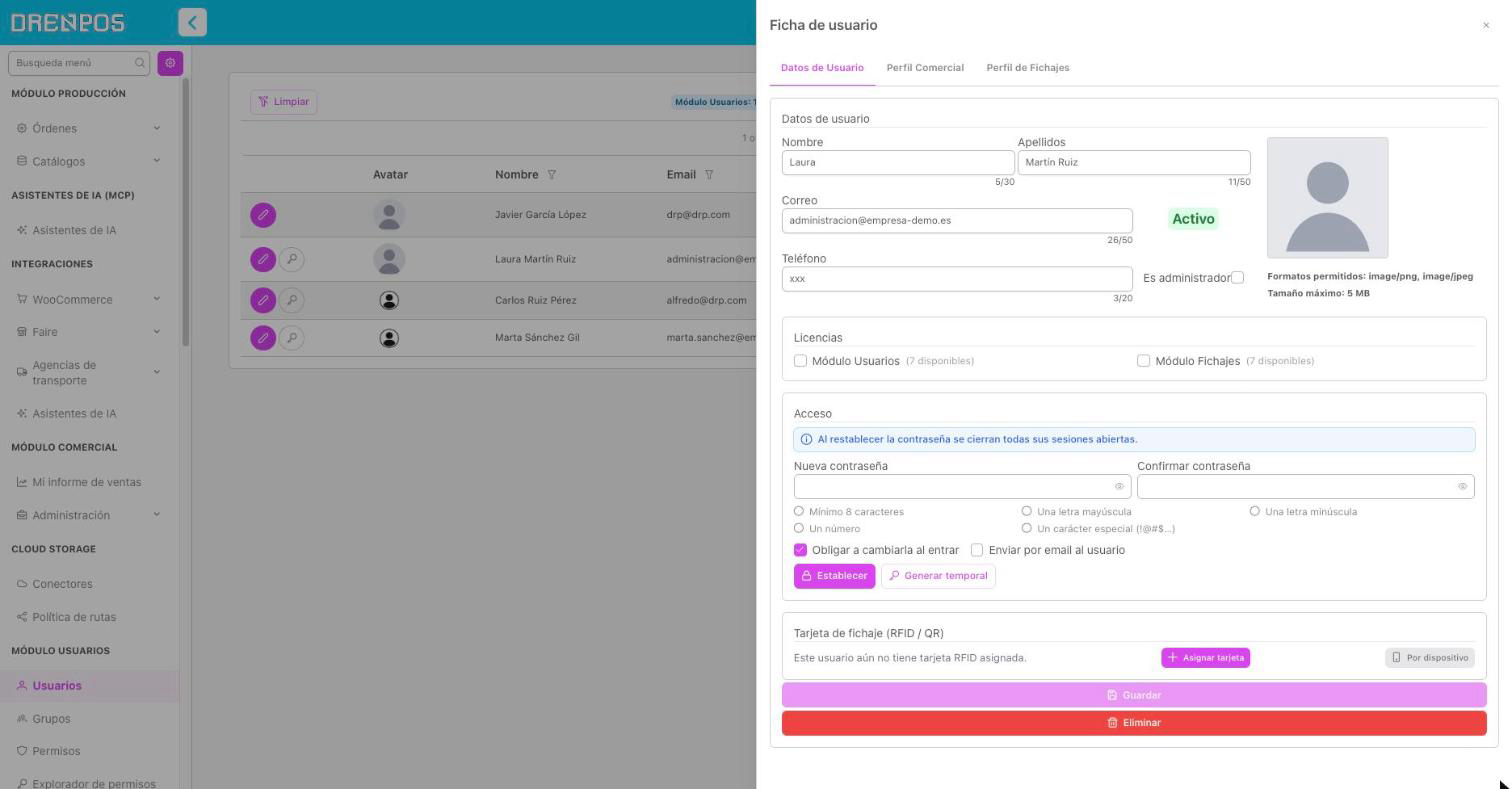
Ficha de usuario, pestaña Datos de Usuario, con los bloques Licencias, Acceso y Tarjeta de fichaje (RFID / QR).
Capturas hechas con datos de prueba ficticios.