Registrar fichaje
Para qué sirve
La pantalla Registrar fichaje del Módulo Fichajes sirve para fichar tu jornada desde el ordenador: empezar a contar, cambiar de concepto (por ejemplo, pasar a la comida) y parar. También ves tus fichajes, corriges los que estén mal, añades los que olvidaste y descargas tu informe de horas en PDF.
Cómo llegar
Menú lateral: Módulo Fichajes > Registrar fichaje.
Antes de empezar
- Necesitas la licencia del Módulo Fichajes (ver Módulo Usuarios > Usuarios).
- Necesitas el permiso Fichar del grupo Mi fichaje, sección Fichajes (ver Módulo Usuarios > Permisos).
- Para añadir o corregir tus fichajes a mano están los permisos Añadir fichajes propios a mano y Corregir fichajes propios.
- Para ver la tarjeta del día y tus incidencias necesitas Ver mi horario e incidencias.
- Tiene que existir un concepto marcado como concepto por defecto. Lo configura quien administra los fichajes en Módulo Fichajes > Configuración > Conceptos.
Descripción de la pantalla
La pantalla tiene cinco bloques.
Gráficos de hoy y de la semana
| Elemento | Qué es | Obligatorio | Valores / ejemplo |
|---|---|---|---|
| Fichajes de hoy | Fecha de hoy y gráfico de tus horas por concepto | No aplica | Fichajes de hoy 28/10/2026 |
| Total horas imputadas | Suma de lo fichado hoy | No aplica | 07:45 |
| Gráficos de la semana | Un gráfico pequeño por día de la semana | No aplica | lun, mar, mié… |
Reloj
| Elemento | Qué es | Obligatorio | Valores / ejemplo |
|---|---|---|---|
| ¿Cómo fichar? | Icono de ayuda con la explicación | No aplica | |
| Tiempo transcurrido: | Tiempo del fichaje abierto | No aplica | 02:14:37 |
| Fecha inicio: / Concepto: | Cuándo empezó y con qué concepto | No aplica | 28/10/2026 08:01:12 - Trabajo |
| Iniciar · (concepto) | Empieza a contar con el concepto por defecto. El botón dice cuál | No aplica | Iniciar · Trabajo |
| Detener | Cierra el fichaje abierto | No aplica | |
| Fichaje rápido: | Desplegable Cambiar a… con los conceptos activos | No | Comida, Reunión |
Informe de horas
| Campo | Qué es | Obligatorio | Valores / ejemplo |
|---|---|---|---|
| Fechas del informe | Primer y último día del informe | Sí | 01/10/2026 - 31/10/2026 |
| Descargar mi informe de horas | Descarga el PDF de tus horas | No aplica | Se activa al elegir las dos fechas |
Tarjeta de hoy
Solo aparece si tienes el permiso Ver mi horario e incidencias.
| Elemento | Qué es | Obligatorio | Valores / ejemplo |
|---|---|---|---|
| Horario de hoy | Lo que se espera de ti hoy según tu calendario | No aplica | Hoy: 08:00–16:00 · pausa 14:00–15:00 · 7 h, Hoy no toca trabajar, Festivo: Fiesta Nacional, o el nombre de tu ausencia |
| Margen | Cuándo empieza a avisar el sistema | No aplica | Se avisa a partir de 5 min de retraso o de salida anticipada. |
| Mis incidencias del mes | Tus incidencias de este mes, solo para leer | No aplica | Tarde +12 min con estado Abierta, Justificada o Descartada |
El margen y Mis incidencias del mes solo salen si tu empresa tiene activado el control de entrada y salida. Sin incidencias verás Este mes no tienes ninguna incidencia.
Lista de fichajes
| Columna | Qué es | Obligatorio | Valores / ejemplo |
|---|---|---|---|
| Concepto | Concepto del fichaje, con su color. Se puede filtrar | No aplica | Trabajo. Si está esperando aprobación: Pendiente de aprobación: 08:30–14:00 |
| Comienzo | Fecha y hora de inicio. Se puede filtrar | No aplica | 28/10/2026 08:01:12 |
| Fin | Fecha y hora de fin. Se puede filtrar | No aplica | 28/10/2026 14:00:05 o En curso |
| Tiempo total | Duración. En rojo si pasa del límite del concepto | No aplica | 05:58:53 |
| Límite del concepto | Duración orientativa del concepto, si la tiene | No aplica | 00:15 |
| Ubicación | Botón para ver en el mapa dónde se fichó | No aplica | ± 12 m, Ver o -. Solo sale si tu empresa registra la ubicación o algún fichaje la tiene |
Acciones disponibles
| Acción | Qué hace |
|---|---|
| Iniciar · (concepto) | Abre un fichaje con el concepto por defecto. Muestra Fichaje iniciado correctamente. |
| Detener | Cierra el fichaje abierto. Muestra Fichaje finalizado correctamente. |
| Fichaje rápido: (Cambiar a…) | Cierra lo que tengas abierto y empieza el concepto elegido. Muestra Se ha cerrado el fichaje anterior y se ha iniciado uno nuevo. |
| Descargar mi informe de horas | Descarga el PDF de tus horas entre las fechas elegidas. Muestra Reporte generado correctamente. |
| Limpiar | Quita los filtros de la lista. |
| Añadir fichaje a mano | Abre el diálogo Crear Fichaje Manual. |
| Lápiz (Editar manualmente) | Abre el diálogo Editar Fichaje Manual de esa fila. |
| Clic derecho > Corregir | Igual que el lápiz. |
| Clic derecho > Historial de cambios | Abre Logs de fichaje con los cambios de ese fichaje. |
| Ubicación (Ver en el mapa dónde se fichó) | Abre Ubicación del fichaje con el mapa. |
Diálogo Crear / Editar Fichaje Manual
| Campo | Qué es | Obligatorio | Valores / ejemplo |
|---|---|---|---|
| Fecha y Hora de Inicio | Cuándo empezó | Sí | 27/10/2026 08:00 |
| Fecha y Hora de Fin | Cuándo terminó | Sí | 27/10/2026 14:00 |
| Crear concepto personalizado | Escribir un concepto que no está en la lista (solo al crear) | No | Marcado o sin marcar |
| Es concepto de trabajo | Si cuenta como tiempo de trabajo (solo con concepto personalizado) | No | Marcado por defecto |
| Concepto de Fichaje | Concepto de la lista (solo al crear) | Sí, si no es personalizado | Trabajo |
| Nombre del Concepto | Nombre del concepto personalizado | Sí, si es personalizado | Máximo 100 caracteres |
| Nota Explicativa | Por qué lo creas o lo cambias | Sí | Máximo 500 caracteres |
Al editar, el bloque Información del Fichaje muestra el concepto y el usuario. Abajo, Importante recuerda que el cambio queda registrado. Botones: Cancelar y Crear (o Actualizar).
Paso a paso
Cómo fichar la entrada y la salida
- Entra en Módulo Fichajes > Registrar fichaje.
- Pulsa Iniciar · Trabajo (el nombre depende del concepto por defecto). El reloj empieza a contar.
- Al terminar, pulsa Detener. Verás Fichaje finalizado correctamente.
Cómo pasar a la comida u otra pausa
- Con un fichaje abierto, despliega Fichaje rápido: (Cambiar a…).
- Elige el concepto, por ejemplo Comida. Se cierra el fichaje anterior y empieza el nuevo en el acto.
- Para volver al trabajo, elige Trabajo en el mismo desplegable.
Cómo añadir un fichaje que olvidaste
- Pulsa Añadir fichaje a mano.
- Rellena Fecha y Hora de Inicio y Fecha y Hora de Fin.
- Elige el Concepto de Fichaje o marca Crear concepto personalizado y escribe su nombre.
- Escribe el motivo en Nota Explicativa.
- Pulsa Crear. Verás Fichaje creado correctamente o, si tu empresa pide aprobación, Fichaje enviado: queda pendiente de aprobación y no cuenta hasta entonces.
Cómo corregir un fichaje
- Pulsa el lápiz de la fila (o clic derecho > Corregir).
- Cambia las fechas y horas.
- Escribe el motivo en Nota Explicativa.
- Pulsa Actualizar. Si tu empresa pide aprobación verás Corrección enviada: queda pendiente de aprobación y la fila mostrará Pendiente de aprobación: … hasta que un responsable decida.
Cómo descargar tu informe de horas
- En Fechas del informe, elige el primer y el último día.
- Pulsa Descargar mi informe de horas.
Configuraciones que afectan a esta pantalla
En Menú de usuario > Configuraciones sistema > Fichajes (ver Configuración del sistema: Fichajes):
| Ajuste | Qué cambia en esta pantalla |
|---|---|
| Registrar la ubicación al fichar | Activado: al pulsar Iniciar o Detener el navegador pide la ubicación y sin ella no se puede fichar. La primera vez verás Tu empresa registra la ubicación al fichar. Se guarda solo en el momento de fichar. Aparece la columna Ubicación. No afecta a los fichajes añadidos a mano ni a las tareas. Desactivado: no se pide nada; la columna solo sale si algún fichaje tiene ubicación de antes. |
| Las correcciones del propio empleado necesitan aprobación | Activado: tus correcciones y tus fichajes a mano quedan Pendiente de aprobación y no cuentan hasta que un responsable los apruebe en Fichajes del equipo. Verás Corrección enviada: queda pendiente de aprobación. Desactivado: se aplican al momento. |
| Activar el control de entrada y salida | Activado: salen el margen (por ejemplo, Se avisa a partir de 5 min de retraso o de salida anticipada.) y Mis incidencias del mes. Desactivado: no sale ninguno de los dos. |
| Margen para llegar tarde (minutos) y Margen para salir antes (minutos) | Los minutos del texto del margen. Si son distintos: Se avisa a partir de 5 min de retraso y de 10 min de salida anticipada. |
| Avisar también al empleado | Si está marcado, te llega a la campanita el aviso de cada incidencia tuya. |
Otras configuraciones:
- Región de la empresa (pestaña Empresa): la hora de tus fichajes y cuándo se cierra sola una jornada olvidada.
- Módulo Fichajes > Configuración > Conceptos: qué conceptos salen en Fichaje rápido:, cuál usa Iniciar y el límite que pinta la duración en rojo.
- Módulo Fichajes > Configuración > Calendarios laborales y Personas y calendarios: el horario que ves en la tarjeta de hoy.
Relación con otros módulos
- Fichajes del equipo: el responsable ve y corrige estos mismos fichajes, y aprueba las correcciones pendientes.
- Incidencias: las incidencias del mes salen de comparar estos fichajes con tu horario.
- App Fichajes y el terminal de fichaje (Drenpos Tap) fichan sobre la misma jornada: lo que fiches allí aparece aquí.
Errores y mensajes frecuentes
| Mensaje | Por qué aparece | Cómo resolverlo |
|---|---|---|
| Error: "Debe seleccionar el rango de fechas para generar el reporte" | Falta una fecha del informe. | Elige el primer y el último día. |
| Error: "La fecha de inicio no puede ser mayor que la fecha de fin" | Fechas del informe al revés. | Corrige el rango. |
| Error: "La fecha de fin debe ser posterior a la fecha de inicio" | En el fichaje manual el fin es anterior o igual al inicio. | Corrige las horas. |
| Error: "La nota explicativa es obligatoria" | Falta el motivo. | Escribe la Nota Explicativa. |
| Error: "Debe seleccionar un concepto o crear uno personalizado" | Falta el concepto. | Elige uno o marca Crear concepto personalizado. |
| "Un fichaje manual no puede tener fechas en el futuro" | Pusiste una hora posterior a ahora. | Usa horas ya pasadas. |
| "El fichaje se solapa con otro existente (…). Corrige o elimina el otro fichaje primero." | Ya hay un fichaje de jornada en esas horas. | Corrige el otro fichaje antes. |
| "Este fichaje ya ha sido finalizado" | Intentas detener un fichaje ya cerrado. | Recarga la pantalla. |
| No se ha podido fichar: "Has bloqueado la ubicación. Actívala en el navegador (icono del candado junto a la dirección) para poder fichar." | Tu empresa registra la ubicación y el navegador no la da. | Permite la ubicación en el navegador. |
| No se ha podido fichar: "No se ha podido obtener tu ubicación. Comprueba que el GPS está encendido y vuelve a intentarlo." | El dispositivo no encuentra la posición. | Enciende el GPS y repite. |
Preguntas frecuentes
¿Tengo que detener el trabajo antes de ir a comer? No. Elige Comida en Fichaje rápido:. Se cierra el trabajo y empieza la comida a la vez.
¿Por qué la duración sale en rojo? Porque el fichaje ha durado más que el límite del concepto (columna Límite del concepto). Es solo un aviso: no corta el fichaje.
Olvidé fichar la salida ayer. ¿Qué pasa? Si han pasado más de 16 horas y ya es otro día, al pulsar Detener la jornada se cierra a las 23:59 del día en que empezó. Corrige la hora con el lápiz o pide a tu responsable que lo haga.
¿Por qué mi corrección no cambia el fichaje? Tu empresa pide aprobación. Hasta que un responsable la apruebe verás Pendiente de aprobación: … en la fila.
¿Dónde veo quién cambió un fichaje? Clic derecho en la fila > Historial de cambios.
Capturas
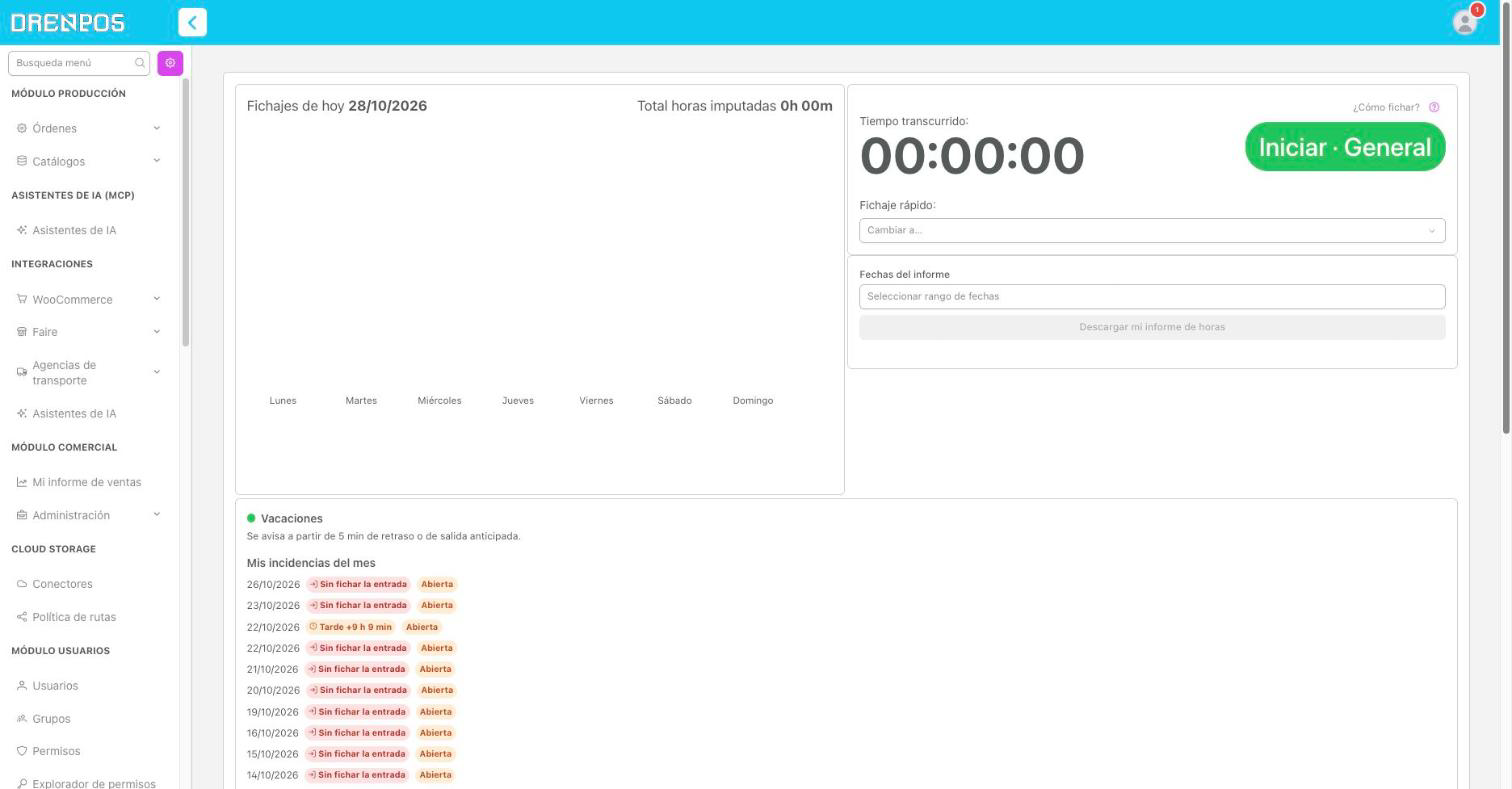
Registrar fichaje: contador, botón Iniciar · General, Fichaje rápido y Mis incidencias del mes.
Capturas hechas con datos de prueba ficticios.