App Fichajes
Para qué sirve
App Fichajes es la aplicación del Módulo Fichajes para fichar desde el móvil. Con ella entras y sales, cambias de concepto (por ejemplo, a la comida), ves tus últimos fichajes y tus incidencias, descargas tus horas en PDF y pides vacaciones o permisos. Se puede instalar en la pantalla de inicio del móvil como una app más.
Cómo llegar
Menú lateral: Módulo Fichajes > App Fichajes. Se abre en otra pestaña la dirección https://<empresa>.fichajes.drenpos.com, donde <empresa> es el nombre con el que entras en Drenpos.
También puedes escribir esa dirección directamente en el navegador del móvil.
Antes de empezar
- Necesitas la licencia del Módulo Fichajes y el permiso Fichar del grupo Mi fichaje, sección Fichajes (ver Módulo Usuarios > Permisos).
- Entras con el mismo usuario y contraseña que en Drenpos.
- Para la parte de vacaciones necesitas el permiso Pedir vacaciones y permisos.
- Necesitas conexión a internet para fichar.
Descripción de la pantalla
Pantalla Fichajes (inicio)
| Elemento | Qué es | Obligatorio | Valores / ejemplo |
|---|---|---|---|
| Fichajes | Título y tu nombre | No aplica | Ana García |
| Botón de tema | Cambia entre tema claro y oscuro | No aplica | Cambiar a tema oscuro |
| Botón de salida | Cierra la sesión (Cerrar sesión) | No aplica | |
| Aviso de instalación | Cómo añadir la app a la pantalla de inicio | No aplica | Instalar, o en iPhone: En iPhone: toca Compartir y luego «Añadir a pantalla de inicio». |
| Hoy | Tu horario de hoy, festivo o ausencia | No aplica | Hoy: 08:00–16:00 · 8 h, o Hoy no toca trabajar |
| Estado del fichaje | Si estás fichado o no | No aplica | Sin fichar (con Empiezas con: Trabajo) o Fichado · Trabajo (con desde 08:01 (2 h 14 min)) |
| Entrar / Salir | Botón grande para fichar | No aplica | |
| O empieza con / Cambiar a | Botones de los conceptos. Cada uno puede indicar No cuenta como trabajo o máx. 60 min. Debajo: "Cambiar de concepto cierra el actual y abre el nuevo." | No aplica | Comida, Reunión |
| Vacaciones y permisos | Abre la pantalla de vacaciones | No aplica | |
| ¿Cómo funciona? | Ayuda rápida, con Ver la introducción otra vez | No aplica | |
| Últimos fichajes | Tus fichajes recientes, con Cargar más y recargar | No aplica | El abierto sale como Ahora |
| Mis incidencias | Tus incidencias, solo para leer | No aplica | No tienes incidencias recientes. |
| Mis horas en PDF | Fechas del informe y Descargar | No aplica |
Pantalla Vacaciones y permisos
| Elemento | Qué es | Obligatorio | Valores / ejemplo |
|---|---|---|---|
| Flecha Volver a fichajes | Vuelve al inicio | No aplica | |
| Pedir días | Abre el formulario Pedir días (o Pedir horas) | No aplica | |
| Saldo | Lo que te queda de cada tipo | No aplica | «Por aprobar»: días ya pedidos que esperan respuesta |
| Propuesta | Aviso cuando te proponen otras fechas, con Aceptar fechas y Rechazar | No aplica | |
| Calendario | Tus ausencias y festivos del mes | No aplica | |
| Mis solicitudes | Tus solicitudes con su estado | No aplica | Por aprobar, Aprobada, Rechazada, Te proponen otras fechas, Cancelada |
Formulario Pedir días: Tipo, Fechas ("Toca el primer y el último día. Para un solo día, tócalo una vez."; hasta elegirlas sale Elige las fechas y Enviar solicitud está apagado) (o Día y franja en los tipos por horas), ¿Qué parte del día?, Comentario para tu responsable (opcional) y Enviar solicitud.
Acciones disponibles
| Acción | Qué hace |
|---|---|
| Entrar | Abre la jornada con el concepto por defecto. |
| Salir | Pide confirmación (¿Fichar la salida?) y cierra la jornada. Al terminar muestra, por ejemplo, Salida fichada a las 17:03. |
| Botón de concepto | Cierra el concepto actual y abre el elegido. Cambiar de concepto cierra el actual y abre el nuevo. |
| Reintentar | Vuelve a comprobar tu fichaje si no se pudo cargar. |
| Descargar | Descarga tus horas en PDF. Muestra Informe descargado. |
| Pedir días > Enviar solicitud | Envía la solicitud. Muestra Solicitud enviada. Verás la respuesta aquí, en «Mis solicitudes». o Registrada. No necesita aprobación. |
| Retirar solicitud | Anula una solicitud (confirmación Retirar la solicitud). |
| Aceptar fechas / Rechazar | Responde a una propuesta de otras fechas. |
| Cerrar sesión | Sale de la app. Tu fichaje abierto no se cierra. |
| Actualizar | Aparece con Hay una versión nueva. Se aplicará al terminar. Aplica la nueva versión. |
Paso a paso
Cómo instalar la app en el móvil
- En Módulo Fichajes > App Fichajes (o escribiendo la dirección en el móvil), entra con tu usuario y contraseña.
- En Android pulsa Instalar en el aviso de instalación.
- En iPhone toca Compartir y luego Añadir a pantalla de inicio.
- Abre la app desde el icono de la pantalla de inicio.
Cómo fichar desde el móvil
- Abre la app. Arriba verás Sin fichar y Empiezas con: Trabajo.
- Pulsa Entrar. Pasará a Fichado · Trabajo.
- Para ir a comer, toca el botón Comida en Cambiar a. No hace falta salir.
- Al acabar el día, pulsa Salir y confirma con Sí, salir.
Cómo pedir vacaciones desde el móvil
- Pulsa Vacaciones y permisos.
- Pulsa Pedir días.
- Elige el Tipo y las Fechas.
- Si quieres, escribe un comentario para tu responsable.
- Pulsa Enviar solicitud. La verás en Mis solicitudes como Por aprobar.
Configuraciones que afectan a esta pantalla
Ajustes de Menú de usuario > Configuraciones sistema > Fichajes (ver Configuración del sistema: Fichajes) y cómo cambian la App Fichajes:
| Ajuste | Qué cambia en la app |
|---|---|
| Registrar la ubicación al fichar | Activado: al pulsar para empezar o terminar la jornada, el móvil pide permiso de ubicación. Sin ubicación no se ficha y sale el motivo (ubicación bloqueada, GPS apagado o tarda demasiado). La primera vez sale Tu empresa registra la ubicación al fichar. Se guarda solo en el momento de fichar. Desactivado: no se pide nada. |
| Las correcciones del propio empleado necesitan aprobación | Las correcciones que hagas de tus fichajes quedan Pendiente de aprobación hasta que un responsable decida. |
| Quién aprueba las vacaciones y permisos | Quién recibe y decide lo que pides en Vacaciones y permisos. Vacío: los administradores. |
| Días mínimos de antelación | Fecha más cercana para la que puedes pedir. Si no se cumple: "Hay que pedirlo con al menos N días de antelación: la primera fecha posible es el …". Cada tipo de ausencia puede tener la suya. |
| Activar el control de entrada y salida y Avisar también al empleado | Con el control activado se crean incidencias y, si está marcado Avisar también al empleado, te llega el aviso. El bloque Mis incidencias sale siempre que tengas permiso y muestra las de los últimos 45 días, también las de cuando el control estaba activado. |
Otras configuraciones:
- Región de la empresa (pestaña Empresa): la hora y el día con los que se cuentan tus fichajes.
- Módulo Fichajes > Configuración > Conceptos: los conceptos que salen como botones, cuál usa Entrar, cuáles no cuentan como trabajo y su tiempo máximo.
- Licencia del Módulo Fichajes: sin ella no puedes usar la app. Ver Licencias.
Relación con otros módulos
- Usa los mismos fichajes que Registrar fichaje y las mismas solicitudes que Mis vacaciones y permisos.
- Para fichar con tarjeta o QR en un terminal fijo, ver Drenpos Tap · Puesta en marcha.
Errores y mensajes frecuentes
| Mensaje | Por qué aparece | Cómo resolverlo |
|---|---|---|
| Sin conexión. No se puede fichar hasta que vuelva la cobertura. | El móvil no tiene internet. | Espera a tener cobertura. La sesión no se cierra. |
| No se pudo comprobar tu fichaje | La app no sabe si estás fichado. | Pulsa Reintentar. Mientras, no fiches. |
| "Tu empresa no ha elegido con qué concepto se ficha la entrada. Avisa a tu responsable." | No hay concepto por defecto. | Avisa a quien administra los fichajes. |
| Parece que olvidaste salir | Llevas 12 horas o más fichado. | Ficha la salida y avisa a tu responsable para que corrija la hora. |
| "Llevas 1 h 15 min en Comida (máx. 60 min)." | Te has pasado del tiempo máximo del concepto. | Cambia de concepto si ya terminaste. |
| "Has bloqueado la ubicación. Actívala en el navegador (icono del candado junto a la dirección) para poder fichar." | Tu empresa registra la ubicación y no la permites. | Permite la ubicación. |
Preguntas frecuentes
¿Tengo que pulsar Salir para ir a comer? No. Toca el concepto de comida. Si pulsas Salir, terminas la jornada.
¿Qué pasa si se me olvida fichar la salida? La jornada se cierra a las 23:59 de ese día al fichar la salida. Avisa a tu responsable para que ponga la hora real.
¿Puedo fichar sin conexión? No. La app te avisa y espera a que vuelva la cobertura.
¿Se cierra mi fichaje si cierro sesión? No. El fichaje sigue abierto.
Capturas
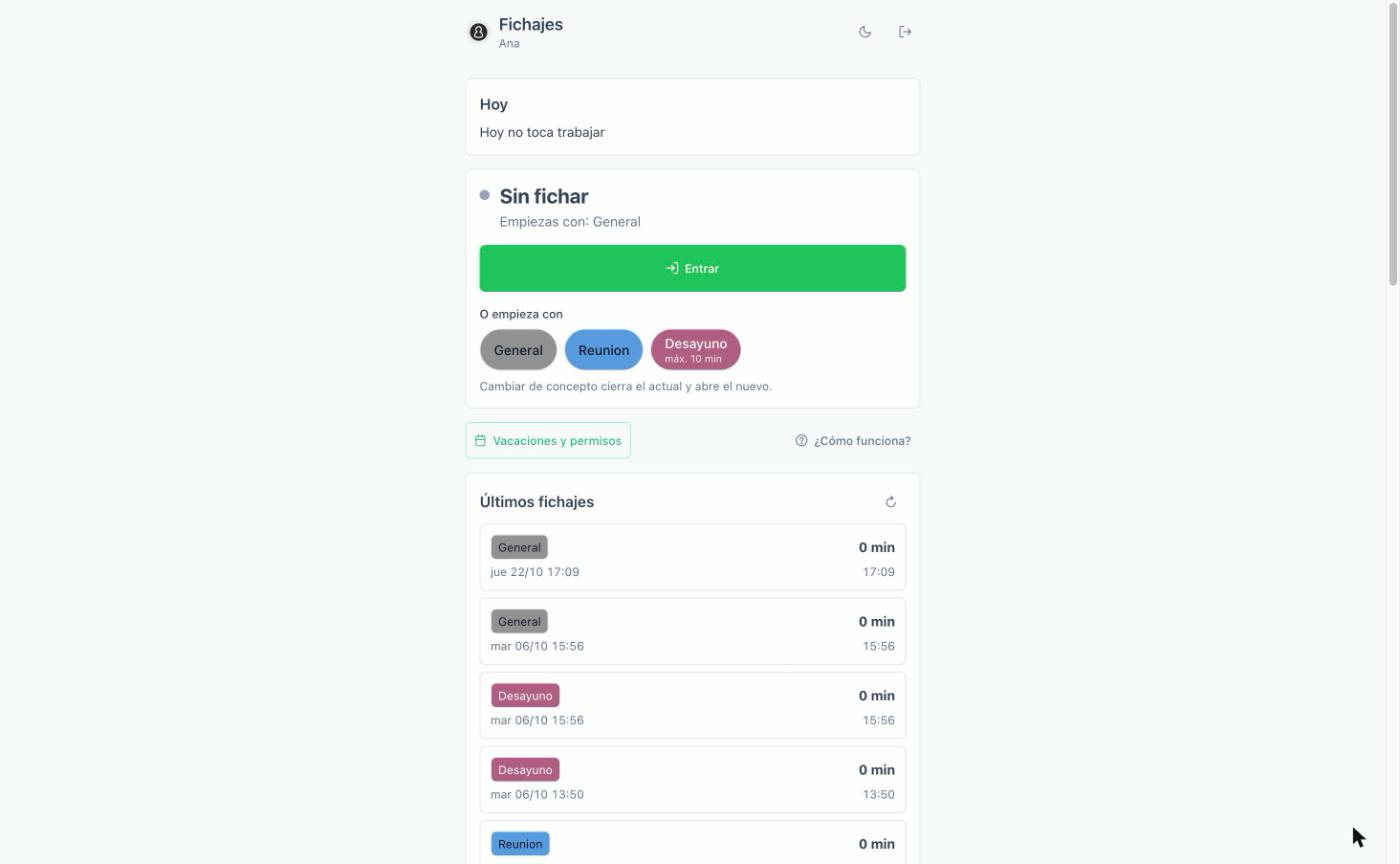
Pantalla de inicio de la App Fichajes en un día sin horario (Hoy no toca trabajar), sin fichar, con los botones de concepto y los Últimos fichajes (nombre de la persona cambiado).
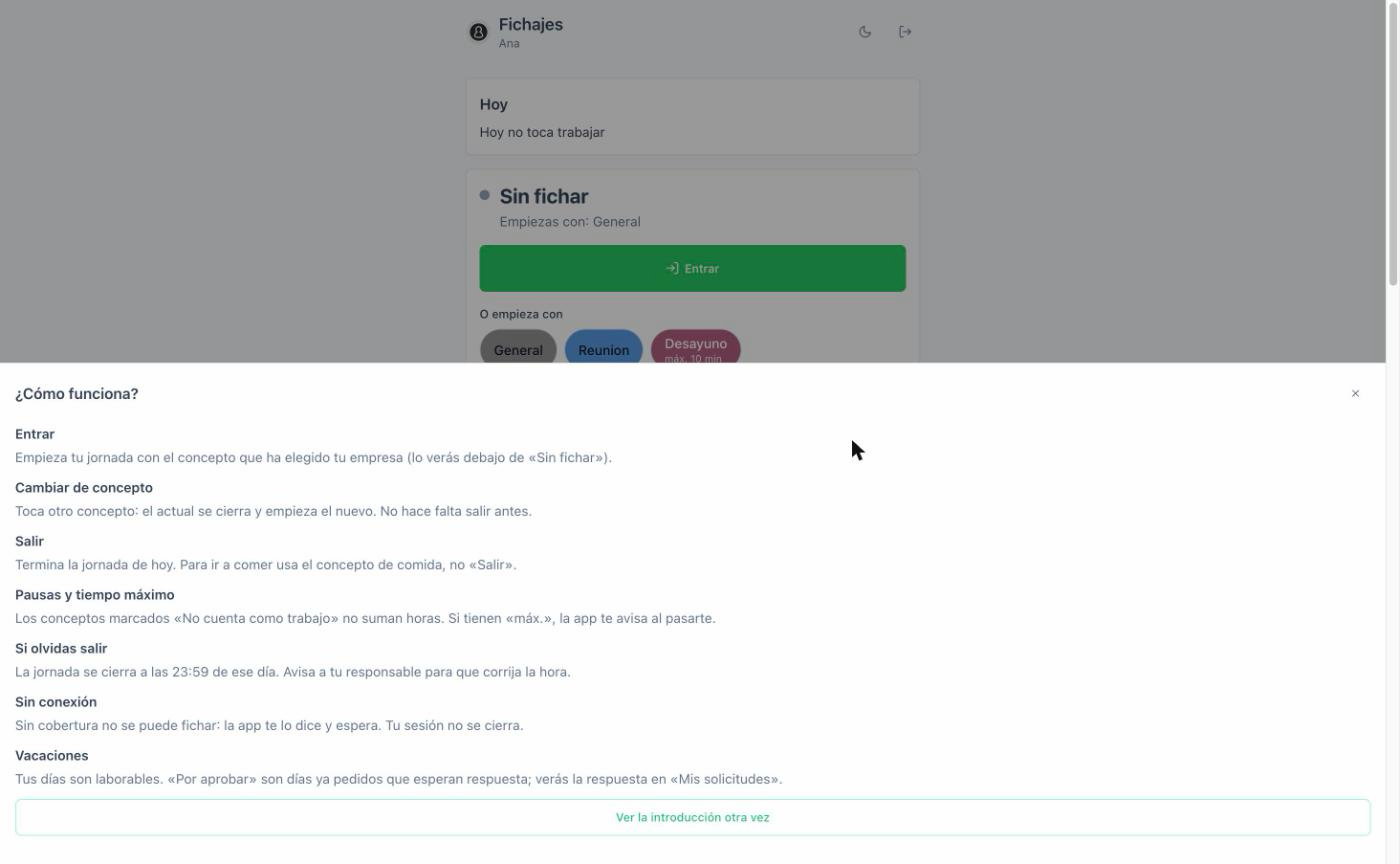
Ayuda ¿Cómo funciona?: entrar, cambiar de concepto, salir, pausas, si olvidas salir (cierre a las 23:59), sin conexión y vacaciones, con Ver la introducción otra vez.
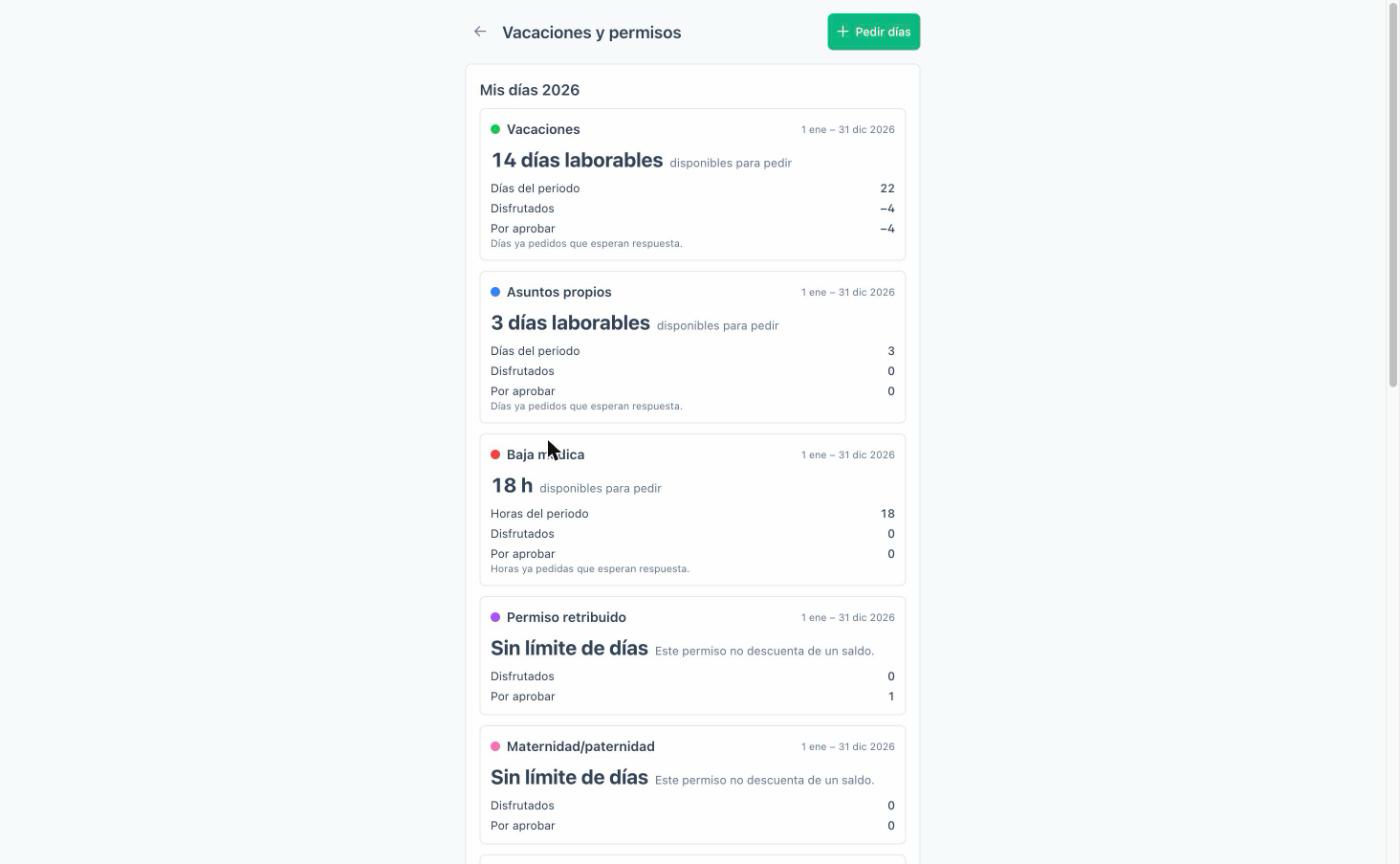
Vacaciones y permisos con el saldo de cada tipo (Mis días 2026) y el botón Pedir días.
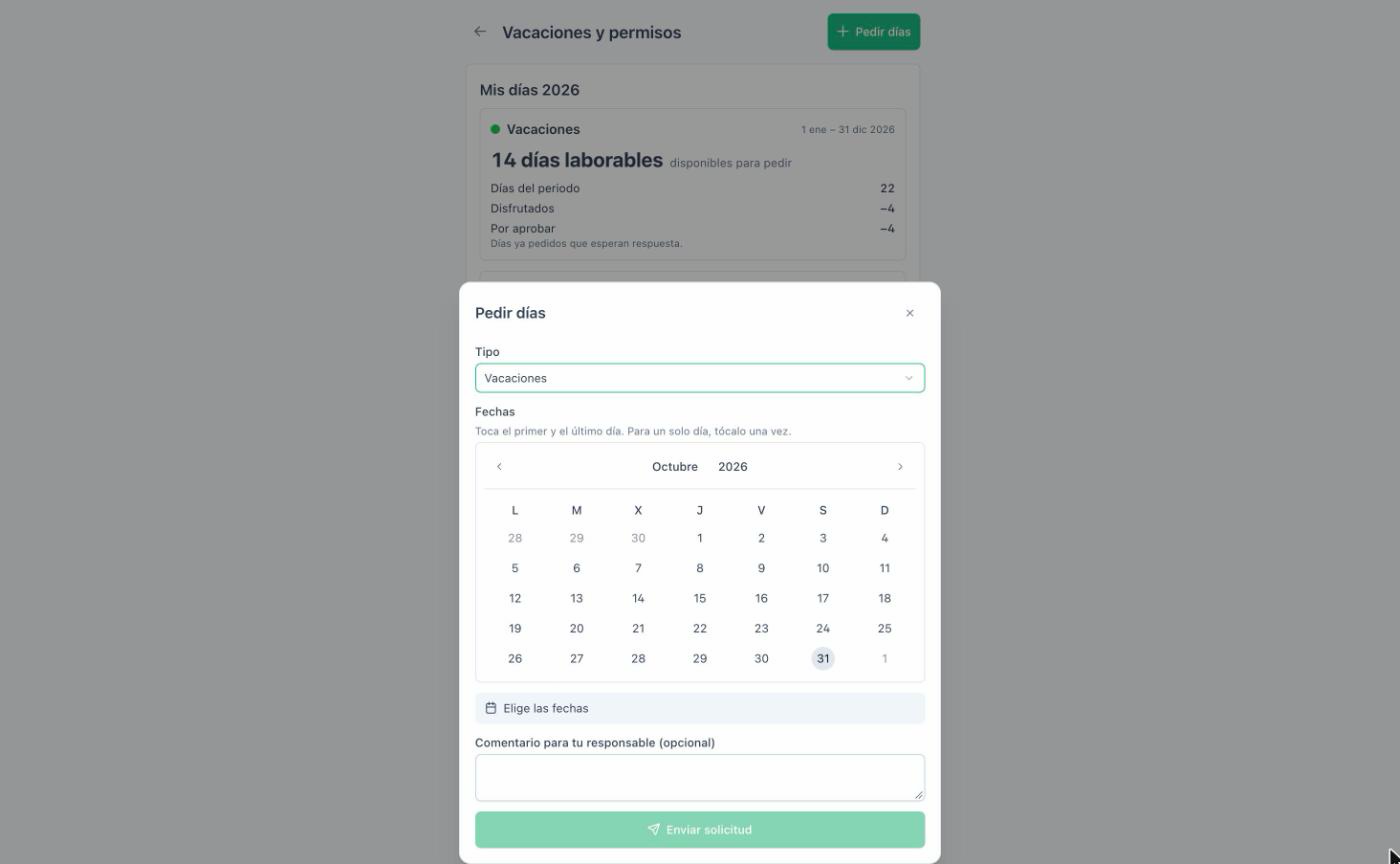
Formulario Pedir días: hasta elegir fechas, Enviar solicitud está apagado.