Vacaciones del equipo
Para qué sirve
La pantalla Vacaciones del equipo del Módulo Fichajes sirve para decidir las solicitudes de vacaciones y permisos (aprobar, rechazar o proponer otras fechas), ver en un calendario quién falta cada día y registrar ausencias ya habladas, como una baja médica, en nombre de otra persona.
Cómo llegar
Menú lateral: Módulo Fichajes > Vacaciones del equipo.
Antes de empezar
- Necesitas el permiso Gestionar vacaciones del equipo del grupo Fichajes del equipo, sección Fichajes (ver Módulo Usuarios > Permisos).
- Si en Configuraciones sistema > Fichajes hay personas en Quién aprueba las vacaciones y permisos, solo ellas pueden decidir.
- La persona tiene que tener perfil de fichajes (ver Personas y calendarios).
Descripción de la pantalla
Arriba está el botón Reservar ausencia y dos pestañas: Pendientes (con el número de solicitudes) y Calendario del equipo.
Pestaña Pendientes
| Columna | Qué es | Obligatorio | Valores / ejemplo |
|---|---|---|---|
| Persona | Quién pide | No aplica | Ana García |
| Fechas | Días pedidos | No aplica | 03/11 – 07/11/2026 |
| Tipo | Tipo de ausencia | No aplica | Vacaciones |
| Días u horas | Cantidad | No aplica | 5 días |
| Motivo | Motivo de la persona | No aplica | Viaje familiar |
Si no hay nada: No hay nada pendiente de decidir.
Pestaña Calendario del equipo
| Elemento | Qué es | Obligatorio | Valores / ejemplo |
|---|---|---|---|
| Filtro de personas | Personas a mostrar | No | Todo el equipo o 3 personas |
| Leyenda | Colores de cada tipo, festivos y pendientes | No aplica | |
| Aviso | Días con dos o más personas fuera | No aplica | Hay 2 días con dos o más personas fuera: lo marca el número naranja del día. |
| Calendario | Mes con las ausencias de cada persona y número de semana | No aplica |
Diálogo de decisión
Se abre con Aprobar, Rechazar o Proponer. Títulos: Aprobar la solicitud, Rechazar la solicitud, Proponer otras fechas, Cancelar la ausencia.
| Campo | Qué es | Obligatorio | Valores / ejemplo |
|---|---|---|---|
| Resumen | Persona, tipo, fechas, cantidad y motivo | No aplica | Ana García · Vacaciones |
| Saldo | Lo que le queda el día en que empieza la ausencia | No aplica | 14 disponibles · 1 ene – 31 dic 2026 |
| Desde / Hasta | Fechas que propones (solo al proponer) | Sí, al proponer | 10/11/2026 – 14/11/2026 |
| Nota / Motivo | Nota para la persona | Opcional al aprobar. Obligatorio al rechazar, proponer y cancelar | Máximo 500 caracteres |
Botones: Volver y Aprobar, Rechazar, Enviar propuesta o Cancelar ausencia.
Detalle e historial
El ojo (Detalle e historial) o pulsar una ausencia del calendario abre un panel con Tipo, Fechas, Días u Horas, Estado, Propuesta, Motivo, Nota, los botones posibles y el Historial (por ejemplo La pidió, Aprobada, Propuso otras fechas, Cambió las fechas).
Diálogo Reservar ausencia
| Campo | Qué es | Obligatorio | Valores / ejemplo |
|---|---|---|---|
| Persona | A quién se le pone. Solo salen las personas con perfil de fichajes. | Sí | Ana García (con Vacaciones: le quedan 14) |
| Tipo | Tipo de ausencia | Sí | Baja médica |
| Desde / Hasta (o Día) | Fechas, o día y franja en tipos por horas | Sí | 03/11/2026 – 05/11/2026 |
| Sin fecha de fin (en curso) | Para bajas sin fecha de alta. Solo en tipos que no gastan cupo ni necesitan aprobación | No | Marcado |
| Parte del día | Día completo, Mañana, Tarde | No | |
| Nota para la persona | Nota opcional | No | Máximo 500 caracteres |
Botones: Volver y Registrar.
Acciones disponibles
| Acción | Qué hace |
|---|---|
| Aprobar | Aprueba. Muestra Solicitud aprobada. |
| Rechazar | Rechaza con motivo. Muestra Solicitud rechazada. |
| Proponer | Ofrece otras fechas. La solicitud queda Otras fechas propuestas y sus días siguen reservados. Muestra Propuesta enviada. No está en ausencias por horas. |
| Cancelar ausencia | Anula una ausencia pendiente, con propuesta o aprobada. Muestra Ausencia cancelada. |
| Modificar fechas | En una aprobada: cambia fechas (o día y horas). Muestra Fechas cambiadas. Se ha avisado a la persona. |
| Cerrar baja | En una baja en curso: pone la fecha de fin (la del alta). Muestra Baja cerrada. Se ha avisado a la persona. |
| Reservar ausencia / Registrar | Registra una ausencia ya aprobada y avisa a la persona. Muestra Ausencia reservada. Ya está aprobada. |
Paso a paso
Cómo aprobar una solicitud
- Entra en Módulo Fichajes > Vacaciones del equipo, pestaña Pendientes.
- Pulsa Aprobar en la fila.
- Revisa el saldo. Si quieres, escribe una Nota.
- Pulsa Aprobar.
Cómo rechazar una solicitud
- Pulsa Rechazar en la fila.
- Escribe el Motivo (lo verá la persona).
- Pulsa Rechazar.
Cómo proponer otras fechas
- Pulsa Proponer en la fila.
- Elige Desde y Hasta.
- Escribe por qué en Motivo.
- Pulsa Enviar propuesta. La persona la acepta o la rechaza desde Mis vacaciones y permisos.
Cómo registrar una baja médica
- Pulsa Reservar ausencia.
- Elige la Persona y el Tipo (por ejemplo, la baja).
- Pon la fecha en Desde. Si aún no sabes el alta, marca Sin fecha de fin (en curso).
- Pulsa Registrar.
- Cuando tengas el alta, abre la baja en el calendario y pulsa Cerrar baja, pon la Fecha de fin (la del alta) y pulsa Cerrar baja.
Cómo ver quién falta un día
- Abre la pestaña Calendario del equipo.
- Si quieres, filtra personas.
- Pulsa una ausencia para ver su detalle.
Configuraciones que afectan a esta pantalla
En Menú de usuario > Configuraciones sistema > Fichajes (ver Configuración del sistema: Fichajes):
| Ajuste | Qué cambia en esta pantalla |
|---|---|
| Quién aprueba las vacaciones y permisos | Con personas o grupos: solo ellos pueden aprobar, rechazar o proponer otras fechas, y reciben el aviso de cada solicitud. Vacío (o todos dados de baja): decide cualquiera con Gestionar vacaciones del equipo y el aviso llega a los administradores. Nadie decide sobre su propia solicitud, salvo un administrador o la única persona que puede decidir: "No puedes decidir sobre tu propia solicitud: tiene que hacerlo otra persona de «Quién aprueba» o un administrador". |
| Días mínimos de antelación | Limita las fechas que pueden pedir los empleados. No limita lo que registras tú como responsable. |
| A quién avisar de las incidencias | Si está vacío, los avisos de incidencias y correcciones van a las personas de Quién aprueba las vacaciones y permisos. |
En Módulo Fichajes > Configuración > Tipos de ausencia: cupos, si necesitan aprobación, si admiten medio día o quedar sin fecha de fin.
Relación con otros módulos
- Mis vacaciones y permisos: donde los empleados piden y responden.
- Planificación anual: vista del año completo del equipo.
- Personas y calendarios: también permite Reservar desde la columna Vacaciones.
- Los calendarios laborales y de festivos de cada persona deciden cuántos días cuenta cada ausencia.
Errores y mensajes frecuentes
| Mensaje | Por qué aparece | Cómo resolverlo |
|---|---|---|
| "Explica el motivo: se lo enseñamos a la persona" | Rechazar o cancelar sin motivo. | Escribe el motivo. |
| "Elige las fechas que propones" / "Propón unas fechas distintas de las pedidas" | Propuesta incompleta o igual a lo pedido. | Cambia las fechas. |
| "Explica por qué propones otras fechas" | Propuesta sin motivo. | Escribe el motivo. |
| "No puedes decidir sobre tu propia solicitud: tiene que hacerlo otra persona de «Quién aprueba» o un administrador" | La solicitud es tuya. | Que decida otra persona. |
| "Solo las personas de «Quién aprueba» pueden decidir o cambiar las ausencias de otras personas (registrar, cancelar, mover fechas o cerrar)" | No estás en Quién aprueba. | Pide que te añadan o que decida otra persona. |
| "No le quedan días suficientes: son 3 y tiene 2" | La reserva supera su saldo. | Reduce los días. |
| "Ya tiene una solicitud en esas fechas" | La persona ya tiene una ausencia en esos días. | Cambia las fechas o cancela la otra. |
| "Esa persona no tiene perfil de fichajes: sin él no hay calendario con el que contar los días" | Falta su perfil. | Asígnale calendario en Personas y calendarios. |
| "No se puede aprobar: la solicitud está cancelada" (y similares) | La solicitud ya cambió de estado. | Recarga la pantalla. |
Preguntas frecuentes
¿Qué pasa con los días mientras propongo otras fechas? Siguen reservados hasta que la persona acepte o rechace.
¿Puedo aprobar mis propias vacaciones? No, salvo que seas administrador o la única persona que puede decidir.
¿Por qué no puedo proponer fechas en un permiso por horas? No se admite. Recházalo y que pida otro.
¿Cómo veo si coinciden varias personas de vacaciones? En Calendario del equipo, los días con dos o más personas fuera llevan un número naranja.
Capturas
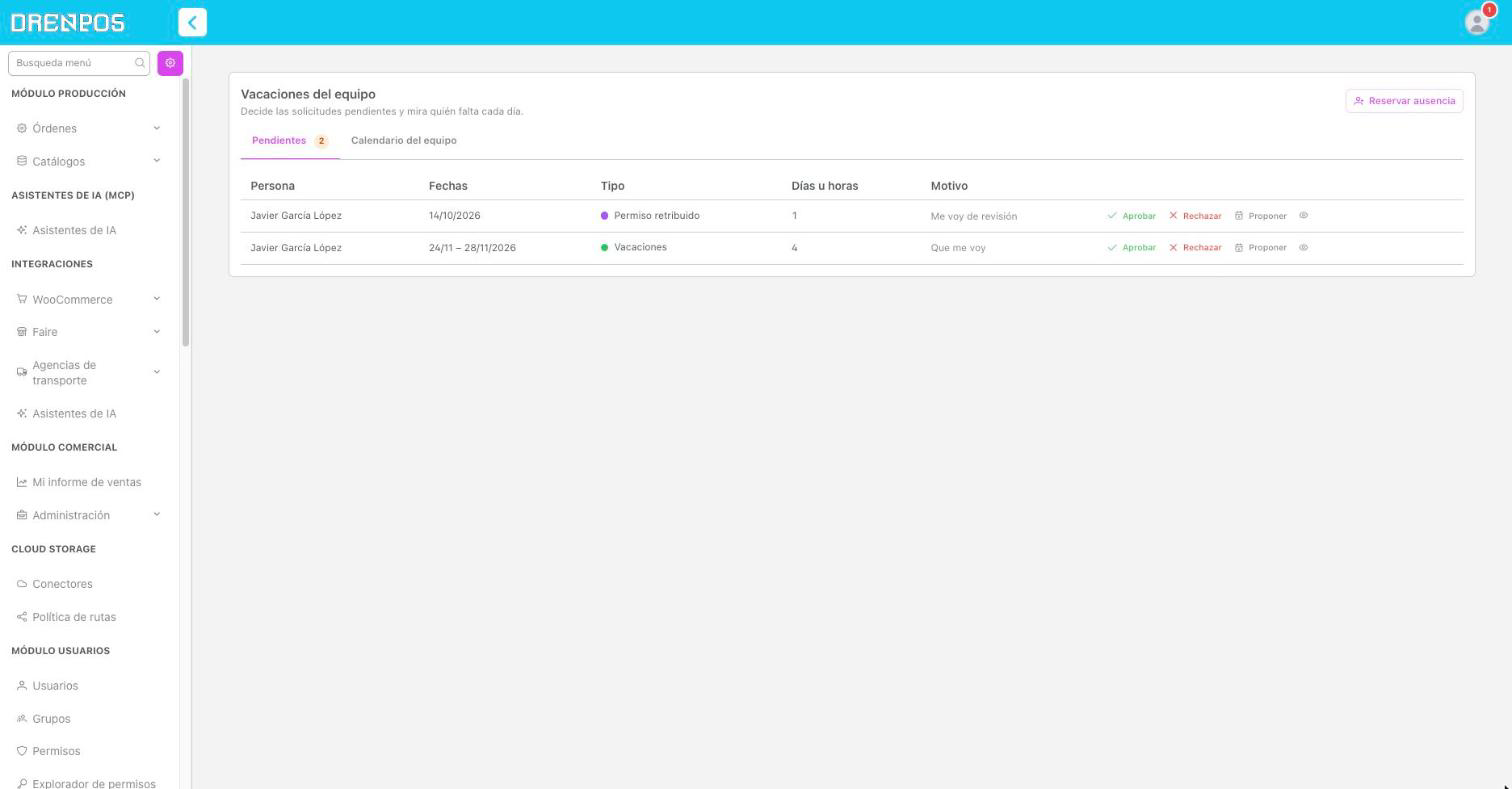
Vacaciones del equipo, pestaña Pendientes, con Aprobar, Rechazar y Proponer.
Capturas hechas con datos de prueba ficticios.