Drenpos Tap
Tu terminal de fichaje listo en cuatro pasos. Solo necesitas el móvil y la contraseña de tu WiFi.
- Unos 15 minutos
- Sin herramientas
- Todo desde el móvil
Qué hay en la caja
- Terminal Drenpos Tap con tu logo en el frontal.
- Antena WiFi (viene desenroscada para que no se dañe en el transporte).
- Fuente de alimentación de 12 V.
- Bolsita con 2 tornillos y 2 tacos para colgarlo en la pared.
- Tarjetas o llaveros RFID, si los has pedido.
- Esta guía con el código QR.
Si falta algo, escríbenos antes de continuar.
Conoce tu terminal
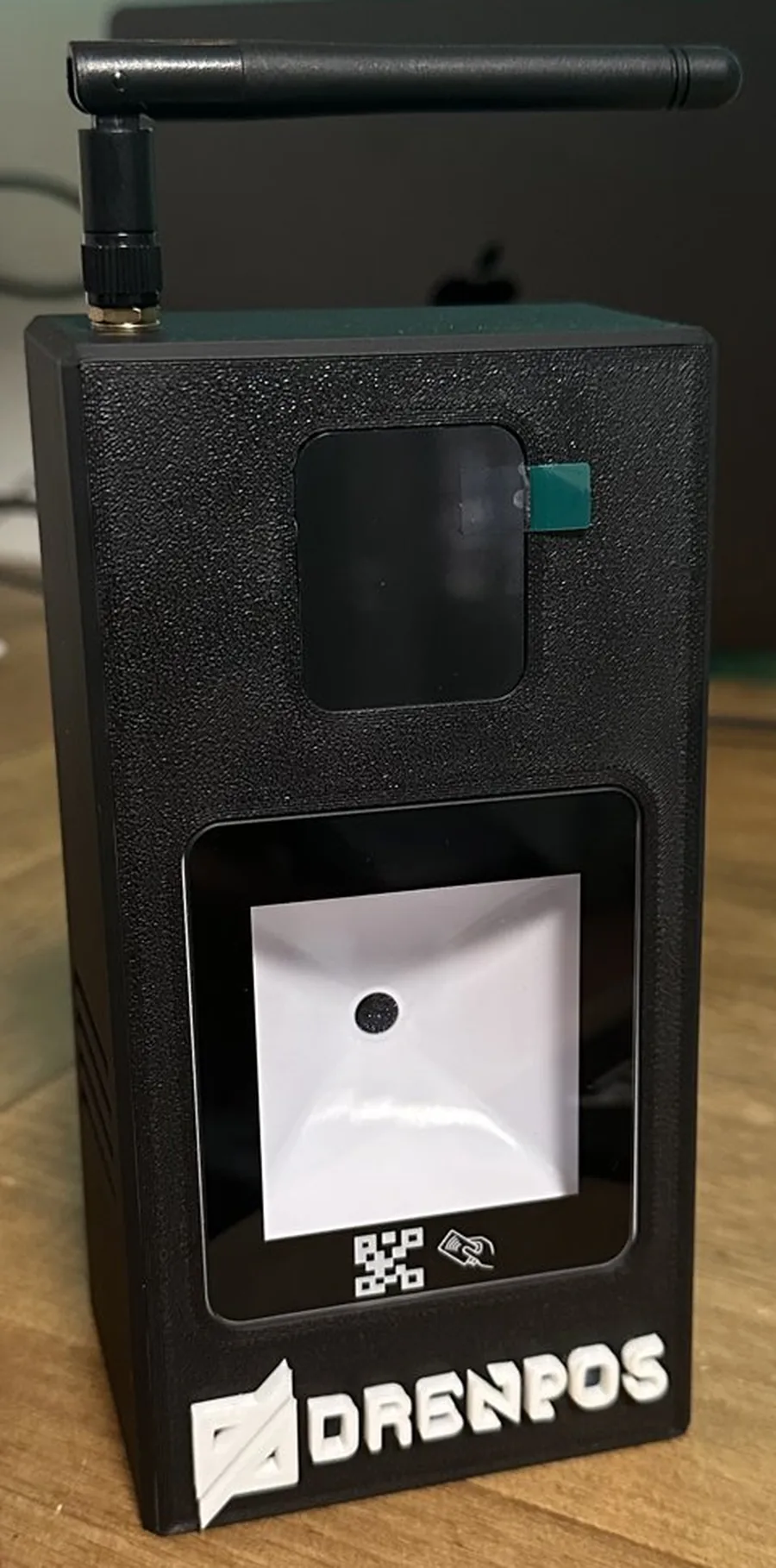
Parte delantera
- PantallaMuestra el estado del terminal, el nombre y la foto de quien ficha, y abajo la dirección del panel de configuración.
- Lector de tarjetas y QRAcerca aquí la tarjeta, el llavero o el código QR. No hace falta tocar el cristal.
- Antena WiFiSe enrosca en la parte superior. Déjala en vertical o inclínala hacia donde esté tu router.
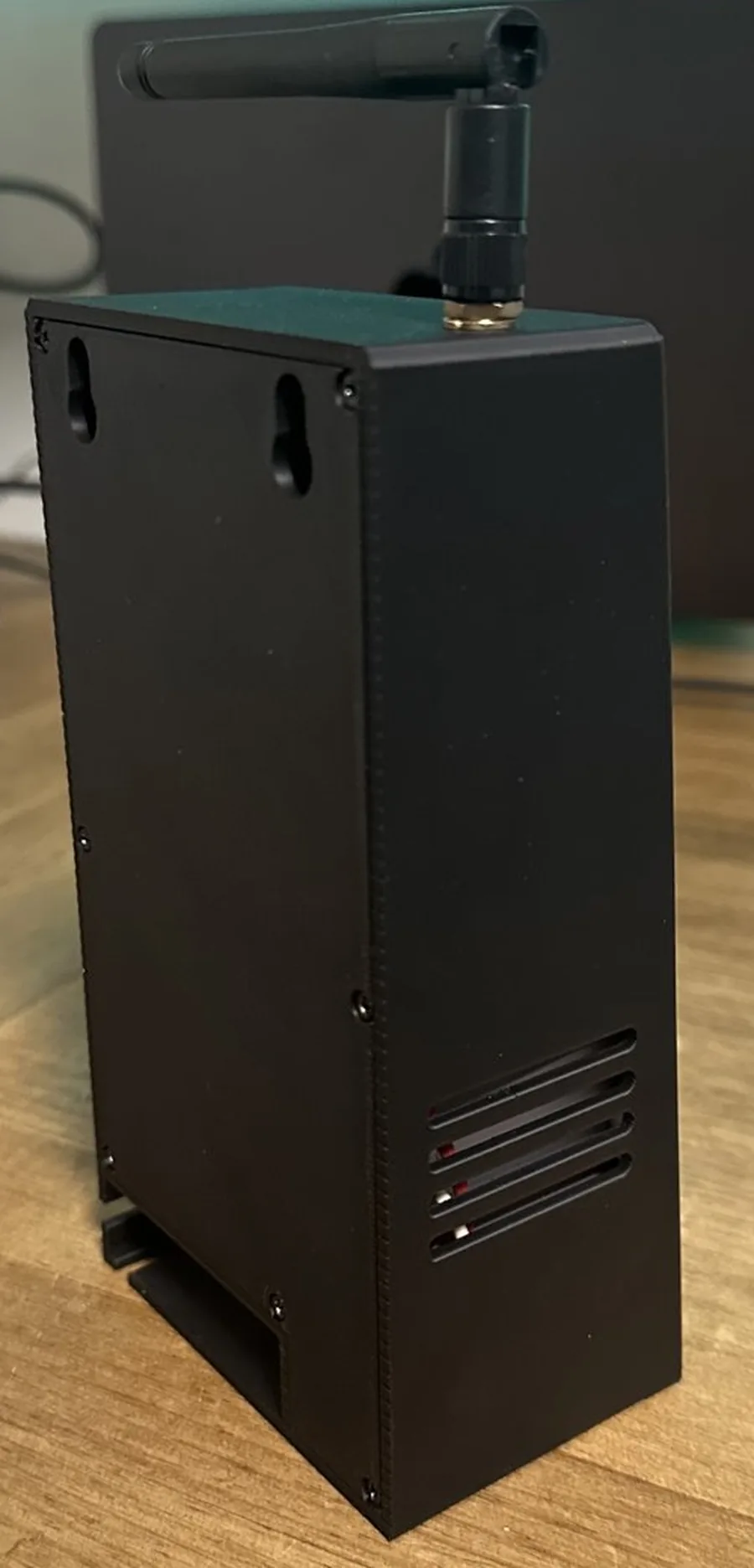
- Rejillas de ventilaciónHay una a cada lado. No las tapes ni pegues nada encima.
- Lengüeta verdeEs el protector de la pantalla. Tira de ella para quitarlo antes de usar el terminal.
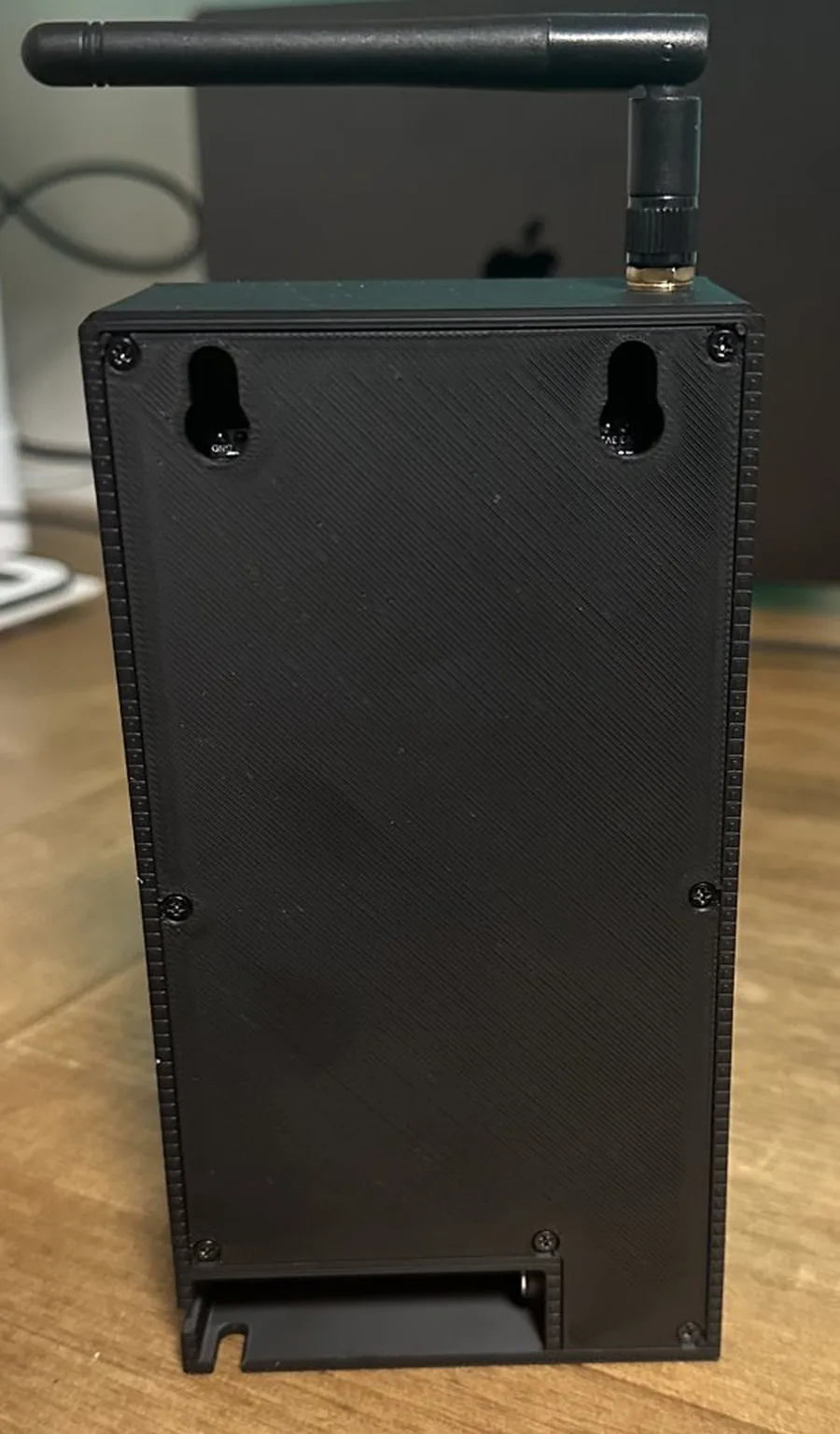
Parte trasera
- Ranuras para colgarDos ojales para colgar el terminal de dos tornillos: la cabeza entra por la parte redonda y el terminal baja y se engancha. Sirven con taco en ladrillo o pladur.
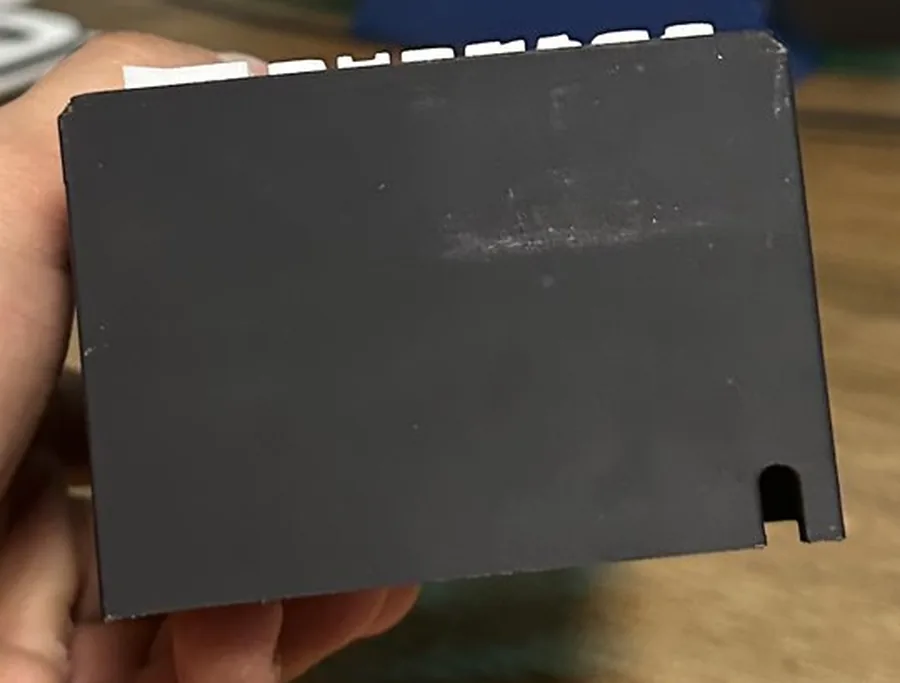
- Salida del cablePor esta ranura inferior sale el cable de alimentación, así el terminal queda pegado a la pared.
- Tornillos de la tapaNo hace falta abrir el terminal para nada. Si lo abres, pierde la garantía.
Antes de empezar
Ten a mano estas cuatro cosas. Márcalas según las tengas.
A la altura del pecho, junto a la entrada por la que pasa el personal y con buena cobertura WiFi. Evita el sol directo, la humedad y los sitios donde le den golpes.
Paso a paso
Móntalo y enchúfalo
5 minutos- Enrosca la antena en el conector de la parte superior. Apriétala solo con los dedos y déjala en vertical.
- Tira de la lengüeta verde de la pantalla para retirar el protector.
- Pasa el cable de la fuente por la ranura inferior y conéctalo al terminal.
- Si va sobre una mesa o mostrador, ya está: se queda de pie solo. Si va en pared, sigue el apartado de abajo.
- Enchufa la fuente. En unos segundos se enciende la pantalla.
Para colgarlo en la pared
Los dos ojales de la parte trasera hacen de gancho: la cabeza del tornillo entra por la parte redonda (la de abajo), sueltas el terminal y baja hasta quedar enganchado en la parte estrecha. Para marcar los agujeros sin medir nada:
- Pon una hoja de papel sobre la parte trasera del terminal, tapando los dos ojales.
- Frota con un lápiz tumbado (de lado, con la mina plana) sobre la zona de los ojales. Los dos huecos quedan dibujados en el papel.
- Pega el papel en la pared con cinta a la altura que quieras (los ojales al nivel de tus ojos queda bien) y comprueba con un nivel o con el borde de la hoja que está recto.
- Marca con un punzón o un clavo el centro de la parte redonda de cada ojal y quita el papel.
- Taladra con broca de 5 mm y mete los tacos de la bolsita. Enrosca los tornillos dejando que la cabeza sobresalga unos 3 o 4 mm de la pared.
- Encaja los ojales en las cabezas y deja bajar el terminal hasta que quede enganchado. Tira un poco hacia arriba para comprobar que ha entrado bien.
En la caja van 2 tornillos de 3,5 x 35 mm con cabeza alomada y 2 tacos de 5 mm que valen para ladrillo, ladrillo hueco, hormigón y pladur. Si los pierdes, compra los mismos: la cabeza tiene que medir 7 mm (una más ancha no entra por el ojal) y el taco ser de 5 mm, no de 6.
Conéctalo a tu WiFi
3 minutosAl encenderse por primera vez, el terminal crea su propia red WiFi y la pantalla muestra algo así:
- En el móvil, entra en Ajustes, WiFi y conéctate a la red DRP-Fichaje-XXXX que sale en la pantalla. No tiene contraseña.
- Se abre sola una página para conectar el terminal. Si no aparece en unos segundos, abre el navegador y escribe 192.168.4.1.
- Elige tu WiFi, escribe la contraseña y pulsa Conectar.
- El terminal se reinicia y se une a tu red. Cuando lo consiga, la pantalla mostrará Configurar y una dirección del tipo
192.168.1.50. Apúntala: la necesitas en el paso 4.
La contraseña no era correcta o la red no es de 2,4 GHz. Repite el paso fijándote en mayúsculas y minúsculas.
Da de alta el terminal en Drenpos
2 minutosAhora hay que decirle a Drenpos que este terminal es tuyo. Hazlo desde el ordenador o el móvil con un usuario administrador.
- Entra en Drenpos y ve a Usuarios, Dispositivos de fichaje.
- Pulsa Nuevo dispositivo y ponle un nombre que reconozcas, por ejemplo "Entrada almacén".
- Al guardar, Drenpos abre el cuadro Configure el dispositivo con los tres datos que necesitas. Déjalo abierto: en el paso 4 los vas a copiar uno a uno.
https://miempresa.api.drenpos.com/apiHaga clic para copiar.77907c95-1fd8-4d8e-9c30-e1a1dded9726Haga clic para copiar.45e93304f21ea4c9bab317d9f5bffcc36cdbe20e5259639e612d45393e72f872Haga clic para copiar.Cada dato se copia con un clic (o manteniendo pulsado en el móvil). Pulsa He guardado el secreto solo cuando hayas terminado el paso 4.
Por seguridad, Drenpos no lo vuelve a enseñar. Si cierras el cuadro antes de tiempo, no pasa nada: en la ficha del dispositivo puedes generar uno nuevo con Rotar secreto y vuelve a salir el cuadro con los tres datos.
Configura el terminal
3 minutosCon el móvil o el ordenador conectado a la misma WiFi que el terminal:
- Abre el navegador y escribe la dirección que salía en la pantalla del terminal, por ejemplo
http://192.168.1.50. - Se abre el panel del terminal. Copia los tres datos del cuadro de Drenpos, cada uno en su campo:
- URL del servidor: pega la URL de la API tal cual (termina en
/api). - UUID: pega el UUID del dispositivo.
- Secreto: pega el Secreto compartido. Es largo: cópialo con el botón, no lo escribas a mano.
- Concepto por defecto: déjalo vacío. El terminal abre y cierra la jornada solo. Solo se rellena si quieres que este terminal fiche siempre un concepto concreto (por ejemplo, "Descanso").
- URL del servidor: pega la URL de la API tal cual (termina en
- Pulsa Guardar configuración. El terminal se reinicia y en unos segundos la pantalla cambia a Disponible.
- Vuelve a Drenpos y pulsa He guardado el secreto.
Ya está. Si en Drenpos entras en la ficha del dispositivo, lo verás como conectado en un par de minutos.
Asigna las tarjetas a tu equipo
Cada tarjeta o llavero tiene que vincularse a una persona. Se hace en un minuto y desde el propio terminal.
- En Drenpos, abre la ficha del empleado y pulsa Por dispositivo. Aparece un código QR en la pantalla del ordenador o del móvil.
- Acerca ese QR al lector del terminal. La pantalla mostrará Acerca la tarjeta nueva.
- Acerca la tarjeta o el llavero que vas a darle a esa persona. Cuando veas Tarjeta asignada, ya está.
Repite con cada empleado. El QR caduca a los 10 minutos y solo vale para una tarjeta. Si no acercas ninguna en 45 segundos, el terminal vuelve solo a Disponible.
Desde la ficha del empleado también puedes generar su QR personal e imprimirlo o enviárselo. Ese QR se acerca al lector igual que una tarjeta.
Cómo se ficha cada día
Basta con acercar la tarjeta, el llavero o el QR al lector. No hay que pulsar nada. El terminal responde con un color, la foto y el nombre de la persona:
Si pasas dos veces la misma tarjeta seguidas, la segunda se ignora durante tres segundos para evitar fichajes dobles.
Si algo no va bien
La pantalla no se enciende
Comprueba que la fuente está enchufada y que el conector del cable ha entrado hasta el fondo. Si tienes otro enchufe a mano, prueba con él. Si sigue apagado, escríbenos: lo sustituimos en garantía.
El móvil se conecta a la red DRP-Fichaje pero no se abre ninguna página
Abre el navegador y escribe a mano 192.168.4.1. Algunos móviles no abren la página solos. Si te avisa de que la red no tiene internet, elige "mantener la conexión".
He guardado la WiFi pero el terminal vuelve a la pantalla de Configura
No ha podido conectarse. Casi siempre es la contraseña (fíjate en mayúsculas, minúsculas y espacios) o que la red es solo de 5 GHz. Entra en el router y activa la red de 2,4 GHz, o usa otra red. Repite el paso 2.
No encuentro el panel del terminal en el navegador
El móvil o el ordenador tienen que estar en la misma WiFi que el terminal (no en datos móviles ni en la red de invitados). La dirección que hay que escribir es la que sale abajo a la izquierda en la pantalla del terminal, con http:// delante y sin https.
La pantalla dice Sin red en ámbar
El terminal ha perdido la WiFi. Sigue funcionando: los fichajes se guardan dentro y se envían solos cuando vuelva la conexión. Si dura más de unos minutos, revisa el router y la cobertura. Acercar el terminal al router o girar la antena suele arreglarlo.
Al fichar sale un error en rojo
Lee el mensaje de la pantalla:
- Tarjeta no asignada: vincúlala a un empleado (apartado "Asigna las tarjetas").
- Dispositivo no autorizado o Firma inválida: el UUID o el secreto del paso 4 no coinciden con los de Drenpos. Genera un secreto nuevo con Rotar secreto y vuelve a guardarlo en el panel del terminal.
- Sin licencia o usuario inactivo: revisa la ficha del empleado en Drenpos.
Quiero cambiar de WiFi o llevar el terminal a otro local
Entra en el panel del terminal (paso 4) y pulsa Olvidar WiFi. El terminal vuelve a la pantalla de Configura y repites el paso 2. La configuración de Drenpos (UUID y secreto) se conserva; no hace falta repetir los pasos 3 y 4.
Quiero dejarlo como de fábrica
Desde el panel del terminal, pulsa Olvidar WiFi y después da de baja el dispositivo en Drenpos. Si necesitas un borrado completo del terminal, escríbenos y te guiamos: se hace con el botón interno de reinicio y borra también el UUID y el secreto.
Se ha actualizado solo y ahora se ve distinto
Es normal. El terminal recibe mejoras por WiFi de forma automática y sin que tengas que hacer nada. La versión instalada aparece en la esquina inferior derecha de la pantalla.
Guarda este manual
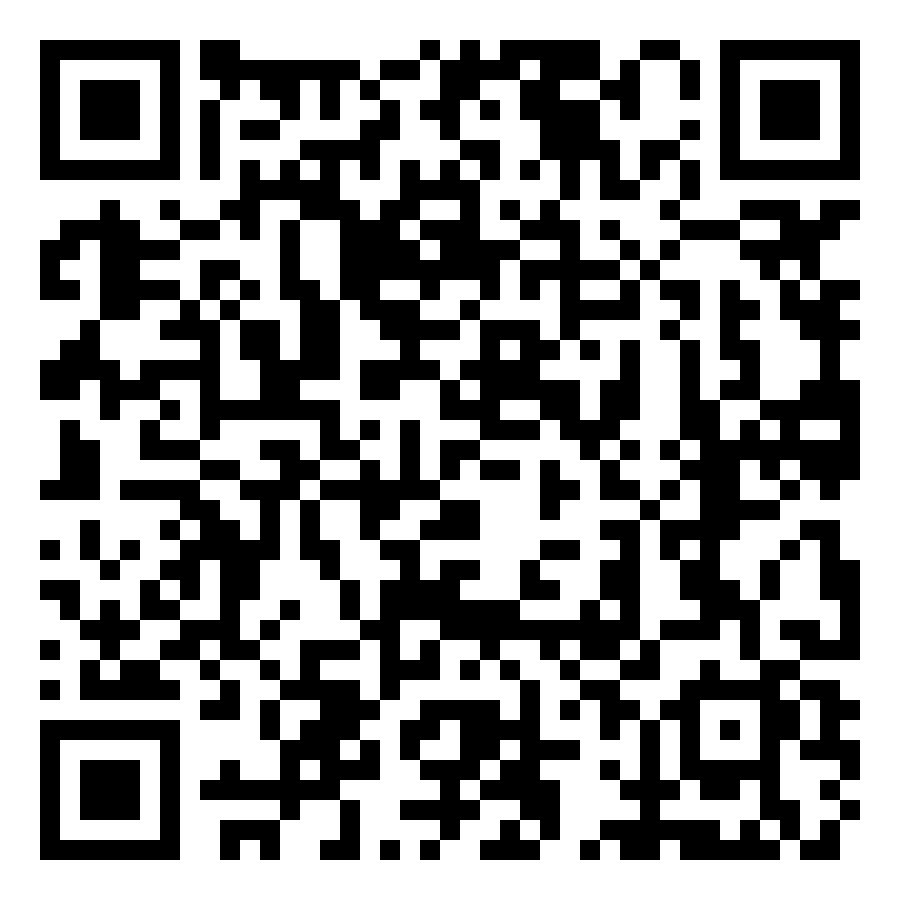
Guarda o imprime este código. Al escanearlo se abre esta misma página en el móvil.
https://doc.drenpos.com/docs/terminal-fichaje¿Prefieres que lo instalemos nosotros? Podemos hacerlo en remoto contigo al teléfono o desplazarnos a tu local. Pídelo por el canal de soporte de Drenpos.