Personas y calendarios
Para qué sirve
La pantalla Personas y calendarios del Módulo Fichajes sirve para decir qué calendario laboral y qué calendarios de festivos tiene cada persona, su fecha de contratación y, si hace turnos rotativos, su primer día del ciclo. Se puede cambiar persona a persona o a muchas a la vez. Si tienes permiso, también ves cuántas vacaciones le quedan a cada uno.
Cómo llegar
Menú lateral: Módulo Fichajes > Personas y calendarios.
También se llega desde la ficha de un calendario laboral o de festivos con el botón Asignar a personas.
Antes de empezar
- Necesitas el permiso Editar el perfil de fichaje del grupo Mi fichaje, sección Fichajes (ver Módulo Usuarios > Permisos).
- Tiene que existir al menos un calendario laboral. Si no, verás Crea primero un calendario laboral. Después podrás asignarlo aquí a las personas. y un botón para crearlo.
- La columna Vacaciones solo sale con el permiso Gestionar vacaciones del equipo.
Descripción de la pantalla
Arriba a la derecha hay un contador, por ejemplo 12 personas · 3 sin asignar.
Filtros
| Campo | Qué es | Obligatorio | Valores / ejemplo |
|---|---|---|---|
| Buscar | Busca por Nombre o código | No | Ana |
| Grupo | Grupo de usuarios | No | Todos |
| Solo sin asignar | Solo personas sin calendario propio | No | Activado o desactivado |
| Incluir inactivos | Muestra también usuarios inactivos (con la etiqueta Inactiva) | No | Activado o desactivado |
Tabla
| Columna | Qué es | Obligatorio | Valores / ejemplo |
|---|---|---|---|
| Casilla | Selecciona la persona para cambios en bloque | No | |
| Persona | Nombre, código y grupos | No aplica | Ana García · ANA01 |
| Calendario laboral | Desplegable con los calendarios. Se guarda al elegir | No | Oficina; Sin asignar (usa el por defecto) con Por defecto: Oficina; Sin calendario en rojo si no tiene ninguno |
| Festivos | Calendarios de festivos que se le aplican. Pulsa para ver el detalle y Cambiar | No | Nacional · Extremadura · +1; Sin calendario |
| Fecha de contratación | Fecha de alta. Se guarda al elegir | No | 01/03/2024 o Sin fecha |
| Primer día del ciclo | Solo si su calendario es rotativo: el «Día 1» del turno | No | Día 1: 01/09/2026 (propio); Semanal si no es rotativo |
| Vacaciones | Lo que le queda de vacaciones y botón Reservar | No aplica | 14 disponibles; Sin cupo; Sin perfil de fichajes |
| Flecha | Abrir la ficha de la persona en otra ventana (pestaña de fichajes de su ficha de usuario) | No aplica |
Sin resultados: No hay nadie con estos filtros.
Diálogo de asignación en bloque
Se abre con Asignar a N personas. Para cada dato (Calendario laboral, Festivos, Fecha de contratación y, si alguna persona tiene turno rotativo, Primer día del ciclo) eliges:
| Opción | Qué hace | Obligatorio | Valores / ejemplo |
|---|---|---|---|
| No cambiar | Lo deja como está en cada persona | No aplica | |
| Poner | Pone el valor elegido | No aplica | Oficina |
| Quitar | Vuelve a usar el por defecto (en festivos, los por defecto de cada tipo) | No aplica |
En Festivos con Poner, eliges los calendarios y si Sustituir los que tengan o Añadir a los que tengan. Abajo sale un resumen: Se cambiará en 5 personas: calendario laboral → Oficina · …. Botones Cancelar y Asignar.
Acciones disponibles
| Acción | Qué hace |
|---|---|
| Cambiar un desplegable o fecha de la fila | Guarda al momento ese dato de esa persona. Muestra Guardado. |
| Celda Festivos > Cambiar | Abre el diálogo de asignación solo para esa persona. |
| Seleccionar todos los filtrados (N) | Marca todas las personas de la lista filtrada. |
| Asignar a N personas | Abre el diálogo de asignación en bloque. |
| Quitar selección | Desmarca a todos. |
| Asignar (en el diálogo) | Aplica los cambios. Muestra, por ejemplo, Actualizados 4 · creados 1 · sin cambios 0. |
| Reservar | Abre Reservar ausencia para esa persona (ver Vacaciones del equipo). |
| Flecha | Abre la ficha de la persona en otra ventana. |
Paso a paso
Cómo asignar un calendario laboral a una persona
- Entra en Módulo Fichajes > Personas y calendarios.
- Busca la persona.
- En Calendario laboral, elige el calendario. Verás Guardado.
Cómo asignar el mismo calendario a varias personas
- Marca las casillas de las personas, o pulsa Seleccionar todos los filtrados (N).
- Pulsa Asignar a N personas.
- En Calendario laboral, elige Poner y el calendario. Deja el resto en No cambiar.
- Revisa el resumen y pulsa Asignar.
Cómo añadir un calendario de festivos local a un grupo
- Filtra por Grupo y pulsa Seleccionar todos los filtrados (N).
- Pulsa Asignar a N personas.
- En Festivos, elige Poner, marca el calendario local y elige Añadir a los que tengan.
- Pulsa Asignar.
Cómo poner la fecha de contratación
- En la fila de la persona, pulsa Fecha de contratación.
- Elige la fecha. Verás Guardado.
Cómo ajustar el primer día del turno rotativo
- En la fila, en Primer día del ciclo, elige el día en que empieza su «Día 1».
- Si lo borras, vuelve a usar el del calendario.
Configuraciones que afectan a esta pantalla
- Módulo Fichajes > Configuración > Calendarios laborales: los calendarios del desplegable y cuál es el por defecto. Sin ninguno por defecto, se supone lunes a viernes de 08:00 a 16:00.
- Módulo Fichajes > Configuración > Calendarios festivos: los calendarios de festivos y los por defecto de cada tipo (nacional, autonómico, local u otro).
- Módulo Fichajes > Configuración > Tipos de ausencia: el cupo que se ve en Vacaciones.
- Menú de usuario > Configuraciones sistema > Fichajes: con Activar el control de entrada y salida marcado, el calendario que asignes aquí es el horario contra el que se crean las incidencias de cada persona. Un calendario mal asignado da avisos que no son reales. Ver Configuración del sistema: Fichajes.
Relación con otros módulos
- Módulo Usuarios > Usuarios: la flecha abre la ficha de usuario, pestaña Perfil de Fichajes.
- Mis vacaciones y permisos y Vacaciones del equipo: los días de cada ausencia se cuentan con el calendario asignado aquí.
- Incidencias: se calculan con el horario de este calendario.
- Planificación anual: muestra el calendario de cada persona.
Errores y mensajes frecuentes
| Mensaje | Por qué aparece | Cómo resolverlo |
|---|---|---|
| No se ha guardado + motivo | El cambio de una fila no se pudo guardar. | Lee el motivo y repite. |
| "Selecciona al menos una persona" | Nadie marcado. | Marca alguna persona. |
| "Indica al menos un dato que cambiar" | Todo en No cambiar. | Elige Poner o Quitar en algún dato. |
| "Elige qué calendario laboral poner o cambia a «No cambiar»" (y similares) | Poner sin valor. | Elige el valor. |
| "Solo se pueden cambiar 500 personas a la vez. Quita algunas de la selección." | Demasiadas personas. | Hazlo en varias tandas. |
| "El calendario no existe o está desactivado" | El calendario elegido ya no está activo. | Elige otro. |
Preguntas frecuentes
¿Qué pasa si no le asigno calendario a una persona? Usa el calendario laboral marcado por defecto. En festivos, los por defecto de cada tipo.
¿Se suman varios calendarios de festivos? Sí. Por ejemplo, Nacional + Extremadura + Badajoz: cuentan los festivos de los tres.
¿Para qué sirve la fecha de contratación? Para calcular en proporción las vacaciones del primer año y los tipos de ausencia que se renuevan en el aniversario. Si falta, el saldo sale con aviso.
¿Por qué el resumen dice "creados"? Porque esas personas no tenían perfil de fichajes y se les ha creado al asignarles datos.
Capturas
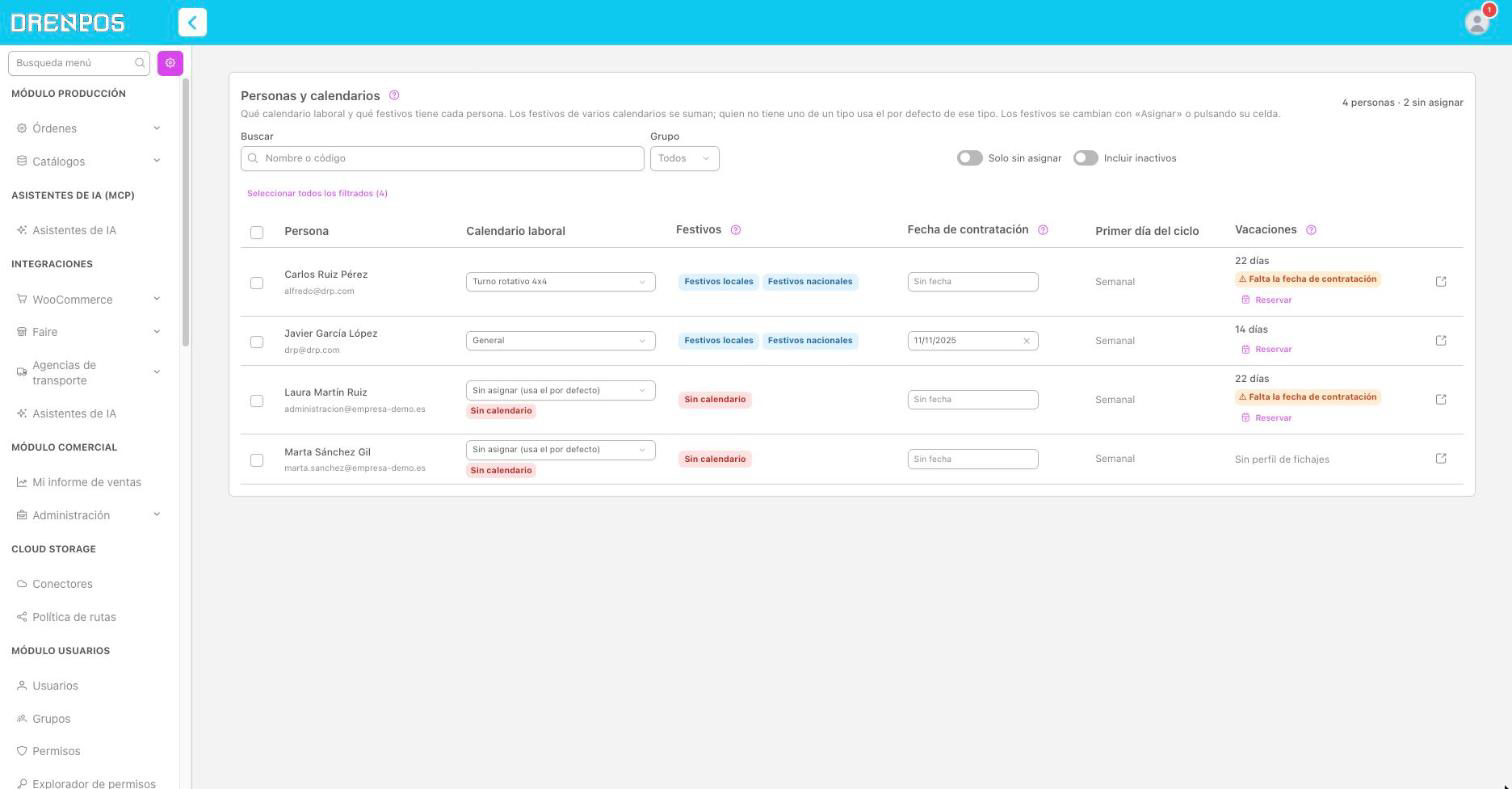
Personas y calendarios con calendario laboral, festivos y vacaciones de cada persona.
Capturas hechas con datos de prueba ficticios.