Artículos
Para qué sirve
La pantalla Artículos del Módulo Inventario es el listado de todos los artículos (en pantalla también se llaman "conceptos") de tu empresa: productos que compras, vendes o guardas en el almacén, y también servicios. Desde aquí buscas un artículo, ves su stock total, abres su ficha, das de alta artículos nuevos y los importas o exportas en Excel.
Cómo llegar
Menú lateral: Módulo Inventario > Maestros > Artículos.
Antes de empezar
- Necesitas el permiso Ver artículos (sección Artículos y precios, grupo Artículos). Ver Permisos.
- Para ver los botones de Excel necesitas Exportar artículos o Importar artículos.
- El botón Importar stock inicial solo aparece si tienes Ver entradas y Registrar entradas (grupo Entradas de mercancía).
- La columna Coste hoy solo aparece si tienes el permiso Ver el valor del stock (grupo Almacenes).
Descripción de la pantalla
| Elemento | Qué es | Obligatorio | Valores / ejemplo |
|---|---|---|---|
| Lápiz | Abre la ficha del artículo | No aplica | Ver Ficha de artículo |
| Código | Código identificador del artículo. Se puede ordenar y filtrar | No aplica | 00045, ART-001 |
| Nombre | Nombre del artículo. Filtro "contiene" | No aplica | Aceite de oliva 1 L |
| Estado | Si el artículo está activo | No aplica | Activo (verde) o Inactivo (rojo) |
| Stock | Stock total del artículo en todos los almacenes. Admite filtro numérico | No aplica | 120 |
| Coste hoy | Coste por unidad: precio medio ponderado (PMP) más coste de tenencia. Al pasar el ratón se ve el desglose | No aplica | 2,4500 € |
| Código barras | Código de barras general del artículo. Filtro "contiene" | No aplica | 8412345678905 |
Junto al código puede aparecer una marca de procedencia si el artículo viene de una integración contratada (por ejemplo, Holded).
Filtro Variantes
La columna Variantes marca cada artículo con Modelo o Variante (los artículos sin variantes no llevan marca). Su filtro permite ver solo Modelo, Variante o Sin variantes. Ver Variantes de artículo.
Acciones disponibles
| Acción | Qué hace |
|---|---|
| Limpiar | Quita todos los filtros y la ordenación del listado. |
| Exportar | Menú con Exportar todo y Exportar vista actual (filtros aplicados). Descarga un Excel. |
| Importar | Abre el asistente Importar Artículos para crear o actualizar artículos desde Excel. |
| Importar stock inicial | Abre el asistente Importar Stock inicial: carga las existencias de arranque (crea lotes y una entrada por almacén). Al terminar muestra Stock inicial cargado. |
| Nuevo concepto | Abre una ficha de artículo vacía. |
| Lápiz | Abre la ficha del artículo de esa fila. |
| Botón derecho > Logs | Muestra el historial de cambios del artículo (Logs de concepto). |
Paso a paso
Cómo buscar un artículo
- Entra en Módulo Inventario > Maestros > Artículos.
- Pulsa el embudo junto a Código, Nombre o Código barras y escribe lo que buscas.
- Confirma el filtro. La tabla muestra solo lo que coincide.
- Para volver a ver todo, pulsa Limpiar.
Cómo dar de alta un artículo
- Pulsa Nuevo concepto. Se abre la ficha vacía.
- Sigue los pasos de Cómo crear un artículo.
Cómo exportar artículos a Excel
- Si solo quieres algunos artículos, filtra antes la tabla.
- Pulsa Exportar y elige Exportar todo o Exportar vista actual (filtros aplicados).
- Se descarga el fichero
articulos.
Cómo importar artículos desde Excel
- Pulsa Importar. Se abre Importar Artículos en el paso Fichero.
- Pulsa Descargar plantilla, rellénala y súbela con Seleccionar fichero.
- Pulsa Validar fichero. En el paso Revisión verás cuántas filas son nuevas, cuántas actualizan y cuántas tienen errores.
- Pulsa Aplicar N filas válidas. Al terminar aparece Artículos importados correctamente.
Más detalle en Cómo importar artículos desde Excel.
Configuraciones que afectan a esta pantalla
- Decimales por unidad (Configuraciones sistema > Almacén): número de decimales con los que se guardan y se muestran las cantidades, también el Stock. Ver Configuración del sistema: Almacén.
- Permiso Ver el valor del stock: sin él no aparece la columna Coste hoy.
- Integraciones contratadas (por ejemplo, Holded): solo con ellas aparece la marca de procedencia junto al código.
Relación con otros módulos
- La Ficha de artículo se abre desde aquí.
- El stock que se ve aquí cambia con Entrada de stock, Salida de stock, Traslados, Inventarios y con los albaranes y facturas del Módulo Financiero.
- Importar stock inicial crea documentos de Entrada de stock.
Errores y mensajes frecuentes
| Mensaje | Por qué aparece | Cómo resolverlo |
|---|---|---|
| Artículos importados correctamente | La importación terminó. | Revisa el resultado por si alguna fila tuvo errores. |
| "El código de barras '…' ya pertenece a otro artículo" | En la importación, ese código de barras ya lo tiene otro artículo. | Corrige el código en el Excel y vuelve a importar esa fila. |
| "No se pudo exportar a Excel" | Falló la descarga. | Inténtalo de nuevo. |
Preguntas frecuentes
¿Por qué el stock del listado no coincide con lo que veo en un almacén? La columna Stock suma todos los almacenes. Para ver el reparto por almacén, ubicación y lote abre la ficha y la pestaña Inventario. Ver Cómo ver el stock de un artículo por almacén y lote.
¿Por qué no veo los botones Exportar e Importar? Te faltan los permisos Exportar artículos o Importar artículos. Pídeselos a tu administrador.
¿Por qué no veo la columna Coste hoy? Solo la ve quien tiene el permiso Ver el valor del stock.
¿Qué diferencia hay entre "artículo" y "concepto"? Ninguna. En la ficha y en algunos botones Drenpos llama "concepto" al artículo (por ejemplo, Nuevo concepto).
¿Cómo veo quién cambió un artículo? Pulsa con el botón derecho sobre la fila y elige Logs.
Capturas
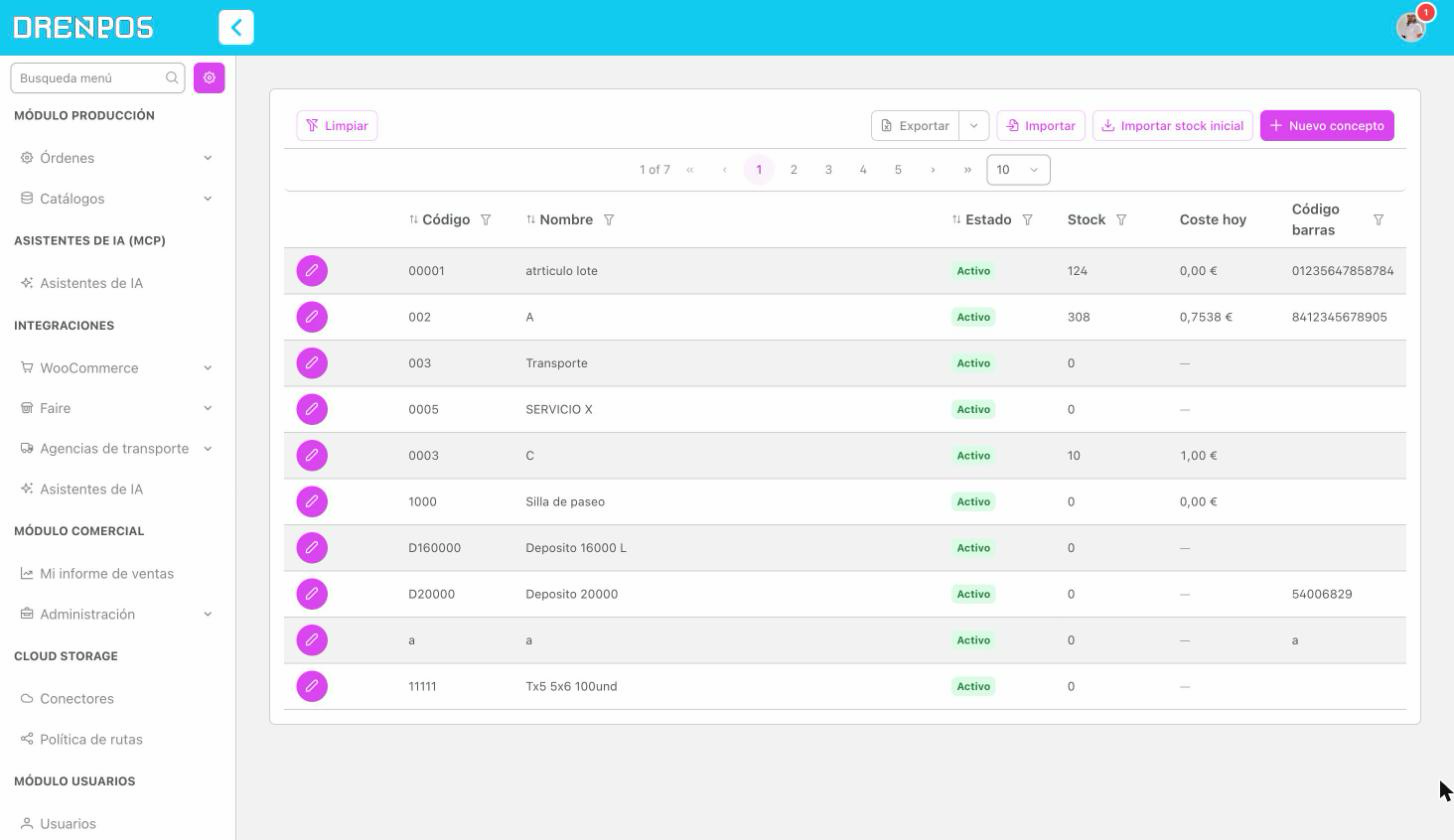
Listado de Artículos con los botones Exportar, Importar, Importar stock inicial y Nuevo concepto.