Entrada de stock
Para qué sirve
La pantalla Entrada de stock del Módulo Inventario sirve para meter mercancía en un almacén a mano, sin un documento de compra detrás: un stock inicial, una devolución interna, mercancía que aparece, un regalo de un proveedor… Cada entrada es un documento (en pantalla se titula Entrada de mercancía) con sus líneas de artículos, cantidades, precio y el almacén, ubicación, lote o número de serie donde entra cada unidad.
Si la mercancía llega de un proveedor con pedido de compra, usa mejor Recepción de mercancía: genera el albarán de compra y deja la trazabilidad con el pedido.
Cómo llegar
Menú lateral: Módulo Inventario > Movimientos > Entrada de stock.
La pantalla abre directamente un documento nuevo. Para ver entradas anteriores usa los botones de navegación o Buscar documento (ver más abajo). Cada entrada tiene su propia dirección: /home/wharehouse/stock-entry/<número interno>.
Antes de empezar
- Necesitas el permiso Ver entradas para abrir la pantalla y Registrar entradas para guardar (sección Movimientos de stock, grupo Entradas de mercancía). Ver Permisos.
- Tiene que existir al menos una serie de documentos para las entradas de stock y un periodo abierto que cubra las fechas del documento.
- Los artículos tienen que ser inventariables. Un servicio o un cargo no tiene existencias y el sistema no deja guardarlo en una entrada.
- Si el artículo se gestiona por lotes o por números de serie (se marca en la Ficha de artículo), tendrás que indicar el lote o las series al asignar el almacén.
- Si el almacén trabaja por ubicaciones, cada línea necesita una ubicación. Ver Ficha de almacén.
Descripción de la pantalla
La pantalla tiene, de arriba abajo: la barra de botones, el menú Acciones, la cabecera del documento, la pestaña Conceptos (líneas), las notas con el total y el transporte, y otra vez la barra de botones abajo.
Cabecera
| Campo | Qué es | Obligatorio | Valores / ejemplo |
|---|---|---|---|
| Serie | Serie de numeración del documento. Se propone la última usada | Sí | Lista de series de entradas |
| Número documento | Número que tendrá el documento. Lo pone el sistema | Sí (automático) | No editable |
| Título y estado | Título Entrada de mercancía y etiqueta de estado | No aplica | Activo (sin guardar) o Cerrado (guardado) |
| Fecha de contabilidad | Fecha del documento | Sí | Hoy por defecto |
| Fecha de creación | Fecha de la operación | Sí | Hoy por defecto |
| Fecha de validez | Fecha de validez del documento | Sí | Hoy por defecto |
Las fechas tienen que caer dentro de un periodo de la serie. Si no, el campo se marca en rojo.
Pestaña Conceptos (líneas)
| Columna | Qué es | Obligatorio | Valores / ejemplo |
|---|---|---|---|
| Papelera | Elimina la línea (en líneas ya guardadas la marca Eliminada y deja Restaurar linea) | No aplica | — |
| Código | Artículo. Al pulsar se abre un buscador por código o nombre. El botón + crea un artículo nuevo | Sí | ART-001 |
| Nombre | Nombre del artículo | No aplica | Aceite 1 L |
| Unidades | Cantidad que entra. Debajo, una barra muestra cuánto está ya asignado a almacén. El botón de la caja abre Selección de Almacén | Sí | 24 |
| Precio | Coste unitario con el que entra la mercancía | No | 2,50 |
| Total | Unidades × precio | No aplica | 60,00 |
| Und. Med. | Unidad de medida, si el artículo trabaja con unidades de medida | No | Caja de 6 |
| UM (Inv.) | La cantidad pasada a la unidad de inventario del artículo | No aplica | 144 |
Si el artículo tiene Unidad base en su ficha (UD, KG…), se muestra junto a la cantidad de cada línea (entre paréntesis si la línea va en una unidad de un grupo, como Caja). Dónde sale (a la derecha, a la izquierda o no sale) lo decide Unidad base del artículo en los documentos en Configuraciones sistema, pestaña Financiero. Es solo informativa.
Encima de la tabla tienes:
- Añadir concepto: añade una línea vacía.
- El botón del lector (pistola o cámara): lee códigos de barras y añade la línea sola. Ver Cómo usar la pistola o la cámara para escanear.
- Botón de la caja (Volcar un palet escribiendo su SSCC): solo si tienes contratada la gestión de almacén. Permite teclear el código SSCC de un palet en SSCC del palet y meter todo su contenido.
- Buscar linea: filtra las líneas del documento.
- Configurador de columnas: muestra, oculta u ordena columnas. Se recuerda para ti.
Selección de Almacén
Se abre con el botón de la caja de cada línea. Es un panel a pantalla completa con la etiqueta Entrada. Muestra el Progreso global de todas las líneas, la lista de artículos del documento y, para el artículo elegido:
| Elemento | Qué es | Obligatorio | Valores / ejemplo |
|---|---|---|---|
| Asignar todas por defecto | Pone todas las unidades pendientes en el almacén y ubicación por defecto del artículo | No | — |
| Añadir línea manual | Crea una fila para elegir almacén y ubicación a mano | No | — |
| Almacén | Almacén donde entra | Sí | Almacén central |
| Ubicación | Solo si el almacén trabaja por ubicaciones. También se puede escanear | Sí, si el almacén usa ubicaciones | Pasillo 3 - Balda 2 |
| Cantidad | Unidades que van a esa fila | Sí | 12 |
| Lote, Fabricación, Caducidad | Solo en artículos por lotes, dentro de Lotes asignados. Añadir lote crea uno; también puedes buscar uno existente | Sí, en artículos por lotes | L2410, 01/10/2026, 01/04/2027 |
| Nº de serie | Solo en artículos por series. Una fila por unidad | Sí, en artículos por series | SN-000123 |
Botones del pie: Cancelar y Validar y cerrar.
Notas, total y transporte
| Campo | Qué es | Obligatorio | Valores / ejemplo |
|---|---|---|---|
| Notas | Texto libre del documento | No | Máximo 400 caracteres |
| Total | Suma de los totales de línea | No aplica | 60,00 € |
| Peso total | Peso del envío. Etiqueta calculado, estimado o manual | No | 12,5 kg |
| Bultos | Número de bultos | No | 3 |
| Recalcular | Vuelve a calcular peso y bultos desde las líneas guardadas | No aplica | — |
Acciones disponibles
| Acción | Qué hace |
|---|---|
| Primer documento / Documento anterior / Documento siguiente / Último documento | Navegan entre las entradas guardadas. |
| Guardar documento | Guarda la entrada y mueve el stock al momento. Muestra Documento creado con éxito. |
| Actualizar documento | Aparece en documentos ya guardados, pero está desactivado: una entrada guardada no se puede modificar. |
| Nuevo documento | Empieza una entrada nueva. |
| Buscar documento | Pasa a Modo búsqueda ("los cambios no se guardan, solo filtran"). Rellena número, estado o fechas y vuelve a pulsar la lupa. Con varios resultados se abre Resultados de búsqueda. |
| Refrescar documento | Vuelve a cargar la entrada guardada. |
| Imprimir | Imprime el documento. La flecha despliega los formatos de informe disponibles. |
| Imprimir etiquetas | Abre el panel de etiquetas con los artículos del documento: una por unidad en artículos con serie, y con lote y caducidad en artículos por lotes. |
| Acciones > Logs | Abre el Historico de cambios del documento. |
| Acciones > Copiar a... > Factura de compra | Aparece en el menú, pero ahora mismo no hace nada. |
| Anexos | Pestaña para adjuntar archivos. Solo en documentos guardados y si tienes contratado el almacenamiento de archivos. |
El menú Acciones también se abre con el botón derecho del ratón sobre el documento.
Paso a paso
Cómo dar entrada a un artículo sin lote ni serie
- Entra en Módulo Inventario > Movimientos > Entrada de stock. Se abre un documento nuevo.
- Revisa la Serie y las fechas.
- Pulsa Añadir concepto, pulsa en la celda Código y busca el artículo.
- Escribe las Unidades y el Precio de coste.
- El sistema asigna solo el almacén y ubicación por defecto del artículo (primero el de compra; si no tiene, el de inventario). La barra de asignación se pone completa.
- Si quieres otro almacén, pulsa el botón de la caja, cambia el Almacén o la Ubicación y pulsa Validar y cerrar.
- Pulsa Guardar documento. Verás Documento creado con éxito y el estado pasa a Cerrado.
Cómo dar entrada a un artículo con lote o con números de serie
Al elegir el artículo verás Producto por lotes o Producto por series: el almacén no se asigna solo. Sigue Cómo dar entrada de stock con lote o Cómo dar entrada de stock con números de serie.
Cómo buscar una entrada anterior
- Pulsa Buscar documento (lupa azul). Aparece Modo búsqueda.
- Escribe el Número documento, elige el estado o pon una fecha.
- Pulsa otra vez la lupa (ahora naranja).
- Si hay un único resultado se abre. Si hay varios, elígelo en Resultados de búsqueda con Seleccionar documento.
Configuraciones que afectan a esta pantalla
Se cambian en Configuraciones sistema: pulsa tu avatar arriba a la derecha > Configuraciones sistema > pestaña Almacén. Ver Configuración del sistema - Almacén.
- Decimales por unidad (de 2 a 6; de fábrica 2): número de decimales que admite Unidades. Al guardar, las cantidades se redondean a esos decimales.
- Caducidad de los lotes nuevos: qué caducidad se propone al crear un lote nuevo en Selección de Almacén: A mano (de fábrica, la escribes tú), Hoy o Fabricación + días de consumo preferente. Si el artículo tiene Días de consumo preferente en su ficha, se propone la fabricación más esos días. Siempre se puede cambiar.
- Control de capacidad (por defecto) (o el de la ficha de cada almacén): con Sin control (de fábrica) no se mira nada. Con Avisar, la entrada se guarda y sale el aviso Capacidad superada con el detalle "La ubicación … no tiene hueco suficiente…". Con Bloquear, no se guarda y sale ese mismo mensaje. Una ubicación sin límites nunca avisa ni bloquea.
- Etiqueta de impresión por defecto: etiqueta que usa Imprimir etiquetas cuando el artículo, su unidad de medida o su familia no tienen una propia.
- Modelo de valoración por defecto: los artículos sin modelo propio se valoran con este (vacío = PMP). Con PMP, el Precio de la entrada se promedia con el coste que ya tenía el artículo.
- Peso y bultos automáticos: en las entradas de stock Recalcular solo aplica el cálculo si todas las líneas tienen peso fiable, sea cual sea este valor.
Las opciones de Coste de las compras (descuentos, portes y suplidos) no afectan a esta pantalla: solo se aplican a documentos de compra.
Relación con otros módulos
- La entrada sube el stock del artículo en el almacén y ubicación elegidos. Lo ves en la Ficha de artículo, en Producto 360 y en el contenido de la ubicación (Consulta por escáner).
- Los lotes y números de serie nuevos se dan de alta solos y aparecen en Lotes y Números de serie.
- Con valoración PMP, el precio de la entrada cambia el coste medio del artículo.
- Si la mercancía entra en un palet de un cliente (depósito), queda registrada como movimiento de Depósito.
- Importar stock inicial de la pantalla Artículos crea entradas de stock. Ver Cómo cargar el stock inicial.
Errores y mensajes frecuentes
| Mensaje | Por qué aparece | Cómo resolverlo |
|---|---|---|
| El documento no es válido: "Cumple con los campos en rojo" | Falta la serie, el periodo, el número o no hay ninguna línea ("* Debes incluir al menos un concepto"). | Rellena lo marcado en rojo. |
| "Periodo no encontrado para rango de fechas" | Las fechas no caen en ningún periodo de la serie. | Cambia las fechas o pide que abran el periodo. |
| "Todas las lineas deben tener un almacen asignado" | Alguna línea no tiene almacén. | Abre Selección de Almacén y asígnalo. |
| "Faltan asignar ubicaciones de almacén" | El almacén usa ubicaciones y alguna fila no la tiene. | Elige la Ubicación. |
| "No se ha asignado la totalidad de las unidades a los almacenes" | Lo repartido es menos que las Unidades. | Completa el reparto. |
| "Se ha asignado más unidades a los almacenes que las que se indican en la línea" | Lo repartido supera las Unidades. | Baja alguna fila. |
| Validación: "Revisa la asignación de "…": las cantidades no cuadran." | Al pulsar Validar y cerrar el reparto no coincide con la línea. | Ajusta las cantidades. |
| "Cada unidad de un producto gestionado por series debe llevar una serie asignada (cantidad 1 por serie)…" | Artículo por series con filas sin serie o con más de 1 unidad. | Una fila por serie, cantidad 1, en la unidad base. |
| "Hay números de serie repetidos en una misma línea" | La misma serie dos veces. | Corrige la serie repetida. |
| "La serie … ya tiene stock: una serie identifica una única unidad y no puede volver a entrar" | Esa serie ya está en el almacén. | Revisa el número. Si está en otro sitio, haz un traslado. |
| "El lote con el código … ya existe con una fechas diferentes" | Ese lote existe con otras fechas de fabricación o caducidad. | Usa las fechas del lote existente o elige otro código. |
| "Invalid batch data" | Lote nuevo sin código, fecha de fabricación o fecha de caducidad. | Rellena Lote, Fabricación y Caducidad. |
| "… no es un producto inventariable: no tiene existencias que entrar, salir ni trasladar…" | Has puesto un servicio o un artículo no inventariable. | Quita esa línea. |
| Capacidad superada: "La ubicación … no tiene hueco suficiente. kg: hay … de … y entran … (libre …)." | Modo Avisar: la ubicación se pasa de su límite. | Es solo un aviso: la entrada se guarda igual. |
| Conflicto: "La ubicación … no tiene hueco suficiente. kg: hay … de … y entran … (libre …)." | Modo Bloquear: la mercancía no cabe en esa ubicación. No se guarda nada. | Reparte la cantidad entre varias ubicaciones, elige otra o sube el límite en la ficha del almacén. |
| "Invalid batch data" (comprobado en pantalla) | Lote nuevo sin Caducidad. La Fabricación se rellena sola con la fecha de hoy. | Pon la Caducidad del lote. |
| "Permiso insuficiente" | No tienes Registrar entradas. | Pide el permiso. |
| Salir sin guardar: "Hay cambios sin guardar ¿Estás seguro de salir sin guardar?" | Sales con líneas sin guardar. | Acepta para salir sin guardar o cancela para seguir. |
Preguntas frecuentes
¿Puedo modificar una entrada que ya he guardado? No. Al guardar, el stock se mueve y el documento queda Cerrado. Si te has equivocado, haz una Salida de stock que la compense y una entrada nueva bien hecha. Ver Cómo deshacer una entrada o una salida de stock.
¿Puedo borrar o anular una entrada? No. No hay botón de borrar ni de anular en las entradas de stock.
¿Qué precio pongo? El coste unitario real de la mercancía. Si dejas el precio a 0 y el artículo se valora por PMP, el coste medio del artículo bajará.
¿Por qué no se asigna solo el almacén en un artículo por lotes? Porque hay que decir qué lote entra. Abre Selección de Almacén y añade el lote.
¿Puedo meter un palet entero de golpe? Sí. Escanea su etiqueta SSCC o usa Volcar un palet escribiendo su SSCC. Cada partida del palet entra como una línea con cantidad fija. Esas líneas no se editan una a una: se quita el palet entero con el botón de la caja.
Escaneo el mismo artículo varias veces, ¿se crean varias líneas? No. Si ya hay una línea de ese artículo con la misma unidad de medida, suma 1 a esa línea.
¿Puedo cambiar el número del documento? No. Lo pone la serie.
Capturas
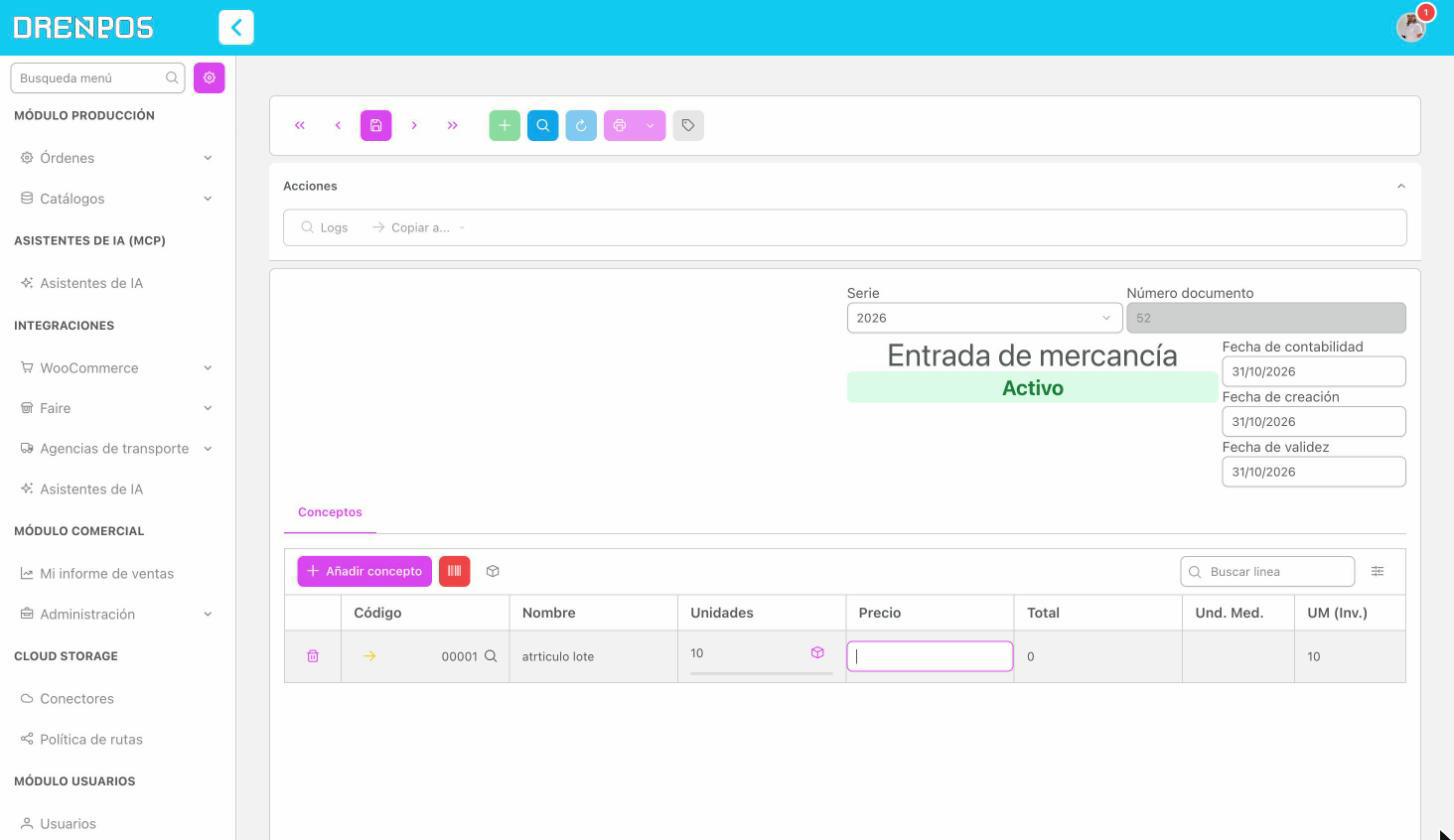
Documento Entrada de mercancía con una línea en Conceptos.
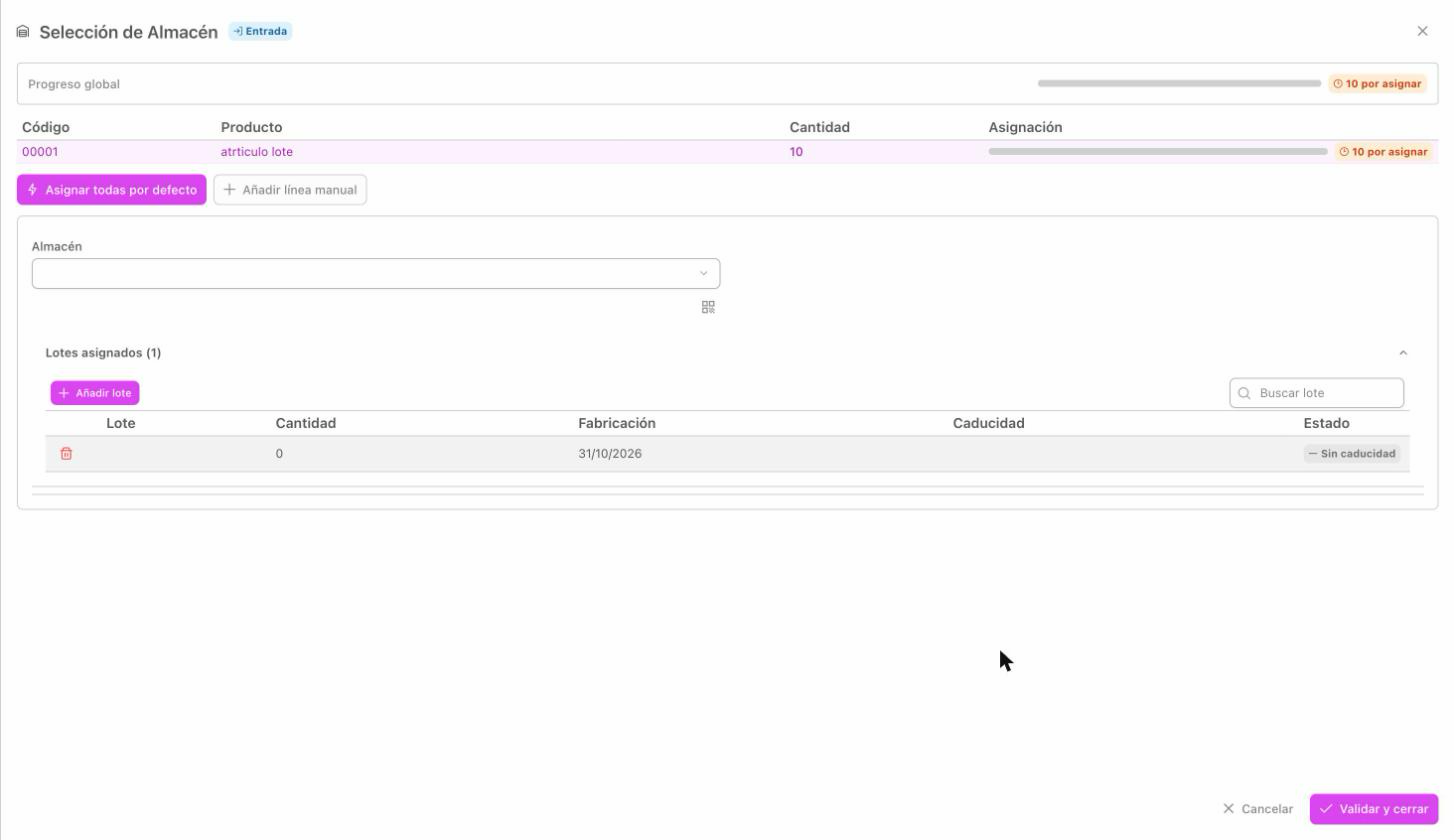
Panel Selección de Almacén de una entrada de un artículo con lotes: Almacén y Lotes asignados.
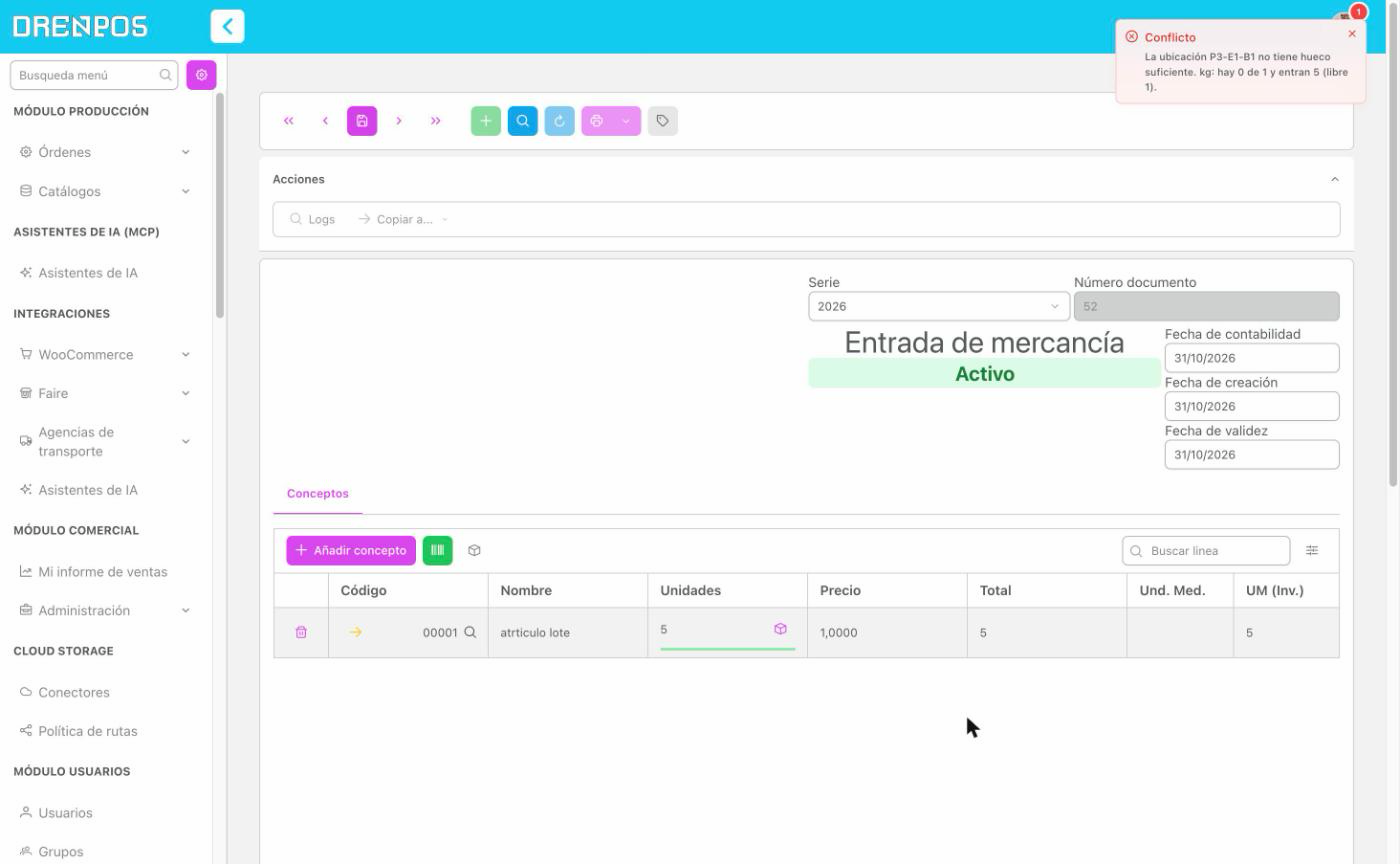
Entrada bloqueada por capacidad: aviso Conflicto con lo que hay, lo que entra y lo libre.