Ficha de lista de precios
Para qué sirve
La ficha de una lista de precios del Módulo Inventario muestra los artículos (en pantalla, "conceptos") de esa lista con su precio. Aquí añades artículos, cambias precios uno a uno o en bloque, pones precios por cantidad (tramos) y, en listas Sobre coste, ves el coste y el margen real de cada fila.
Cómo llegar
Módulo Inventario > Maestros > Listas de precios, y en la fila de la lista pulsa la flecha Ver artículos de la lista.
También se llega desde la ficha de un cliente o de un artículo, con el enlace que hay junto a su campo Lista de precios.
Antes de empezar
- Permiso Ver listas de precios. Para añadir, cambiar o borrar filas, los de crear, editar o eliminar listas de precios. Ver Permisos.
- Las columnas Coste y Margen real solo se ven con Ver costes y márgenes en listas.
- La columna Margen % solo sale en listas Sobre coste y con Editar reglas de coste.
- Los botones Exportar e Importar solo salen con Exportar listas de precios e Importar listas de precios.
Descripción de la pantalla
Arriba ves "Lista de" seguido del tipo y el nombre, y a la derecha Cambios de precio (solo en listas Sobre coste y con Aprobar cambios de precio), Exportar e Importar.
Encima de la tabla:
| Elemento | Qué es |
|---|---|
| Añadir concepto | Añade una fila nueva para buscar un artículo. |
| Todo inventario | Añade de golpe todos los artículos (ventana Insertar todos los conceptos). |
| Grupo concepto | Añade todos los artículos de un grupo (ventana Insertar grupo de artículos). |
| Operación masiva | Cambia precios en bloque. Muestra entre paréntesis cuántas filas tienes marcadas. |
| Búsqueda global | Busca por código, nombre, factor o precio. |
| Familia | Filtra por grupo de artículos. |
| Modo | Filtra por Todos, Hereda, Factor propio o Manual. |
| Solo sin precio | Muestra solo las filas con precio 0. |
Columnas de la tabla:
| Columna | Qué es | Valores / ejemplo |
|---|---|---|
| Código / Nombre | Artículo de la fila | — |
| Unidad de medida | Unidad a la que se aplica el precio (solo artículos con unidades de medida). Vacío = unidad base | Caja |
| Lista base | Lista de la que hereda esta fila. Vacío = la lista base de la lista ("Por defecto: …") | Tarifa general |
| Modo | Cómo se calcula el precio de la fila | Hereda, Factor propio, Manual |
| Factor | Multiplicador que aplica la fila | 1,2 |
| Precio base | Precio de partida antes del factor | 10,00 |
| Precio | Precio final de la fila. Un icono avisa si hay una propuesta pendiente en Cambios de precio | 12,00 |
| Margen % | Margen propio del artículo en listas Sobre coste. Vacío = el de la lista | 25 % |
| Coste / Margen real | Coste del artículo y margen real del precio (en rojo si está bajo el mínimo, en ámbar si está cerca) | — |
| Tramos | Etiquetas de tramos o mínimo (Sobre el total, Escalonado, Mínimo) y de vigencia (Vigente, Caducada, "Desde dd/mm") | — |
Los tres modos de fila:
| Modo | Qué significa |
|---|---|
| Hereda | Precio de la lista base por el factor de esta lista. Cambia cuando cambia la base o el factor de la lista. En listas Sobre coste, el precio lo calcula el coste. |
| Factor propio | Precio de la lista base por un factor solo de esta fila. Sigue cambiando con la base, pero no con el factor de la lista. |
| Manual | Precio escrito a mano. La herencia y el recálculo por coste no lo tocan. |
Si la lista no tiene lista base (ni es Sobre coste), solo puedes elegir Manual.
Ventana Tramos de precio
Se abre con el botón de lista (Tramos de precio) de cada fila. Sirve para precios por cantidad y para dar vigencia propia a una fila.
| Campo | Qué es | Valores |
|---|---|---|
| Modo | Cómo se aplican los tramos | Sin tramos (precio único por unidad), Sobre el total (la cantidad decide el tramo y todas las unidades van a ese tramo), Escalonado (cada tramo tocado se cobra a su precio y se suman) |
| Importe mínimo | Importe mínimo de la línea | Vacío = Sin mínimo |
| Vigente desde / Vigente hasta | Fechas solo de esta fila | Opcional |
| Hasta cantidad (vacío = resto) | Límite de cada tramo, incluido. El último queda abierto | 10, 50, vacío |
| Importe | Precio del tramo | 9,50 |
| Tipo | Unidad = importe por unidad; Fijo = importe por el tramo | — |
| Margen % (opcional) | Solo en listas Sobre coste | — |
Botones: Añadir tramo, Cancelar y Aceptar. Si la fila no estaba en edición, los tramos se guardan al pulsar Aceptar; si estaba en edición, se guardan con el check de la fila.
Ventana Operación masiva de precios
| Campo | Qué es | Valores |
|---|---|---|
| Operación | Qué cambio aplicar | Ajuste porcentual (%), Fijar precio (pasa a manual), Redondear, Poner factor propio, Volver a heredar, Cambiar lista base |
| Ámbito | A qué filas | Solo selección (las marcadas) o Toda la lista |
| Dirección + Porcentaje | Solo en ajuste porcentual | Subir / Bajar y el % |
| Precio a fijar | Solo en Fijar precio | — |
| Redondeo | Solo en Redondear | 0,01, 0,05, 0,10, Termina en ,99, Entero |
| Factor propio | Solo en Poner factor propio | — |
| Lista base | Solo en Cambiar lista base | Listas del mismo tipo |
Pulsa Previsualizar para ver cada fila con Actual, Nuevo, Variación y Aviso, y el resumen "N conceptos afectados" y "Total: antes → después". Después pulsa Aplicar.
Qué hace cada operación con el modo de la fila:
- Ajuste porcentual (%): en filas Hereda o Factor propio las deja en Factor propio (el % se suma a su factor y siguen heredando). En filas Manual cambia el precio y siguen manuales. El importe mínimo y los tramos también suben o bajan en el mismo %.
- Fijar precio (pasa a manual): todas las filas pasan a Manual con ese precio.
- Redondear: el redondeo se queda en la fila; las que heredan siguen heredando y redondean así.
- Poner factor propio: las filas pasan a Factor propio con ese factor.
- Volver a heredar: las filas vuelven a Hereda (precio de la base por el factor de la lista).
- Cambiar lista base: las filas que heredan pasan a heredar de la nueva lista; las que no tengan el artículo en ella pasan a manual con su precio. Las manuales no cambian de precio.
Avisos posibles en la previsualización: "El precio resultante es negativo", "El precio resultante es 0" y "La fila pasará a manual: dejará de heredar de su lista base".
Acciones disponibles
| Acción | Qué hace |
|---|---|
| Lápiz (Editar fila) | Pone la fila en edición. Se guarda con el check (Guardar fila) o se cancela con la X. |
| Papelera (Eliminar fila) | Borra la fila al momento: Registro eliminado correctamente. |
| Papelera de la cabecera (Eliminar todo) | Pregunta "¿Eliminar todos los conceptos de "…"? Esta acción no se puede deshacer." y borra todas las filas. |
| Clic derecho en una fila | Menú con Logs (Historico de cambios) y Eliminar. |
| Exportar / Importar | Excel con las hojas Precios y Tramos de esta lista. Exporta todo o solo las filas filtradas. Tras importar: Precios importados correctamente. |
| Insertar conceptos | En las ventanas de Todo inventario y Grupo concepto, añade los artículos con el Factor, el Precio base y la casilla Manual que indiques. |
| Aviso Precio sugerido | Si llegas desde Costes de producción, un aviso propone un precio. Aplicar lo pone como manual en la fila del artículo en unidad base (Precio actualizado en la tarifa); Descartar lo cierra. |
Paso a paso
Cómo añadir un artículo a la lista
- Pulsa Añadir concepto. Aparece una fila nueva en edición.
- En Código, escribe parte del código o nombre y elige el artículo.
- Si el artículo usa unidades de medida y quieres un precio por caja, elige la Unidad de medida.
- Elige el Modo y escribe el Precio base, el Factor o el Precio, según el modo.
- Pulsa el check (Guardar fila). Aparece Registro creado correctamente.
Cómo cambiar el precio de un artículo
- Busca el artículo con Búsqueda global.
- Pulsa el lápiz de su fila.
- Cambia el Precio (en modo Manual) o el Factor.
- Pulsa el check. Aparece Registro actualizado correctamente.
Cómo subir los precios un porcentaje
Ver Cómo subir precios en bloque.
Cómo poner precios por cantidad
Ver Cómo poner precios por cantidad (tramos).
Cómo cambiar el margen de un artículo en una lista sobre coste
- Pulsa el lápiz de la fila.
- Escribe el margen en Margen % (vacío = el de la lista).
- Pulsa el check. Según cómo se apliquen los cambios de la lista verás "Margen guardado. Precio recalculado.", "Margen guardado. El precio nuevo está en «Cambios de precio pendientes»." o "Margen guardado. El precio no cambia."
Configuraciones que afectan a esta pantalla
| Configuración | Dónde | Qué cambia aquí |
|---|---|---|
| Decimales en Precios | Avatar > Configuraciones sistema, pestaña Financiero, subpestaña General | Decimales de Precio base, Precio y Precio a fijar. |
| Margen mínimo sobre coste (%) y Venta por debajo del mínimo | Pestaña Financiero, subpestaña Márgenes | Colorean el Margen real (rojo bajo el mínimo) y fijan el suelo del recálculo por coste. Con No hacer nada no hay suelo de empresa ni de artículo. |
| Modelo de valoración por defecto, descuentos y portes del bloque Coste de las compras | Pestaña Almacén, subpestaña Costes | Cambian el coste que se ve en Coste y del que parten las listas Sobre coste. |
Relación con otros módulos
- Listas de precios: cabecera de la lista (modo, factor, redondeo, fechas, reglas de coste).
- Cambios de precio: propuestas pendientes de las filas de listas Sobre coste.
- Documentos de venta y compra, y TPV: usan estos precios, sus tramos y su mínimo según la cantidad de la línea. Si el documento está en una unidad de medida sin fila propia, se usa la fila en unidad base multiplicada por las unidades que contiene.
- Costes de producción (Módulo Producción): sugiere precio de venta y lo trae a esta pantalla.
Errores y mensajes frecuentes
| Mensaje | Por qué aparece | Qué hacer |
|---|---|---|
| Advertencia: No se puede agregar más de un registro a la vez | Ya hay una fila nueva sin guardar. | Guarda o cancela la fila nueva antes. |
| Advertencia: El concepto ya se encuentra en la lista de precios | Ese artículo ya está en la lista. | Edita la fila que ya existe. |
| Ya existe una fila para este artículo y unidad en la lista | Repites artículo y unidad de medida. | Usa otra unidad o edita la fila existente. |
| Seleccione un grupo de conceptos | En Grupo concepto no has elegido grupo. | Elige el grupo. |
| Selecciona al menos un concepto | Operación masiva con Solo selección sin filas marcadas. | Marca filas o elige Toda la lista. |
| Elige la lista base | Cambiar lista base sin lista elegida. | Elige la lista. |
| Se actualizaron N conceptos | La operación masiva se ha aplicado. | — |
| El último tramo debe quedar abierto (sin límite) | En Tramos de precio, el último tramo tiene límite. | Deja vacío Hasta cantidad en el último. |
| El límite del tramo 2 debe ser mayor que el del tramo 1 | Los límites no van creciendo. | Ordena los límites de menor a mayor. |
| La tarifa del artículo … tiene tramos no válidos: … Revísala en la lista de precios. | Al poner el artículo en un documento, sus tramos están mal. | Corrige los tramos de esa fila. |
| Añade primero la línea del artículo en unidad base | El precio sugerido llega para un artículo que solo está en otra unidad. | Añade la fila en unidad base. |
Preguntas frecuentes
¿Por qué no puedo elegir Hereda o Factor propio? Porque la lista no tiene lista base. Elige una Lista base en la fila o cambia la lista a Hereda de otra lista.
He subido un 5 % y ahora mis filas dicen Factor propio. ¿Es normal? Sí. El porcentaje se guarda como factor propio de la fila, que sigue heredando de la base.
¿Si cambio el precio de la lista base, cambian las listas que heredan? Sí, las filas en Hereda o Factor propio. Las Manual no.
¿Puedo poner un precio distinto para la caja y para la unidad? Sí. Añade una fila para el mismo artículo con otra Unidad de medida.
¿Puedo limitar un precio a unas fechas? Sí, para toda la lista (Válido desde / Válido hasta en la lista) o solo para una fila (Vigente desde / Vigente hasta en Tramos de precio).
¿Qué significa el icono junto al precio? Que hay una propuesta de cambio pendiente. Si puedes aprobar, al pulsarlo vas a Cambios de precio. Si no, la aprueba quien tenga Aprobar cambios de precio.
Capturas
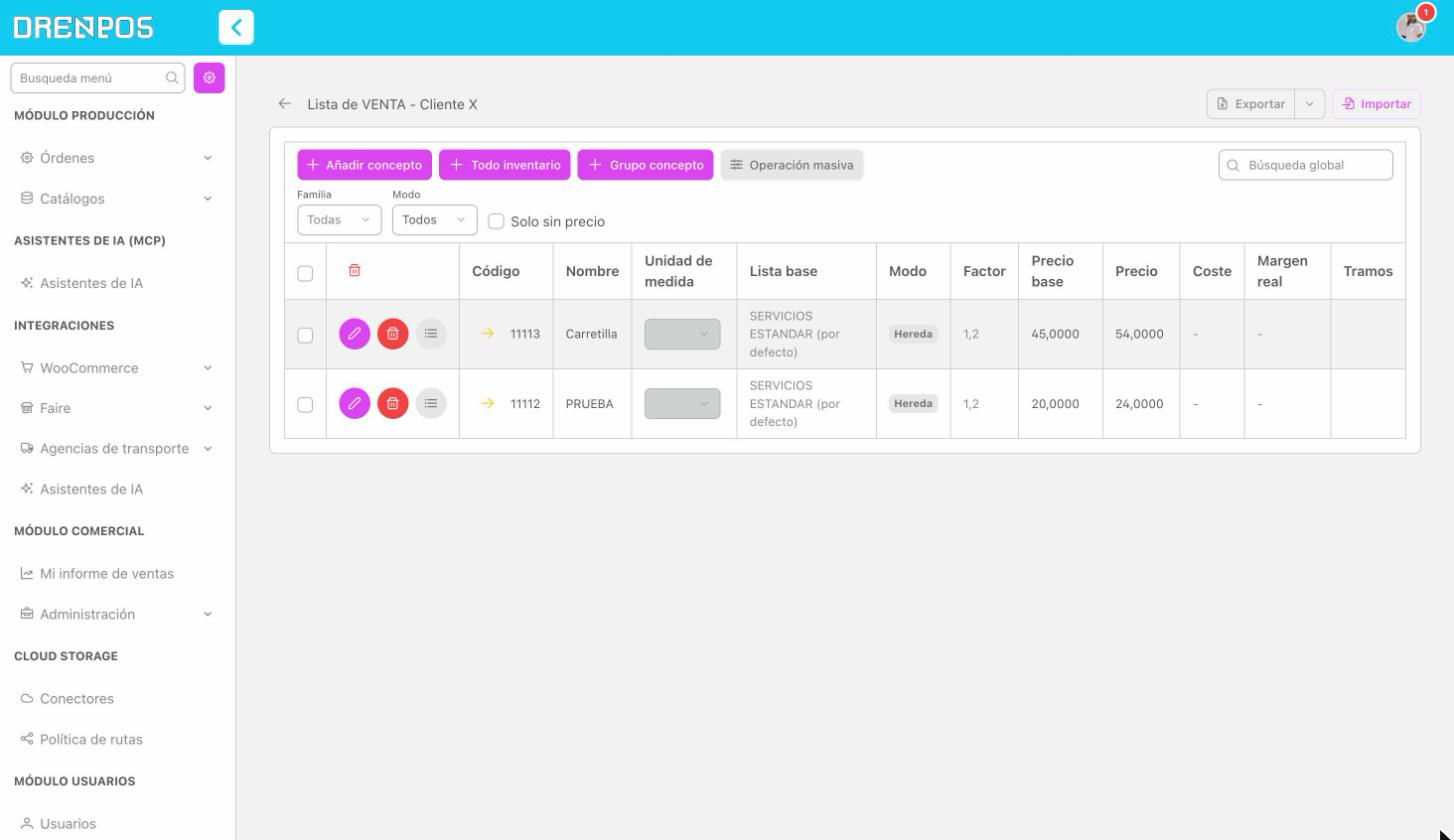
Tabla de precios de una lista que hereda de otra: modo Hereda, Factor, Precio base y Precio.