Armar con pistola
Para qué sirve
La pantalla Armar con pistola del Módulo Inventario sirve para montar palets en el muelle escaneando, sin teclear apenas: escaneas el palet (o creas uno nuevo), escaneas cada producto, indicas la cantidad y, al terminar, lo cierras y se imprime la etiqueta. Está pensada para una pistola o un móvil, con botones grandes, sonidos y vibración.
Cómo llegar
Menú lateral: Módulo Inventario > Palets > Armar con pistola.
También desde Palets con Armar con pistola, y desde la Ficha de palet con Con pistola (entra ya con ese palet elegido). En la barra de navegación la pantalla aparece como Armar palet.
Antes de empezar
- Necesitas el permiso Paletizar y mover palets (sección Palets y depósito). Ver Permisos.
- Para cerrar el palet desde aquí necesitas además Cerrar y pesar palets.
- Un lector de códigos configurado (o la cámara). Ver Configuraciones usuario.
- La mercancía que vas a cargar tiene que estar suelta en la misma ubicación que el palet: con la pistola se coge de la ubicación del propio palet.
- Los palets necesitan etiqueta para poder escanearlos. Si el palet no la tiene, créalo aquí (se imprime al crearlo).
Descripción de la pantalla
| Elemento | Qué es | Obligatorio | Valores / ejemplo |
|---|---|---|---|
| Banda de aviso | Mensaje grande de colores tras cada lectura: verde (correcto), rojo (error), ámbar (te pide algo), gris (información). Desaparece sola | No aplica | "+12 Aceite 5 L" |
| Tarjeta del palet | Matrícula, SSCC, ubicación y número de partidas. Sin palet: Sin palet "Escanea uno o crea el primero" | No aplica | PAL-125 · 3 partidas |
| Instrucción | Qué toca ahora: "1º escanea el PALET · después cada producto", "Indica la cantidad · o escanea otra cosa para cancelar" o "Escanea un PRODUCTO para añadirlo · o otro PALET para cambiar de bulto" | No aplica | — |
| Crear palet nuevo | Solo sin palet elegido. "Se crea, se imprime su etiqueta y ya se le puede meter mercancía." | No aplica | — |
| Tarjeta de cantidad | Aparece al escanear un producto: nombre, Lote (si hay varios), Cantidad con botones - y +, atajos 1, 2, 5, 10, 12 y 24, Cancelar y Añadir | Cantidad: sí | 12 |
| En este palet ahora | Líneas añadidas en esta sesión, con botón Deshacer en cada una | No aplica | Aceite 5 L · lote L2410 · 12 |
| Botones inferiores | Etiqueta, Ficha y Cerrar y pesar | No aplica | — |
Ventana Nuevo palet
| Campo | Qué es | Obligatorio | Valores / ejemplo |
|---|---|---|---|
| Almacén | Dónde está el palet. Se propone el del palet anterior | Sí | Central |
| Ubicación | Hueco del almacén | No | A-01 |
| Sólo ubicaciones con hueco | Marcado, la lista solo ofrece ubicaciones donde cabe otro palet | No | Marcado |
| Tipo de soporte | "De aquí sale la tara que se descuenta al pesar." | No | Europalet |
| Palet propio (mercancía nuestra) | Marcado (de entrada): "Se podrá vender y consumir como cualquier otro stock nuestro." y se puede elegir Proveedor. Desmarcado: hay que elegir Cliente depositante: "La mercancía queda en depósito: no se vende ni se reserva, y el propietario sale impreso en la etiqueta." | Sí | Marcado |
| Temperatura de llegada | Temperatura en °C, admite negativos | Solo si la configuración la exige | -18 |
Ventana Cerrar y pesar
Un solo número: Peso neto en palets propios ("Solo la mercancía, sin el soporte.") o Peso bruto en palets de cliente ("Lo que marca la báscula, soporte incluido."). "Si no hay báscula, déjalo en blanco: se conserva el peso que ya tenga el palet." La tara es la del tipo de soporte (aquí no se cambia).
Acciones disponibles
| Acción | Qué hace |
|---|---|
| Escanear un palet | Lo elige como palet de trabajo ("Palet PAL-…"). Si ya tenías líneas en otro palet, pregunta Cambiar de palet: "Llevas N línea(s) en PAL-…. Ya están guardadas en ese palet, no se pierde nada. ¿Sigues ahora con PAL-…?". Si el palet no está abierto, no se puede usar. |
| Escanear un producto | Abre la tarjeta de cantidad. Si va por lotes y hay varios, pide el lote antes ("… · elige lote"); si solo hay uno o el código ya lo trae, se elige solo. |
| Añadir (o un atajo de cantidad) | Mete esa cantidad en el palet al momento, desde la ubicación del palet. Banda verde "+N producto". |
| Escanear otra cosa con la cantidad abierta | Cancela la cantidad pendiente. |
| Cancelar | Cancela la cantidad ("Cancelado"). |
| Deshacer | "Deshacer: devuelve la mercancía a la ubicación". |
| Crear palet nuevo → Crear e imprimir | Crea el palet, lo elige y abre su etiqueta para imprimir. |
| Etiqueta | Abre la etiqueta del palet para imprimir. |
| Ficha | Abre la Ficha de palet. |
| Cerrar y pesar → Cerrar palet | Cierra el palet, muestra "Palet PAL-… cerrado. Imprimiendo etiqueta definitiva…", abre la etiqueta y deja la pantalla lista para el siguiente palet. |
Cada Añadir se guarda en ese momento: no hay que pulsar ningún "Guardar" al final.
Paso a paso
Ver también Cómo montar un palet con la pistola.
Cómo montar un palet nuevo con la pistola
- Entra en Armar con pistola.
- Pulsa Crear palet nuevo.
- Elige Almacén, Ubicación (marca Sólo ubicaciones con hueco si quieres) y Tipo de soporte.
- Deja marcado Palet propio (mercancía nuestra) o desmárcalo y elige el cliente.
- Si te la pide, escribe la Temperatura de llegada.
- Pulsa Crear e imprimir. Pega la etiqueta en el palet.
- Escanea el primer producto.
- Si te lo pide, elige el Lote.
- Pulsa un atajo (por ejemplo 12) o escribe la Cantidad y pulsa Añadir. La banda se pone verde.
- Repite con cada producto.
- Al terminar, pulsa Cerrar y pesar, escribe el peso (o déjalo en blanco) y pulsa Cerrar palet.
- Pega la etiqueta definitiva.
Cómo seguir llenando un palet que ya existe
- Escanea la etiqueta del palet.
- Escanea los productos y añade las cantidades.
Cómo corregir una línea mal metida
- En En este palet ahora, pulsa Deshacer en la línea.
- La mercancía vuelve a la ubicación del palet.
Solo se pueden deshacer las líneas de esta sesión. Para lo anterior, usa Descargar de este palet en la Ficha de palet.
Configuraciones que afectan a esta pantalla
En Configuraciones sistema > Almacén, bloque Paletización (ver Configuración del sistema - Almacén):
- Exigir temperatura de llegada en los palets: activado, Crear palet nuevo pide la temperatura obligatoriamente.
- Avisar si paletizar deja stock comprometido sin servir: activado (de fábrica), al añadir un producto puede salir Stock comprometido con el detalle. La línea se añade igual y puedes seguir escaneando.
- Control de capacidad (por defecto) (o el del almacén): al crear un palet en una ubicación llena, con Avisar se crea y sale Capacidad superada; con Bloquear no se crea.
- Prefijo de empresa GS1 y Dígito de extensión SSCC: forman el SSCC del palet que se crea.
- Desviación de peso admitida (%): se calcula al cerrar y queda registrada; esta pantalla no muestra aviso.
- Usar stock paletizado en la asignación automática: no afecta a esta pantalla.
Relación con otros módulos
- Palets y Ficha de palet: el palet que montas.
- Qué hay en los palets: ver lo montado.
- Reservas de stock: el aviso Stock comprometido depende de las reservas.
- Tipos de soporte: la tara.
- Ficha de almacén: Ubicaciones: la capacidad de cada ubicación.
Errores y mensajes frecuentes
| Mensaje | Por qué aparece | Cómo resolverlo |
|---|---|---|
| "Escanea primero un palet" | Has escaneado un producto sin palet elegido. | Escanea la etiqueta del palet o crea uno. |
| "Eso es una ubicación. Escanea el palet o un producto." | Has leído la etiqueta de una ubicación. | Escanea el palet o el producto. |
| "Código no reconocido" | El código no es de ningún producto ni palet. | Comprueba el código o búscalo en la ficha del artículo. |
| "PAL-… está cerrado. Reábrelo para tocarlo." | El palet no está abierto. | Reábrelo desde su ficha. |
| "Ya estás en el PAL-…" | Has vuelto a escanear el mismo palet. | Sigue escaneando productos. |
| "Producto por Nº de serie: usa la ficha del palet para asignarlas" | Los artículos con número de serie no se cargan con la pistola. | Usa Cargar mercancía en la Ficha de palet. |
| "Indica una cantidad mayor que cero" | Cantidad vacía o cero. | Escribe la cantidad. |
| "Elige el lote antes de continuar" | Falta el lote. | Elige el Lote. |
| "No hay stock suelto suficiente en el origen para cargarlo al palet. …" | En la ubicación del palet no hay tanto stock suelto. | Comprueba que la mercancía está en esa ubicación y fuera de otros palets. |
| "El palet está vacío: mete mercancía antes de cerrarlo" | Has pulsado Cerrar y pesar sin contenido. | Añade mercancía. |
| Falta el depositante: "Has marcado el palet como mercancía de un cliente: elige de quién es." | Desmarcaste Palet propio sin elegir cliente. | Elige el Cliente depositante. |
| Falta el almacén | No has elegido almacén al crear. | Elige el almacén. |
Preguntas frecuentes
¿De dónde sale la mercancía que meto con la pistola? De la ubicación donde está el palet. Si la mercancía está en otra ubicación, usa Cargar mercancía en la ficha del palet y elige el origen.
¿Tengo que guardar al final? No. Cada línea se guarda al pulsar Añadir.
¿Puedo meter artículos con número de serie? No con la pistola. Hazlo desde la ficha del palet.
He cerrado el palet y se ha ido de la pantalla. ¿Se ha perdido? No. Al cerrar, la pantalla se libera para armar el siguiente. El palet está en Palets como Cerrado.
¿Por qué la pantalla pita distinto? Cada tipo de mensaje suena diferente (correcto, error, te pide algo, información) para que no tengas que mirar la pantalla.
Capturas
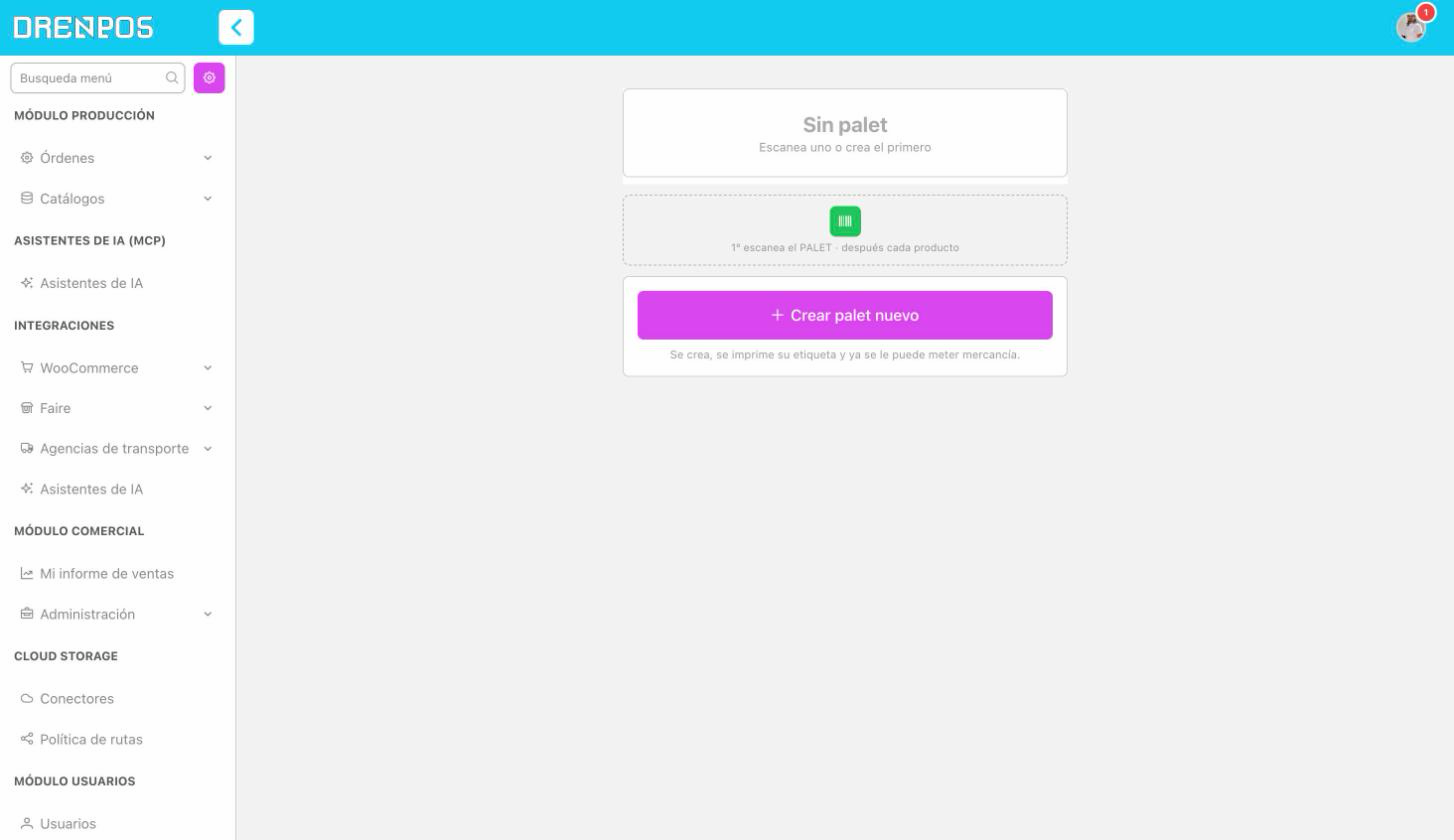
Armar con pistola sin palet elegido: escanear o Crear palet nuevo.