Entrada rápida
Para qué sirve
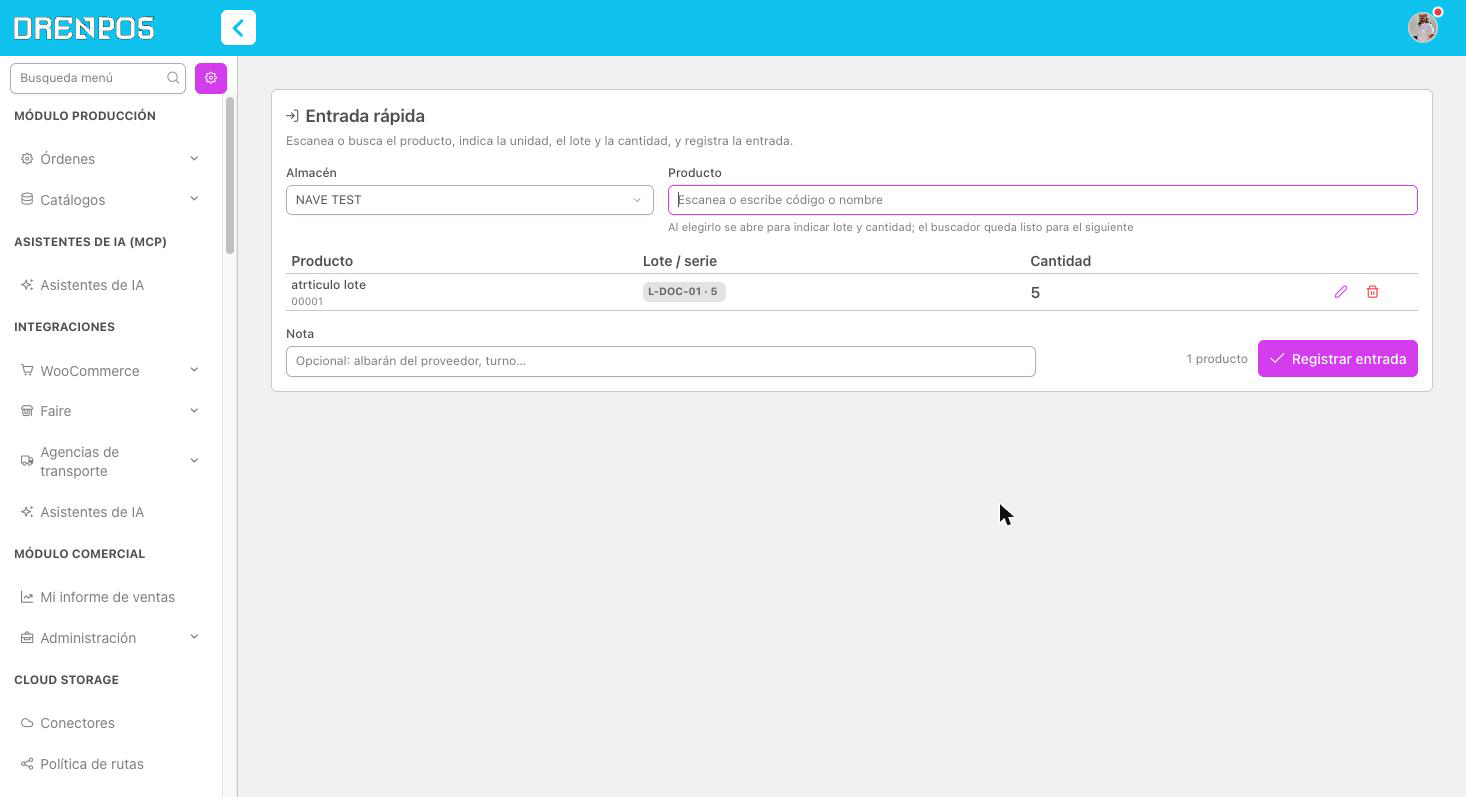
La pantalla Entrada rápida del Módulo Inventario sirve para meter mercancía en un almacén de forma rápida, pensada para el móvil o la pistola: escaneas o buscas el producto, indicas la unidad, el lote (o la serie) y la cantidad, y pulsas Registrar entrada. No hay que rellenar cabecera, precios ni ubicaciones.
Texto de la pantalla: "Escanea o busca el producto, indica la unidad, el lote y la cantidad, y registra la entrada."
Cada entrada se guarda como una entrada de stock normal (con la fecha de hoy) y se consulta en Entrada de stock. La mercancía entra en la ubicación por defecto del almacén elegido.
Si necesitas precio, ubicación concreta o palet, usa Entrada de stock. Si llega de un proveedor con pedido, usa Recepción de mercancía.
Cómo llegar
Menú lateral: Módulo Inventario > Movimientos > Entrada rápida.
Antes de empezar
- Necesitas el permiso Registrar entradas (sección Movimientos de stock, grupo Entradas de mercancía). Ver Permisos.
- Tiene que existir una serie de documentos para las entradas de stock y un periodo abierto para la fecha de hoy.
- Los artículos tienen que ser inventariables.
- Para escanear: un lector que escriba como un teclado. Ver Cómo usar la pistola o la cámara para escanear.
Descripción de la pantalla
Parte de arriba
| Campo | Qué es | Obligatorio | Valores / ejemplo |
|---|---|---|---|
| Almacén | Almacén donde entra la mercancía. Mientras no lo eliges sale "Elige el almacén para empezar a añadir productos" | Sí | Central |
| Producto | Buscador "Escanea o escribe código o nombre". Debajo: "Al elegirlo se abre para indicar lote y cantidad; el buscador queda listo para el siguiente" | Sí | Aceite 1 L |
Tabla de productos
| Columna | Qué es |
|---|---|
| Producto | Nombre y código. |
| Lote / serie | Una etiqueta por lote o serie con su cantidad ("L2410 · 12"). Con candado si es un lote que ya existía. Sin lote si el artículo no va por lotes ni series. |
| Cantidad | Suma de los lotes, con la unidad de medida si no es la de inventario. |
| Botones | Lápiz (Editar lotes) y papelera (Quitar producto). |
Sin productos sale "Todavía no hay productos" / "Escanea o busca un producto para empezar".
Abajo: Nota ("Opcional: albarán del proveedor, turno…"), el número de productos y el botón Registrar entrada.
Ventana de lotes
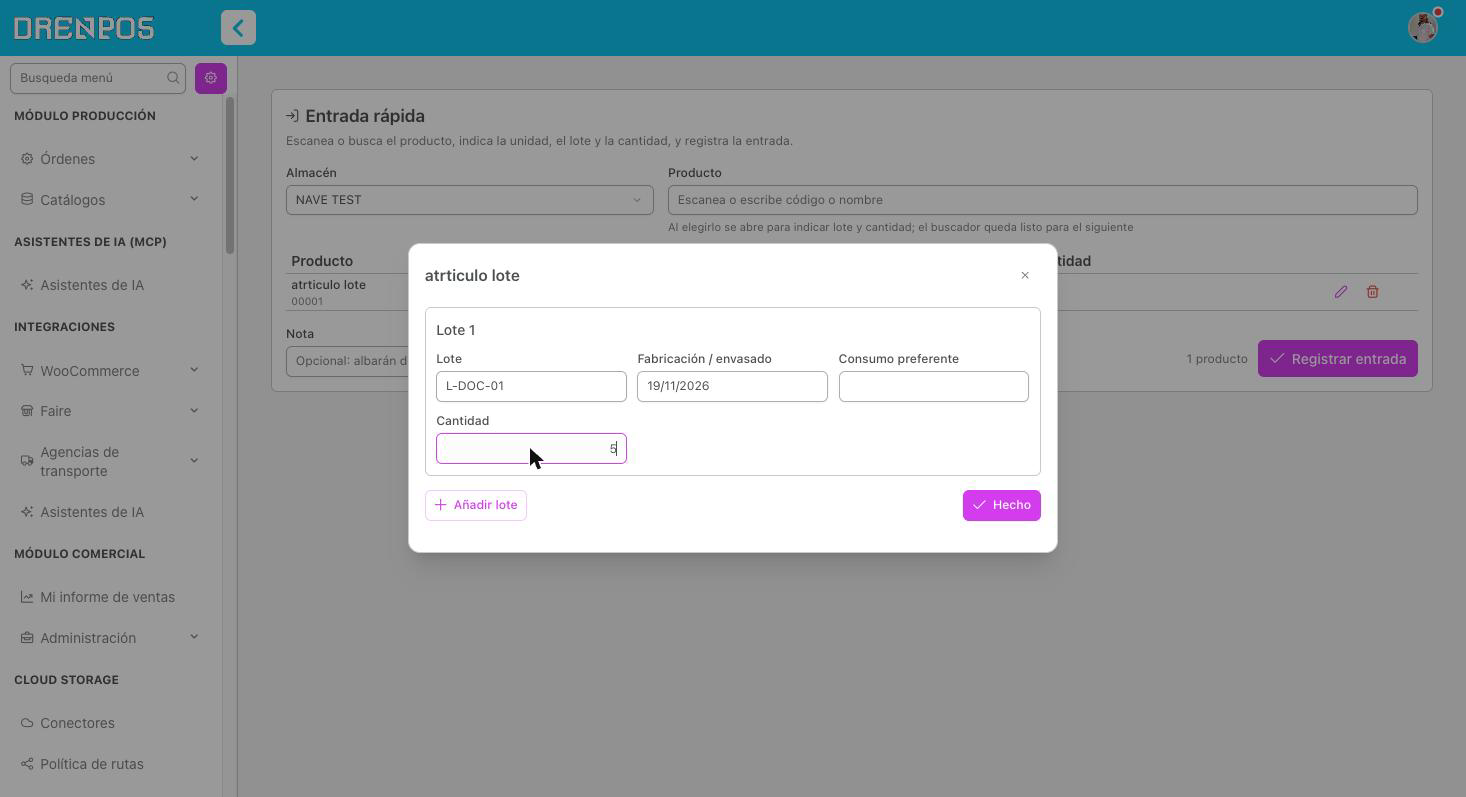
Se abre al elegir un producto o con el lápiz. El título es el nombre del producto.
| Campo | Qué es | Obligatorio | Valores / ejemplo |
|---|---|---|---|
| Unidad de medida | Solo en artículos con unidades de medida. Por defecto, la de compra (si no, la de venta) | Sí | Caja 6 |
| Lote 1, Lote 2… (o Unidad 1, Unidad 2… si va por series) | Un bloque por lote o por serie | — | — |
| Lote | Código del lote. Si ya existe, se enlaza y sale Lote existente | Sí, si va por lotes | L2410 |
| Fabricación / envasado | Fecha de fabricación. Por defecto, hoy | Sí, si va por lotes | 19/11/2026 |
| Consumo preferente | Caducidad. Se propone sola al cambiar la fabricación (ver configuración) | Sí, si va por lotes | 19/05/2027 |
| Nº de serie | Número de serie de la unidad | Sí, si va por series | SN-0001 |
| Cantidad | Cantidad del lote, en la unidad elegida. En series es siempre 1 | Sí | 12 |
Botones: Añadir lote (otro bloque), papelera Quitar este lote (si hay más de uno) y Hecho (cierra la ventana).
Si el lote ya existe, sus fechas no se pueden cambiar: "Las fechas son las del lote ya dado de alta".
Acciones disponibles
| Acción | Qué hace |
|---|---|
| Escanear o elegir un producto | Lo añade a la tabla y abre la ventana de lotes. Si ya estaba, le añade un lote más (no una línea nueva). |
| Editar lotes (lápiz) | Vuelve a abrir la ventana de lotes. |
| Quitar producto (papelera) | Quita el producto de la tabla. |
| Añadir lote | Añade otro lote (o serie) al producto. |
| Hecho | Cierra la ventana; el buscador queda listo para el siguiente. |
| Registrar entrada | Guarda una entrada de stock con todo lo de la tabla. Sale "Entrada registrada" y la pantalla queda vacía. |
Paso a paso
Ver Cómo dar entrada rápida a mercancía con lotes.
Configuraciones que afectan a esta pantalla
| Configuración | Dónde | Qué cambia aquí |
|---|---|---|
| Caducidad de los lotes nuevos y Días de consumo preferente por defecto | Avatar > Configuraciones sistema > Almacén | Qué fecha de Consumo preferente se propone. Ver Configuración del sistema - Almacén. |
| Días de consumo preferente del artículo | Ficha de artículo - Pestaña Inventario | Si los tiene, la caducidad propuesta es la fabricación más esos días. |
| Unidad de compra y de venta del artículo | Ficha de artículo - Unidades de medida | Unidad que sale por defecto. |
| Ubicación por defecto del almacén | Ficha de almacén | Ubicación donde entra la mercancía. |
Relación con otros módulos
- Cada entrada rápida es una Entrada de stock con la Nota como observaciones. Desde allí puedes verla e imprimir etiquetas.
- Los lotes nuevos se ven en Lotes y las series en Números de serie.
- Para descontar material con el lector, usa Consumo rápido.
Errores y mensajes frecuentes
| Mensaje | Por qué aparece | Qué hacer |
|---|---|---|
| Elige el almacén | Has pulsado Registrar entrada sin almacén. | Elige el Almacén. |
| Añade productos para registrar la entrada | La tabla está vacía. | Escanea o busca un producto. |
| Artículo: la cantidad tiene que ser mayor que 0 | Un lote tiene cantidad 0. | Pon la cantidad o quita el lote. |
| Artículo: indica el lote | Va por lotes y falta el código. | Escribe el Lote. |
| Artículo: el lote necesita fecha de fabricación y de consumo preferente | Falta una de las dos fechas. | Rellena Fabricación / envasado y Consumo preferente. |
| Artículo: indica el nº de serie | Va por series y falta el número. | Escribe el Nº de serie. |
| Lote o serie existente: Este lote ya existe: se usan sus fechas | El lote ya estaba dado de alta. | Es un aviso: la mercancía se suma a ese lote. |
| Lote o serie existente: Este número de serie ya existe en el sistema; se reutilizará al guardar | La serie ya existía (por ejemplo, una devolución). | Es un aviso. Revisa que sea la serie correcta. |
| No hay ninguna serie de entrada de mercancía configurada | Falta la serie de documentos de entradas. | Pide a un administrador que la cree. |
| No se ha podido registrar la entrada | Error al guardar. | Vuelve a pulsar Registrar entrada. |
Preguntas frecuentes
¿A qué precio entra la mercancía? La entrada rápida no pide precio. Si necesitas que la entrada lleve precio, usa Entrada de stock.
¿En qué ubicación entra? En la ubicación por defecto del almacén. Para moverla después, usa Traslados o Traslado PDA.
He escaneado dos veces el mismo producto, ¿se duplica? No. La segunda lectura añade un lote más al mismo producto y abre la ventana de lotes.
¿Dónde veo la entrada que he registrado? En Entrada de stock, con Buscar documento.
Capturas