Cómo añadir códigos de barras por unidad de medida
Otras formas de preguntarlo
- La caja tiene un código de barras distinto de la unidad, ¿dónde lo pongo?
- ¿Cómo hago que al escanear la caja entren 12 unidades?
- ¿Puedo tener varios códigos de barras en un artículo?
Respuesta rápida
Con Gestionar unidades de medida y el grupo elegido, pulsa el botón Códigos por unidad de medida junto a Código de barras, pulsa Añadir, elige la unidad y escribe el código. Cierra y pulsa Actualizar concepto.
Antes de empezar
- El artículo tiene que gestionar unidades de medida. Sin ellas solo hay un Código de barras general.
- Permiso Editar artículos.
Pasos
- Abre la ficha del artículo.
- Pulsa el botón de etiquetas Códigos por unidad de medida (junto a Código de barras).
- Pulsa Añadir (o Añadir el primero).
- Elige la Unidad de medida (por ejemplo, Caja).
- Escanea o escribe el Código de barras. Espera a ver Disponible.
- Pulsa Cerrar.
- Pulsa Actualizar concepto.
Resultado
Al escanear ese código, Drenpos reconoce el artículo y la unidad. El botón muestra el número de códigos que tiene el artículo.
Si algo falla
| Mensaje o problema | Solución |
|---|---|
| Repetido en este producto | Ese código ya está en otra fila. |
| "El código de barras "…" ya está asignado a otro producto (id=…)." | Lo tiene otro artículo. |
| "No puedes asignar dos códigos de barras a la misma unidad de medida." | Una unidad, un código. |
| No veo el botón | Marca Gestionar unidades de medida y elige un grupo. |
Captura
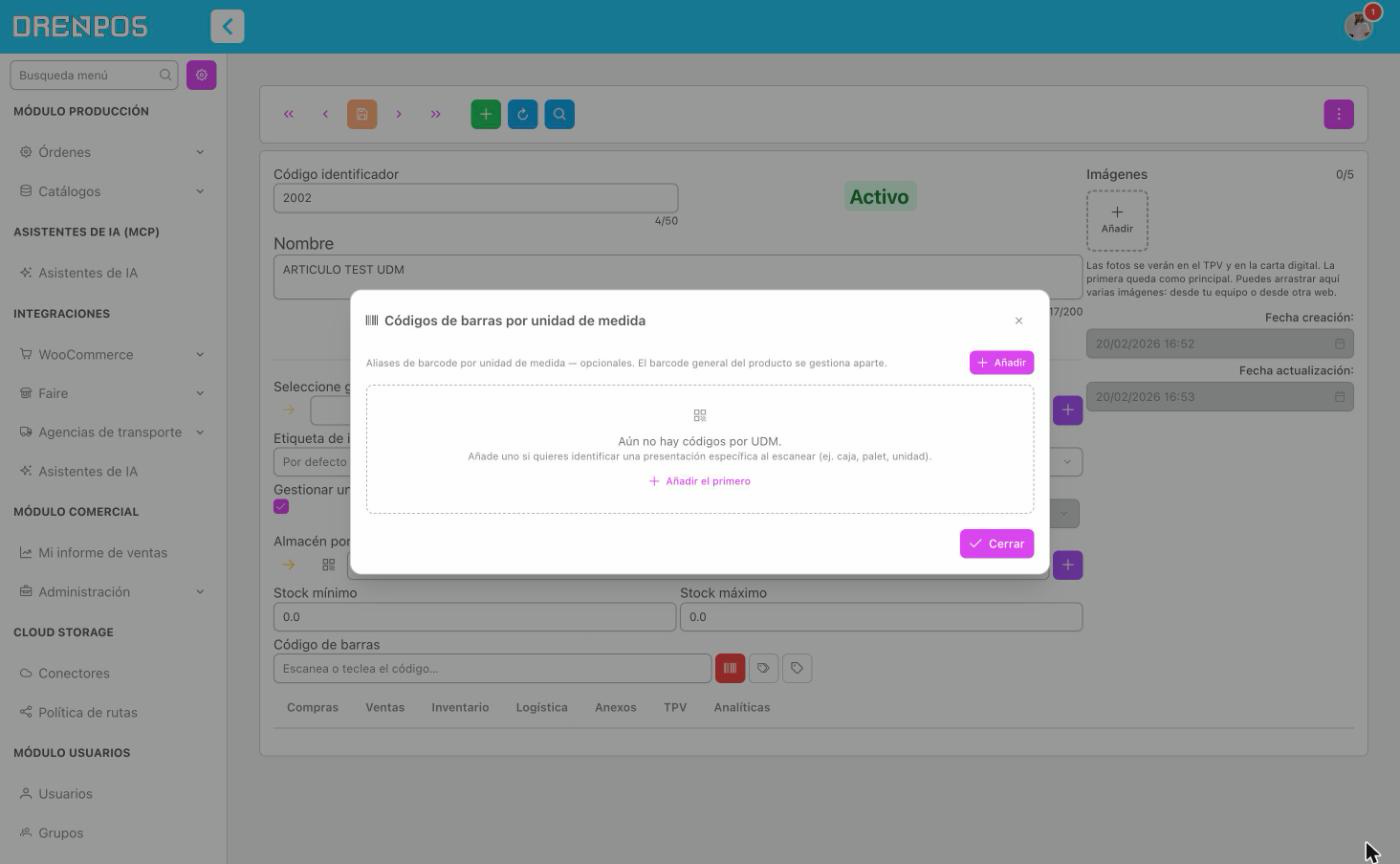
Diálogo Códigos de barras por unidad de medida con Añadir.