Cómo crear ubicaciones en un almacén
Otras formas de preguntarlo
- ¿Cómo divido el almacén en pasillos y estanterías?
- ¿Cómo creo muchas ubicaciones de golpe?
- ¿Cómo añado una ubicación nueva?
Respuesta rápida
En la ficha del almacén activa Gestiona ubicaciones:, pulsa Generador masivo, define los niveles (por ejemplo Pasillo, Estantería, Balda), pulsa Hecho y guarda el almacén. Para una sola ubicación, usa Gestionar ubicaciones > Añadir ubicación.
Antes de empezar
- Permisos Editar almacenes y Crear ubicaciones.
- Para activar ubicaciones en un almacén ya usado, no puede tener documentos abiertos (pendientes) con ese almacén.
Pasos
En bloque:
- Abre la ficha del almacén y activa Gestiona ubicaciones:.
- Pestaña Ubicaciones > Generador masivo.
- Pulsa + por cada nivel y rellena Nombre, Identificador y Cantidad (por ejemplo, Pasillo/P/3 y Estantería/E/4).
- Revisa Total a generar (12), Primera (P1-E1) y Última (P3-E4). Pulsa Hecho.
- Pulsa Actualizar almacén (o Guardar almacén si es nuevo).
Una a una:
- Pestaña Ubicaciones > Gestionar ubicaciones.
- Añadir ubicación, escribe el nombre y pulsa Crear.
Desde Excel: Importar ubicaciones en el listado de almacenes o en la ficha.
Resultado
Las ubicaciones aparecen en la vista rápida ("N ubicaciones"). Si el almacén ya tenía stock, pasa a la ubicación por defecto (código + -00-DEFAULT).
Si algo falla
| Mensaje o problema | Solución |
|---|---|
| "El almacén tiene documentos pendientes, no se puede cambiar a gestionado por ubicaciones hasta que los documentos esten cerrados o cancelados" | Cierra o cancela los documentos abiertos de ese almacén. |
| Resetear ubicaciones al abrir el generador | El almacén ya tiene ubicaciones: el generador las borra y crea otras. Solo funciona si ninguna se ha usado. |
| "Ya existe una ubicación "…" en este almacén" | Cambia el nombre. |
| No se ven las ubicaciones generadas | Falta guardar el almacén. |
Captura
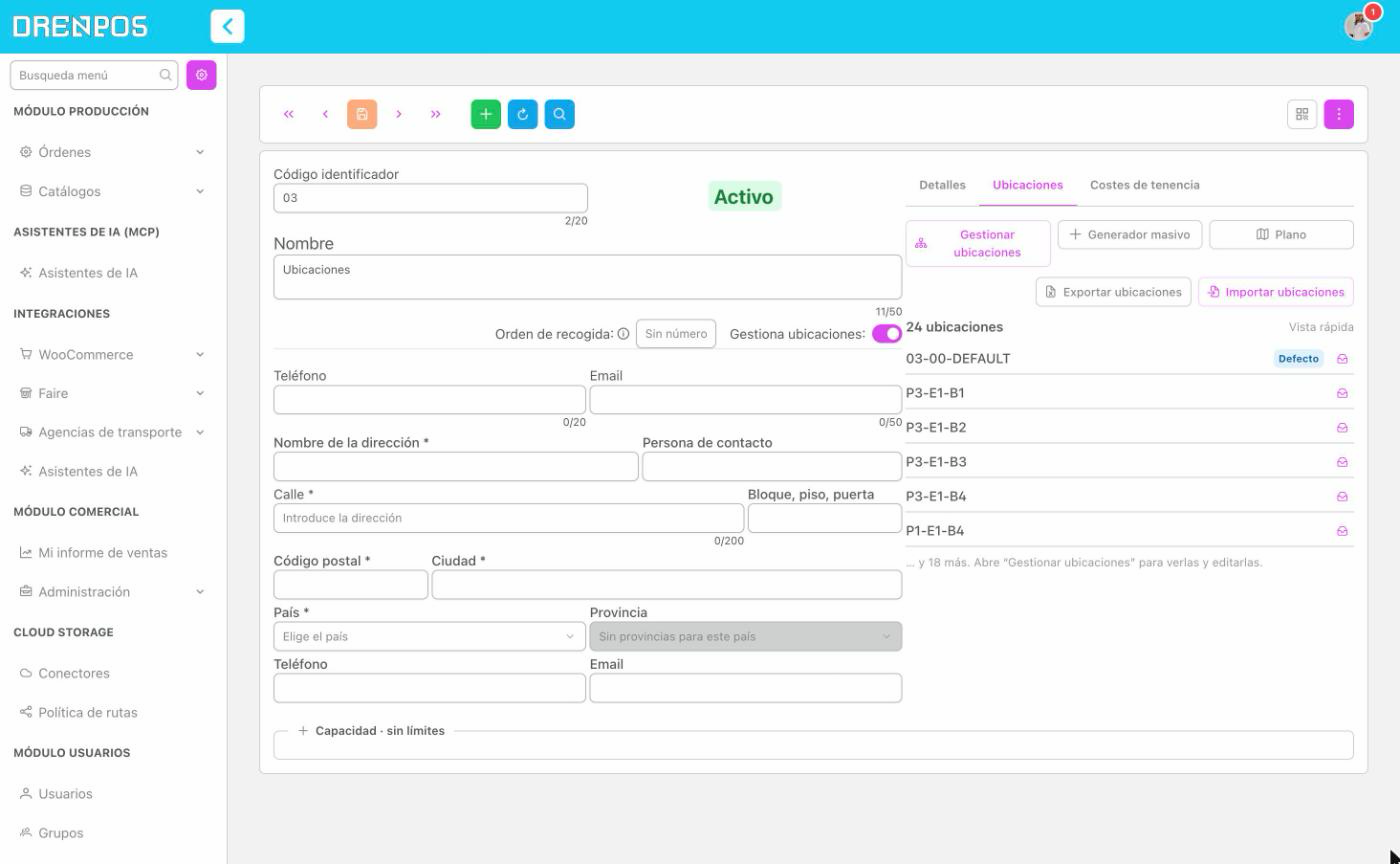
Pestaña Ubicaciones con Gestiona ubicaciones activado.