Documentos de venta y compra
Para qué sirve
En el Módulo Financiero todos los documentos de venta y de compra usan la misma pantalla: ofertas, pedidos, albaranes, facturas y facturas rectificativas. Cambia el título y algunas opciones, pero la forma de trabajar es la misma.
Esta página explica lo común: cabecera, pestañas, líneas, totales y acciones. Lo propio de cada tipo está en su página:
El circuito normal es oferta → pedido → albarán → factura. Cada paso se hace con Copiar a... (desde el documento de origen) o Copiar de... (desde el de destino), y el nuevo documento queda enlazado al anterior.
Cómo llegar
Menú lateral: Módulo Financiero > Ventas o Módulo Financiero > Compras, y después Ofertas, Pedidos, Albaranes, Facturas o Facturas rectificativas.
La pantalla se abre con un documento nuevo. Los anteriores se abren con los botones de navegación o con Buscar documento. Dirección de cada documento: /home/financial/<tipo>/<número interno> (por ejemplo /home/financial/sale-order/25).
Antes de empezar
- Permisos de la sección Ventas o Compras, en el grupo del tipo de documento (ver Permisos). Por ejemplo, para pedidos de venta:
- Ver pedidos de venta: abrir la pantalla.
- Crear pedidos de venta y Editar pedidos de venta: guardar y modificar.
- Cerrar pedidos de venta y Anular pedidos de venta: opciones Cerrar documento y Cancelar documento.
- Duplicar pedidos de venta, Copiar a otro documento, Traer líneas de otro documento, Enviar por correo o WhatsApp y Ver historial de cambios.
- Una serie de numeración para ese tipo de documento y un periodo contable abierto que cubra las fechas. Ver Numeración de documentos y Periodos contables.
- El cliente o proveedor dado de alta. Ver Clientes y proveedores.
- Los artículos dados de alta en el Módulo Inventario (ver Artículos).
Descripción de la pantalla
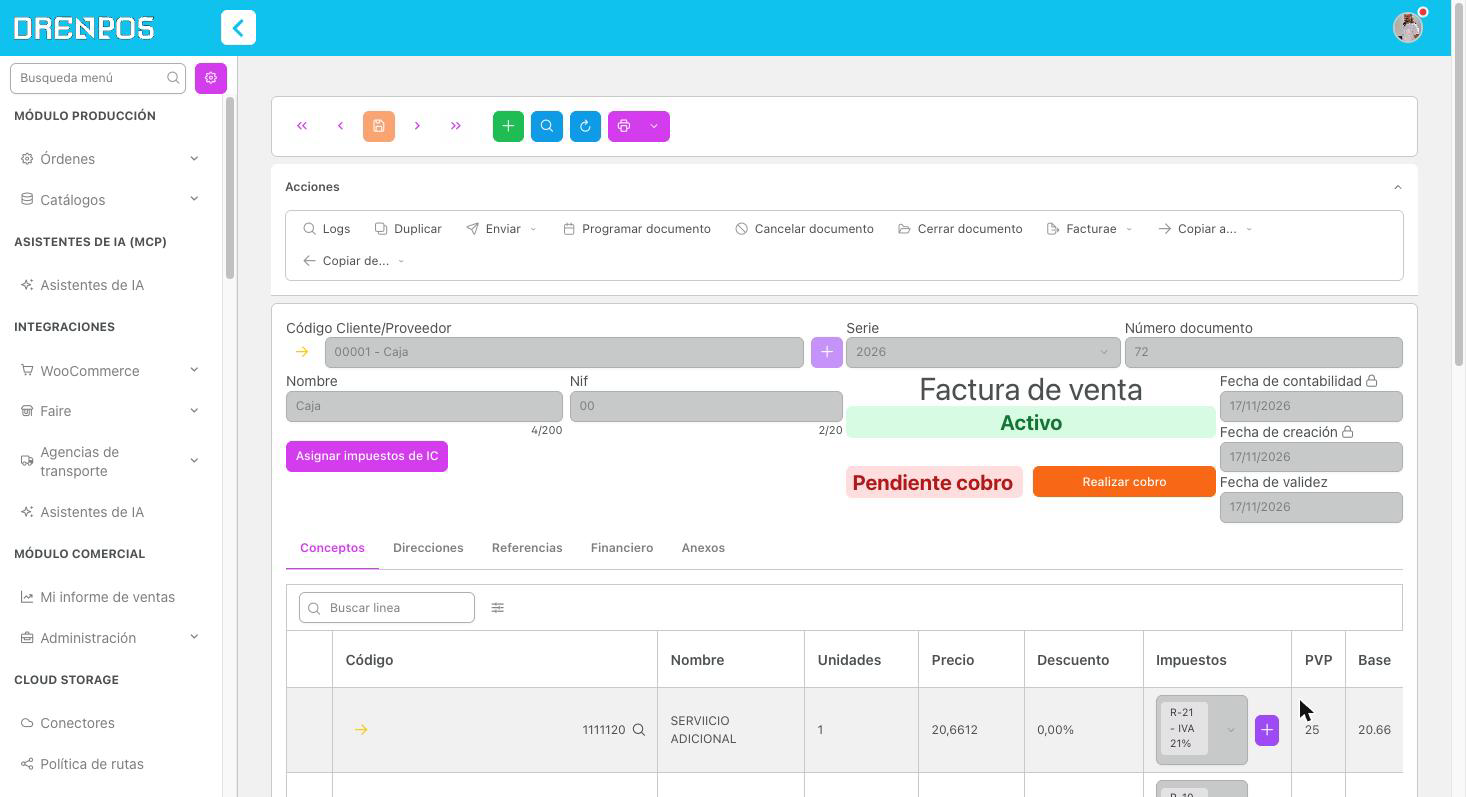
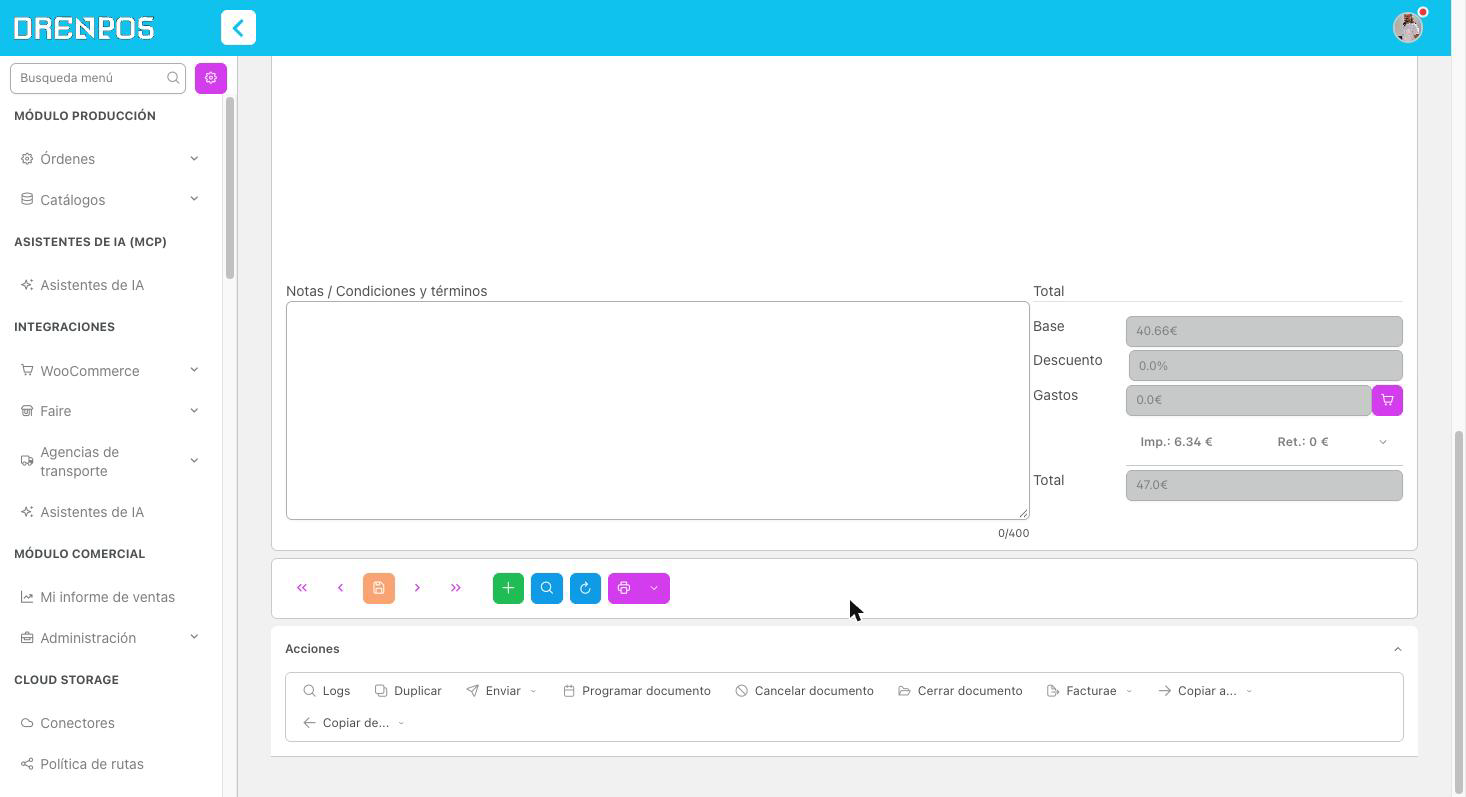
De arriba abajo: barra de botones, menú Acciones, cabecera, pestañas y totales. La barra de botones y Acciones se repiten al final de la pantalla.
Cabecera: cliente o proveedor
| Campo | Qué es | Obligatorio | Valores / ejemplo |
|---|---|---|---|
| Código Cliente/Proveedor | Buscador del cliente (en ventas) o del proveedor (en compras). La flecha de al lado abre su ficha. El botón + crea uno nuevo sin salir del documento | Sí | 430001 · Hostelería López |
| Nombre | Nombre que sale en el documento. Se rellena con el de la ficha y se puede cambiar | No | Máximo 200 caracteres |
| Nif | NIF que sale en el documento | No | Máximo 20 caracteres |
| Asignar impuestos de IC | Solo aparece si el cliente o proveedor tiene impuestos propios activados en su ficha. Aplica esos impuestos a las líneas | No aplica | — |
En compras (y en ventas si la empresa lo activa, ver Configuración del sistema - Financiero) aparece además el bloque del documento original del tercero: Código documento original, Fecha documento original y Notas documento original. Sirve para apuntar, por ejemplo, el número de factura del proveedor o el número de pedido del cliente.
Cabecera: datos del documento
| Campo | Qué es | Obligatorio | Valores / ejemplo |
|---|---|---|---|
| Serie | Serie de numeración | Sí | Lista de series del tipo de documento |
| Número documento | Número dentro de la serie. Lo pone el sistema | Sí (automático) | 2026-00025 |
| Título y estado | Tipo de documento y su estado | No aplica | Pedido de venta · Activo |
| Fecha de contabilidad | Decide el periodo contable. Una vez guardado el documento no se puede cambiar (candado: "Fija el periodo contable; no se puede cambiar una vez creado") | Sí | Hoy por defecto |
| Fecha de creación | Fecha del documento. En las facturas, una vez guardadas no se puede cambiar ("No se puede cambiar una vez creada: es la fecha de expedición (VeriFactu)") | Sí | Hoy por defecto |
| Fecha de validez | Fecha hasta la que vale el documento | Sí | Hoy por defecto |
Si las fechas no caen en ningún periodo contable, las fechas se marcan en rojo y el documento no se puede guardar.
Estados del documento:
| Estado | Qué significa |
|---|---|
| Activo | Documento vivo: se puede modificar (si tienes permiso) y servir o facturar. |
| Cerrado | Documento terminado. Ya no se puede editar. |
| Cancelado | Documento anulado. |
Junto al estado pueden salir otros indicadores según el tipo: Documento base: (en una rectificativa, la factura que rectifica), el estado del cobro o pago en facturas, el envío y el DeCA en albaranes de venta, o Preparado por: en pedidos y albaranes preparados en el almacén.
Pestañas
| Pestaña | Qué tiene | Cuándo sale |
|---|---|---|
| Conceptos | Las líneas del documento | Siempre |
| Direcciones | Subpestañas Direcciones (tarjetas Envío y Facturación), Transporte (Compañía, Vehículo, Conductor, Placa Trailer, Peso total, Volumen (m³), Bultos, Recalcular) y, en albaranes de venta con agencias de transporte, Envío | Siempre |
| Referencias | Mapa de documentos relacionados (de qué documento viene y a cuáles ha pasado) | En documentos guardados |
| Financiero | Forma de pago y, en facturas, tipo de factura y estado del cobro o pago | Siempre |
| Verifactu | QR tributario, huella y envíos a la AEAT | Solo en facturas de venta y rectificativas de venta, y si la empresa trabaja con Verifactu |
| Anexos | Archivos adjuntos | En documentos guardados y con el almacenamiento de archivos contratado |
Pestaña Conceptos (líneas)
Arriba de la tabla:
| Elemento | Qué hace |
|---|---|
| Añadir concepto | Añade una línea vacía. |
| Rejilla | Abre la Rejilla de variantes para meter de una vez las tallas y colores de un modelo. |
| Lector | Lee artículos con la pistola o la cámara (con el Módulo Inventario). Si lees un artículo que ya está, suma cantidad a su línea. |
| Caja (Volcar un palet escribiendo su SSCC) | Mete todo el contenido de un palet escribiendo su código SSCC, si no tienes lector. |
| Importar Excel | Añade líneas desde un fichero Excel (con el Módulo Inventario). |
| Buscar linea | Filtra las líneas que ya hay. |
| Configurador de columnas | Elige qué columnas ves y en qué orden. Se guarda para tu usuario. |
Columnas de la tabla:
| Columna | Qué es | Obligatorio | Valores / ejemplo |
|---|---|---|---|
| Código | Artículo. Al pulsar la celda se abre el buscador; el + crea un artículo nuevo | Sí | 00001 |
| Nombre | Descripción de la línea. Se puede cambiar | Sí | Aceite 1 L |
| Unidades | Cantidad. La caja de al lado abre el selector de almacén, lote y serie (en artículos de inventario) y la barra muestra cuánto está asignado | Sí | 12 |
| Precio | Precio por unidad. Lo propone la tarifa del cliente o proveedor | Sí | 3,50 |
| Descuento | Descuento en % | No | 10 |
| Impuestos | Impuestos de la línea | Sí | IVA 21 % |
| PVP, Base, Total | Importes calculados | No aplica | — |
| Und. Pend. | Lo que queda por servir o facturar de la línea | No aplica | 4 |
| Und. Med. | Unidad de medida en la que va la línea (caja, kilo…) | No | Caja 6 |
| UM (Inv.) | Equivalencia en la unidad de inventario | No aplica | 72 UD |
| Precio/Und. Base | "Precio por unidad base (informativo)" | No aplica | 0,58 |
En cada línea, el botón de papelera (Eliminar) la marca para borrar (se pone en rojo) y Restaurar linea la recupera. Las líneas que vienen de un palet no se borran sueltas: se quita el palet entero ("Línea de palet: cantidad fija, tal como decía la etiqueta. Se quita con el palet entero.").
Ayudas en el precio:
- Si la empresa tiene activado Mostrar último precio de operación, al entrar en el precio sale el último precio al que vendiste o compraste ese artículo a ese tercero.
- Si el precio viene de una tarifa por tramos o de una promoción, se indica junto al precio.
- En albaranes y facturas de venta, quien tiene el permiso Ver costes y márgenes de venta ve un punto de color junto al precio: verde (margen correcto), ámbar (por debajo del margen mínimo) o rojo (por debajo del coste). El detalle sale al pasar el ratón: "Coste: …", "Margen: …", "Mínimo (…)".
- Si la empresa tiene el módulo Albarán exprés y ese artículo tiene un factor de volumen configurado, en Unidades sale una calculadora ("Calcular kg por medidas y peso"). Ver más abajo.
Selección de almacén, lote y serie
En artículos de inventario, el botón de la caja de Unidades abre la Selección de Almacén: de qué almacén, ubicación, lote, número de serie o palet sale (en ventas) o entra (en compras) cada unidad. Funciona igual que en el Módulo Inventario: ver Salida de stock (ventas) y Entrada de stock (compras).
- En ventas, si el artículo va por lotes, el sistema reparte la cantidad entre lotes según el Metodo de gestión de lotes de la empresa (ver Configuración del sistema - Almacén). Si va por números de serie, avisa: "Producto por números de serie: selecciona las series a dar salida desde el selector de almacén".
- En compras, si el artículo va por lotes o series, avisa de que hay que asignarlo a mano ("El producto es por lotes/serie, debe asignar el almacén manualmente").
- Si no, la línea se asigna sola al almacén por defecto del artículo.
Calculadora de volumen
Ventana Calculadora de volumen. Escribes Largo (cm), Ancho (cm), Alto (cm) y Peso (kg) de cada bulto (Añadir bulto, Quitar bulto). Calcula P. volumétrico (volumen ÷ Factor) y P. real, y propone como Kg a facturar el mayor de los dos. Aplicar a la cantidad pone esos kilos en Unidades.
Totales
| Elemento | Qué es |
|---|---|
| Notas / Condiciones y términos | Texto libre que sale en el documento impreso. |
| Total, Base, Descuento | Importes del documento. |
| Cuota Interprofesional | Solo si el tercero tiene Aplicar Tasa Profesional en su ficha. |
| Gastos | Gastos y suplidos del documento. Gestionar gastos abre la ventana para añadirlos (columnas Nombre, Unidades, Precio, Descuento, Iva, Es Suplido, Base, Total). |
| Imp.: / Ret.: | Total de impuestos y retenciones, con el desglose por tipo al desplegarlo. |
| Recargo.: | Total de recargo de equivalencia, con su desglose. |
Pestaña Financiero
| Campo | Qué es | Obligatorio | Valores / ejemplo |
|---|---|---|---|
| Tipo de factura: | Tipo legal de la factura (solo en facturas y rectificativas) | Sí | Lista de tipos de factura |
| Factura simplificada: | Marca la factura como simplificada (solo en facturas) | No | — |
| Modo cobro / Modo pago | Método de cobro o de pago | No | Transferencia, recibo SEPA… |
| Cuenta bancaria | Cuenta de la empresa o del tercero. Se activa si el método de pago la necesita | Según el método | — |
| Comercial asignado: | Comercial del documento, si la empresa tiene el módulo de comerciales | No | — |
En facturas guardadas aparece además el bloque de cobro o pago: ver Facturas de venta.
Acciones disponibles
Barra de botones:
| Acción | Qué hace |
|---|---|
| Primer documento / Documento anterior / Documento siguiente / Último documento | Navegan entre los documentos guardados de ese tipo. Si no hay más, avisa (por ejemplo "Estás en el primer documento" o "Estás en el último documento"). |
| Guardar documento | Guarda el documento nuevo. Muestra Documento creado con éxito. |
| Actualizar documento | Guarda los cambios de un documento ya guardado. Solo está activo si has cambiado algo y el documento se puede modificar. Muestra Documento actualizado con éxito. |
| Nuevo documento | Empieza un documento nuevo del mismo tipo. |
| Buscar documento | Pasa a Modo busqueda: rellena cliente o proveedor, serie, número, estado o fechas y vuelve a pulsar la lupa. Con un resultado lo abre; con varios abre Resultados de búsqueda; sin resultados avisa Sin registros: "No se encontraron resultados". |
| Refrescar documento | Vuelve a cargar el documento guardado. |
| Imprimir | Genera el PDF. La flecha despliega los formatos disponibles (ver Formatos de impresión). |
| Imprimir etiquetas | Solo en albaranes y en pedidos y facturas de compra. Abre el panel de etiquetas con los artículos del documento. |
Menú Acciones (también con el botón derecho del ratón):
| Acción | Qué hace |
|---|---|
| Logs | Abre el Historico de cambios del documento. |
| Duplicar | Crea un documento nuevo del mismo tipo con las mismas líneas. |
| Enviar > Enviar Mensaje | Envía el documento por correo a las personas de contacto del tercero, con mensaje y anexos opcionales. |
| Enviar > Enviar WhatsApp | Igual, por WhatsApp. Solo con el módulo de WhatsApp. |
| Programar documento | Crea una programación para que este documento se repita solo. Ver Programación de documentos. |
| Cancelar documento | Anula el documento. Muestra Documento cancelado con éxito. En facturas crea una rectificativa por el total (ver Facturas de venta). |
| Cerrar documento | Da el documento por terminado. Muestra Documento cerrado con éxito. |
| Copiar a... | Crea el documento siguiente del circuito con las líneas de este. Depende del tipo (ver cada página). |
| Copiar de... | Trae líneas de documentos pendientes del mismo tercero. Abre Seleccionar documentos con sus documentos y líneas; marca los que quieras y pulsa Aceptar. |
| Analizar OCR | Solo en pedidos, albaranes y facturas de compra. Crea el documento a partir del PDF o la foto del proveedor. |
Las opciones que no puedes usar por permisos no aparecen; las que no aplican al estado del documento salen desactivadas.
Paso a paso
Cómo crear un documento
- Entra en el menú del tipo de documento (por ejemplo Módulo Financiero > Ventas > Pedidos). Se abre uno nuevo.
- En Código Cliente/Proveedor, busca y elige el cliente o proveedor.
- Revisa Serie y las fechas.
- En Conceptos, pulsa Añadir concepto, busca el artículo en Código y escribe Unidades y, si hace falta, Precio y Descuento. Repite con cada artículo.
- En artículos de inventario, comprueba en la caja de Unidades que la cantidad está asignada a un almacén (la barra debe estar completa).
- Si hace falta, revisa Direcciones y Financiero.
- Pulsa Guardar documento. Verás Documento creado con éxito.
Cómo pasar un documento al siguiente paso (Copiar a...)
- Abre el documento de origen guardado (por ejemplo, el pedido).
- Abre Acciones > Copiar a... y elige el destino (por ejemplo Albarán de venta).
- Se abre un documento nuevo con las líneas del origen. Revisa cantidades y almacenes.
- Pulsa Guardar documento. El nuevo documento queda enlazado al de origen (pestaña Referencias).
Cómo traer líneas de documentos anteriores (Copiar de...)
- Abre un documento nuevo del tipo destino (por ejemplo, una factura) y elige el cliente o proveedor.
- Abre Acciones > Copiar de... y elige el origen (por ejemplo Albaran de venta).
- En Seleccionar documentos marca los documentos (o despliégalos con Expandir Todo para ver sus líneas) y pulsa Aceptar.
- Revisa las líneas y pulsa Guardar documento.
Configuraciones que afectan a esta pantalla
En Configuraciones sistema > Financiero (ver Configuración del sistema - Financiero):
- Decimales en Precios: decimales del precio de las líneas.
- Mostrar último precio de operación: activa la ayuda del último precio en la columna Precio.
- Mostrar documento original en ventas: en qué documentos de venta sale el bloque del documento original del cliente.
- Unidad base del artículo en los documentos: muestra la unidad base (UD, KG…) junto a la cantidad, a la izquierda, a la derecha o en ningún sitio.
- Margen mínimo sobre coste (%) y Venta por debajo del mínimo: avisan o bloquean al guardar albaranes y facturas de venta por debajo del precio mínimo.
- Reservas de stock y Pedido servido: cómo casa lo entregado: ver Pedidos de venta.
En Configuraciones sistema > Almacén (ver Configuración del sistema - Almacén): Stock negativo, Decimales por unidad, Metodo de gestión de lotes y Peso y bultos de los documentos.
Otras pantallas: Numeración de documentos (series), Periodos contables (fechas válidas), Grupos impositivos (impuestos de las líneas), Métodos de pago, Listas de precios y Formatos de impresión.
Relación con otros módulos
- Módulo Inventario: los albaranes y las facturas mueven stock; los pedidos de venta pueden reservarlo. Las líneas usan artículos, almacenes, lotes, series y palets del inventario.
- Preparación de pedidos y Recepción de mercancía crean albaranes a partir de pedidos (ver Preparación de pedidos y Recepción de mercancía).
- Módulo Producción: desde un pedido de venta se generan órdenes de fabricación, y un albarán puede traer Órdenes de servicio.
- Tesorería: las facturas generan cobros y pagos (ver Cobros y Pagos).
Errores y mensajes frecuentes
| Mensaje | Por qué aparece | Cómo resolverlo |
|---|---|---|
| El documento no es válido: "Cumple con los campos en rojo" | Falta un dato obligatorio (tercero, serie, periodo, líneas…). | Rellena lo que está en rojo. |
| "* Debes incluir al menos un concepto" | El documento no tiene líneas. | Añade al menos una línea. |
| "Periodo no encontrado para rango de fechas" | Las fechas no caen en ningún periodo contable. | Cambia las fechas o crea el periodo en Periodos contables. |
| "No hay serie por defecto" | El tipo de documento no tiene serie por defecto. | Márcala en Numeración de documentos. |
| "Documento no se puede modificar" | El documento está cerrado, cancelado o ya no admite cambios. | Revisa su estado. |
| "Faltan asignar ubicaciones de almacén" | El almacén usa ubicaciones y falta alguna. | Elige la ubicación en la Selección de Almacén. |
| "La cantidad asignada para '…' no puede ser mayor a la cantidad total del producto" | Has asignado a almacenes más de lo que dice la línea. | Ajusta la asignación. |
| "Hay números de serie repetidos en una misma línea" | Una serie aparece dos veces. | Quita la repetida. |
| "…: es un modelo con variantes, elige una variante." | Has puesto un modelo en vez de una variante. | Usa la Rejilla de variantes o elige la variante. |
| "La tarifa vigente da otro importe en … línea(s): …" | El precio de tramos de la línea ya no coincide con la tarifa. | Vuelve a calcular el precio de esas líneas. |
| Salir sin guardar: "Hay cambios sin guardar ¿Estás seguro de salir sin guardar?" | Sales con cambios sin guardar. | Acepta para salir o cancela y guarda. |
Preguntas frecuentes
¿Por qué no puedo cambiar la fecha de contabilidad de un documento guardado? Porque decide el periodo contable. Si está mal, cancela el documento y créalo de nuevo con la fecha buena.
¿Dónde veo de qué pedido viene un albarán? En la pestaña Referencias del albarán.
¿Por qué no me sale Copiar a... o Cancelar documento? Porque no tienes el permiso (Copiar a otro documento, Anular …) o el documento no está guardado.
¿Puedo cambiar las columnas de las líneas? Sí, con el configurador de columnas. El cambio solo afecta a tu usuario.
Capturas